MENU

HelenTech の最新記事を、検索結果や Google ニュースで見つけやすくなります。


Google 検索 優先ソースに登録

Google ニュース リンクバナー

Pixel で Gemini などの「アシスタントの音量」を個別に設定する方法。Android 17 安定版で正式導入

当サイトは Google Adsense、Amazon アソシエイト等 アフィリエイト広告を利用して収益を得ています.
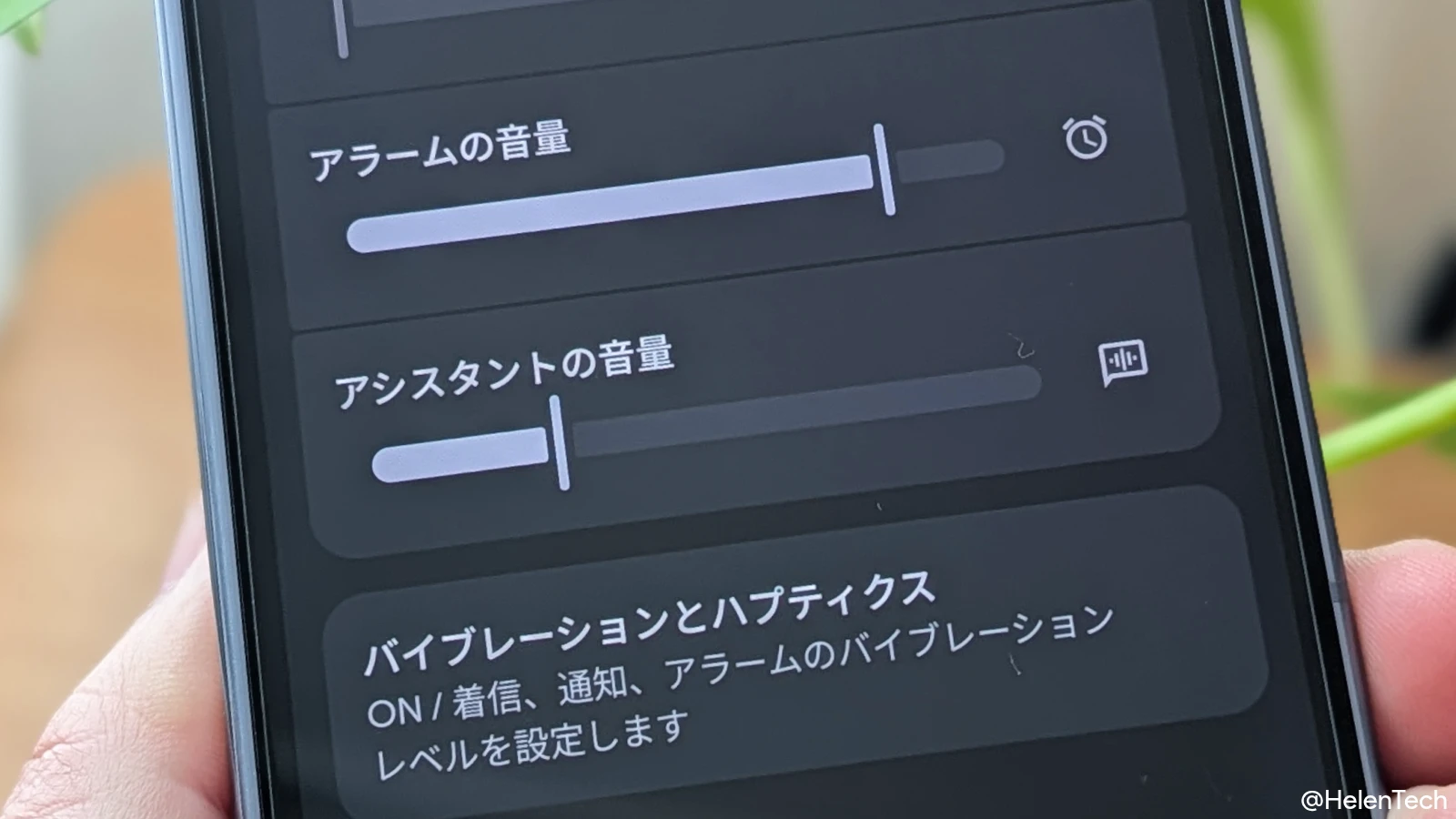
Google Pixel の「音とバイブレーション」の設定に追加された「アシスタントの音量」設定の項目にフォーカスを当てている画像
Advertisement

Google が Pixel 向けに Android 17 安定版をリリースしたことにより、Gemini などの AI アシスタントの音量をメディア音量とは別に調整できる「アシスタントの音量」設定が正式に利用できるようになりました。

筆者の Pixel 10 Pro (Android 17 安定版) でも動作を確認しており、この記事では「アシスタントの音量」の設定方法を紹介します。

目次

これまでの音量設定の課題

Advertisement

これまでアシスタントの音声はメディア音量に連動していたため、音楽や動画の音量を上げた状態でアシスタントを呼び出すと、想定以上に大きな音量で応答されることがありました。

イヤホンやヘッドホンを使用している場合にこの現象が起きやすく、アシスタントを呼び出すたびに音量を調整し直す手間が生じていました。

「アシスタントの音量」の設定方法

Advertisement

「アシスタントの音量」は、Pixel の [設定] > [音とバイブレーション] から変更できます。
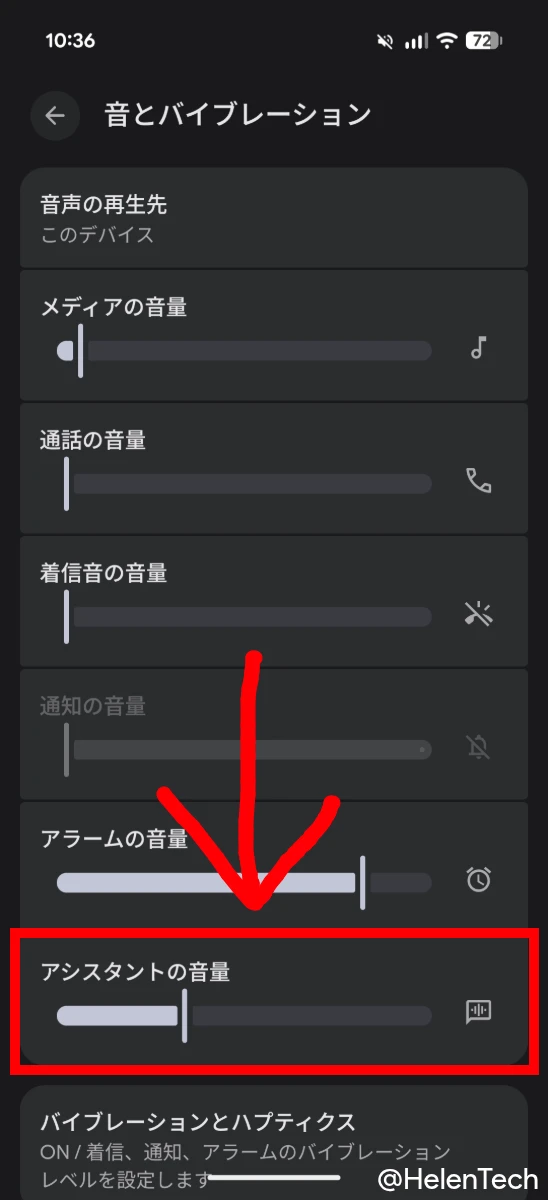
Google Pixel の設定に追加された「アシスタントの音量」の設定項目

本体スピーカー、イヤホン・ヘッドホン接続時のどちらでも、この項目からアシスタントの音量だけを個別に調整できます。

一方、音量ボタンの操作でアクセスできるクイック設定の音量パネルからは、この設定を変更できない点に注意してください。

Android 17 安定版のその他の変更点については、Android 17 安定版の配信開始記事にまとめています。

Advertisement

「優先するソース」に追加すると、HelenTech の最新記事を検索結果で見つけやすくなります。

尾村 真英
Technical Writer
HelenTech を運営している 尾村 真英 です。これまでに 50 台以上の Chromebook をレビュー しており、主に小規模事業者を対象に Chromebook や Google Workspace の導入・活用支援も行っています。
現在は、Chrome Enterprise 公式ユーザーコミュニティのモデレーターとしても活動し、Professional ChromeOS Administrator 資格を保有しています。
目次