Google は、2026 年 3 月の Pixel Drop で新しくなった「Now Playing」アプリについて、公式コミュニティでトラブルシューティングガイドを公開しました。
今回のアップデートでは「この曲なに?」が独立した「Now Playing」アプリとして提供されるようになりましたが、アップデート直後に機能が使えない、エラーが出るといったケースが報告されています。
Google によると、多くの問題はアップデートから 24 時間ほど待機することで自然に解決しますが、手動での設定確認が必要なケースもあります。
ここでは、Google が公開したトラブルシューティングの内容を整理して紹介します。2026 年 3 月の Pixel Drop で追加されたその他の新機能については、以前の記事もあわせて参照してください。
アップデート直後の「準備中」や発生するエラーについて
「Now Playing」アプリのアップデートに関連して、Play ストアや画面上にいくつかのメッセージが表示されることがあります。多くの場合、最新のシステムアップデートを適用したうえで、最大 24 時間待機することが基本的な解決策となります。
「アップデートを準備中」または「数時間後に再度確認してください」と表示される
月例ソフトウェアアップデート後に一部のユーザーで発生する通常の動作です。
デバイスがこれまでの曲の履歴を移行し、最新のオフライン音楽データベースをダウンロードしているため、Wi-Fi に接続したままにしておけば自動的に解決します。
「お使いのデバイスはこのアプリに対応していません」と表示される
Google Play ストアでこのメッセージが出た場合は、デバイスのシステムが最新ではない可能性があります。
[設定] > [システム] > [システム アップデート] から、最新のソフトウェアアップデートをインストールしてください。
「お使いのデバイスはこのアプリの対象ではありません」と表示される
手動でアプリをダウンロードしようとした際、このメッセージが出る場合があります。
Play ストアがデバイスを「対象」として認識するまでに最大 24 時間かかることがあるため、そのまま待機すればバックグラウンドで自動的にダウンロードされます。
アプリをダウンロードしたのに機能が表示されない
過去に「この曲なに?」のサービス自体を無効にしていた場合、履歴やお気に入り機能は使えません。
その場合は、「Now Playing」アプリを開き、[設定] > [Now Playing を使用する] をオンにする必要があります。
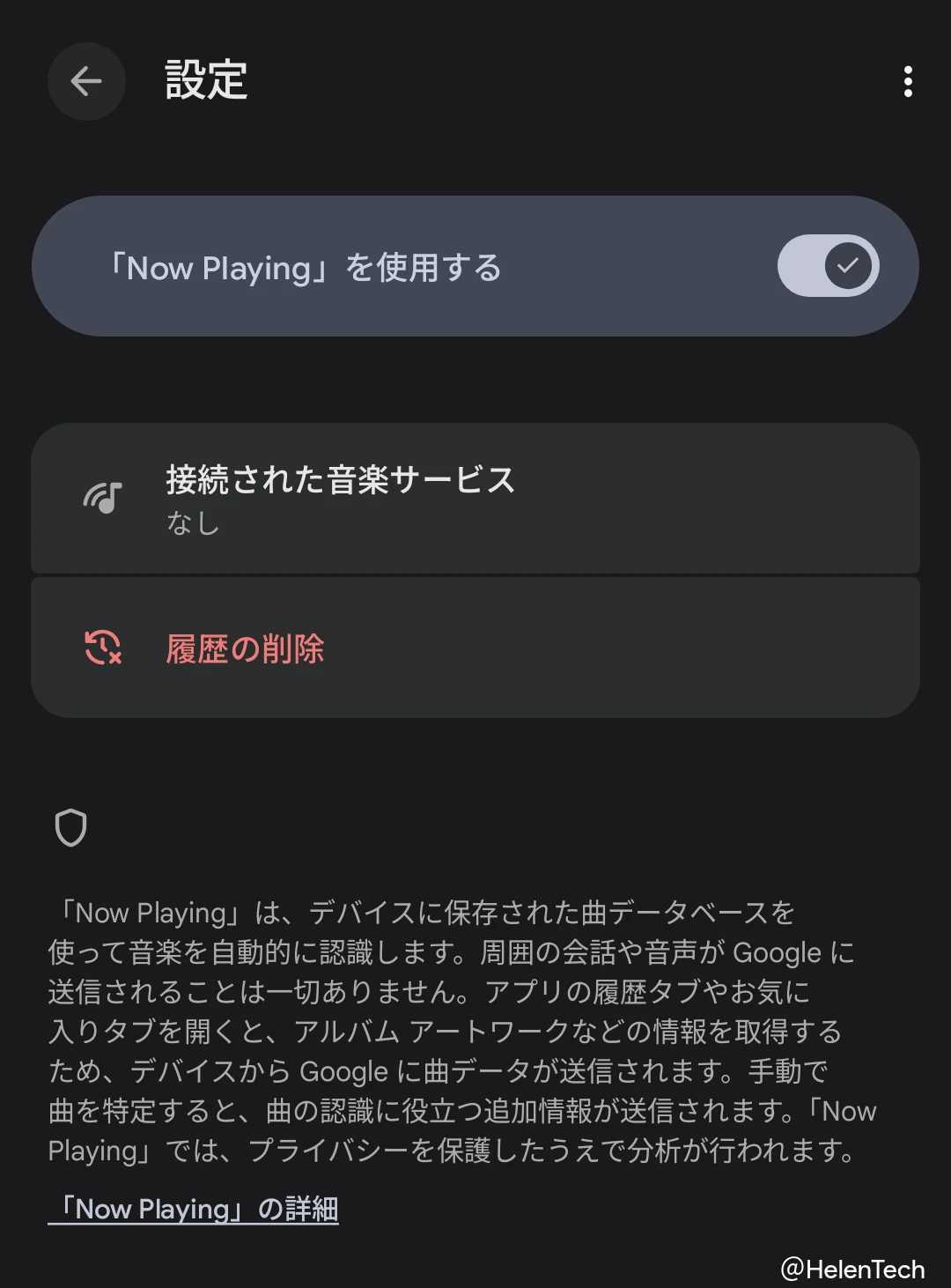
アップデート直後はバックグラウンドでのデータベース処理などに時間がかかる仕様のため、まずは Wi-Fi 環境で待機することが推奨されています。
曲の認識や検索がうまくいかない場合の対処法
アプリの設定が終わっているにもかかわらず、周囲で流れている曲を自動で認識しない、または手動検索が機能しない場合の対処法です。
自動で曲が識別されない
セットアップ後、曲の認識に必要なデータベース(フィンガープリント)のダウンロードに最大 24 時間かかる場合があります。
また、バッテリーセーバーが「オフ」になっていること、「Android System Intelligence」アプリにマイクの権限が許可されていることを確認してください。
検索(虫眼鏡)アイコンはあるのに「曲が見つかりません」となる
「Now Playing」の自動検出はオフラインでも機能しますが、虫眼鏡アイコンを使った手動検索にはインターネット接続が必要です。
電波状況が良いにもかかわらず機能しない場合は、[設定] > [アプリ] > [Android System Intelligence] > [ストレージとキャッシュ] に進み、[キャッシュを削除] を実行してください。
履歴の表示問題と別端末への移行について
これまでの曲の履歴が消えてしまった場合も、アップデートから最大 24 時間ほどで元通り表示されることが多いと案内されています。24 時間経っても表示されない場合は、アプリ自体が有効になっているかを再度確認してください。
お気に入りの曲は、ハートアイコンをタップして定期的に保存しておくことが推奨されます。
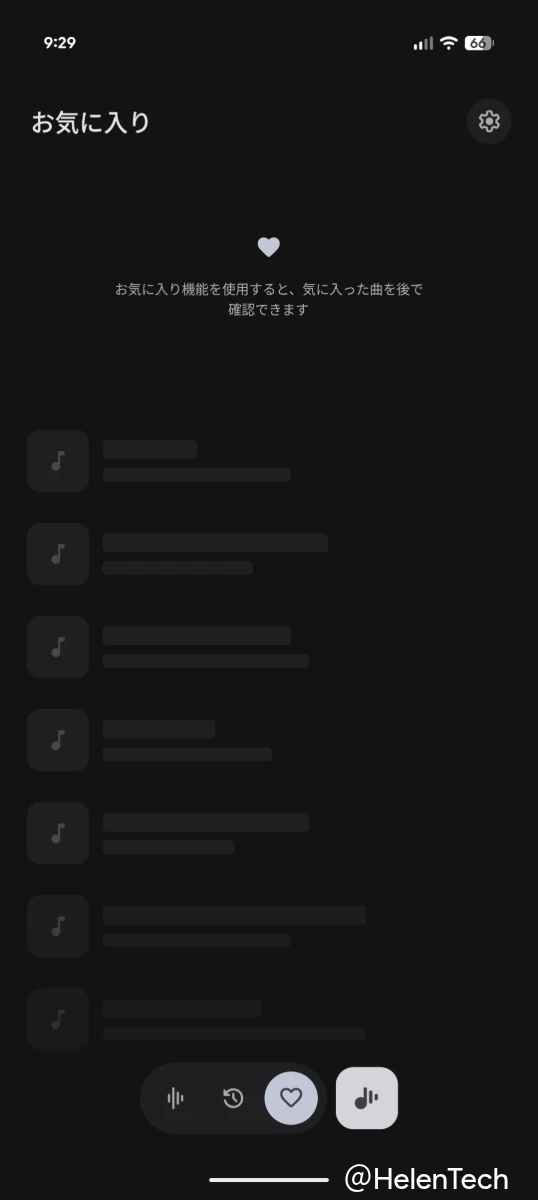
また、新しい Pixel に機種変更する際などに、曲の履歴を他の Pixel へ一括でエクスポート・インポートする機能は現在サポートされていません。
現状での回避策として、以下の方法が挙げられています。
- 「Now Playing」の履歴を開き、1 曲ずつ選択して共有アイコンからファイルとして手動保存する。
- 移行元の Pixel で該当の曲を YouTube Music や Spotify などの音楽アプリで開き、任意のプレイリストに保存する。
つまり、現状では 1 曲ずつ手作業で移行やプレイリスト追加を行う必要があります。
履歴に大量の曲が溜まっているユーザーにとっては負担が大きいため、今後のアップデートで一括エクスポート・インポート機能の追加に期待です。
まとめ
2026 年 3 月のアップデートに伴う Pixel デバイスの「Now Playing」アプリの各種エラーは、最新のシステムアップデートを適用し、Wi-Fi 環境で最大 24 時間待機することで大部分が解決します。
待機しても改善しない場合は、マイク権限の確認やキャッシュの削除をお試しください。履歴の一括移行などはまだできないため、デバイスを移行するときにはご注意ください。