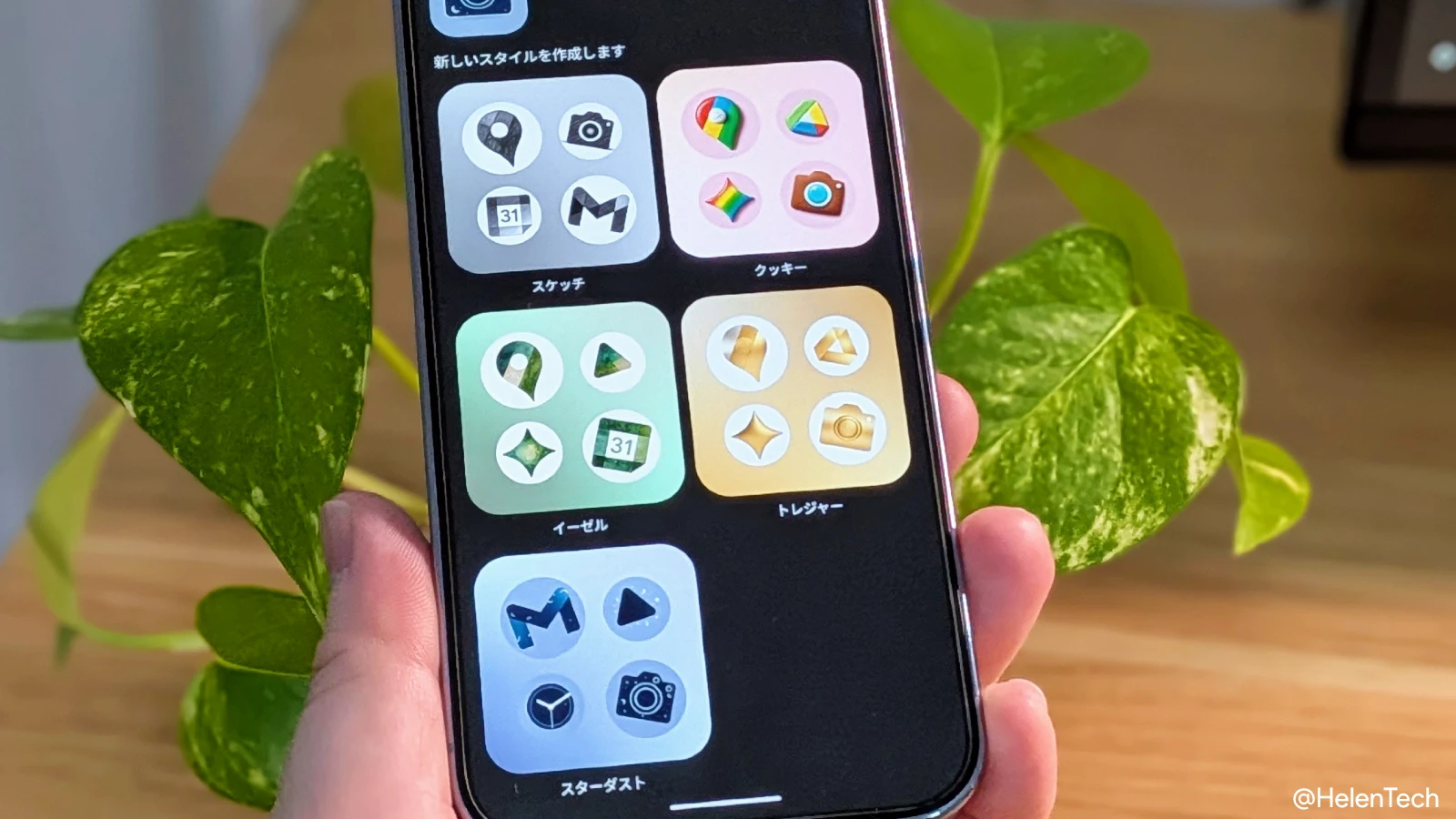
Google は 2026 年 3 月の Pixel Drop アップデートにより、Pixel スマートフォンのホーム画面において、AI が生成したアイコンを設定できる新しい「AI アイコン」機能を追加しました。
これまで Pixel の標準ランチャーにおけるアイコンカスタマイズは、Android 12 から導入された「テーマアイコン」による色味の変更が主でしたが、今回のアップデートで AI を活用してアイコンのデザインを変更できる選択肢が導入されました。
AI 生成による 5 つのアイコンスタイル
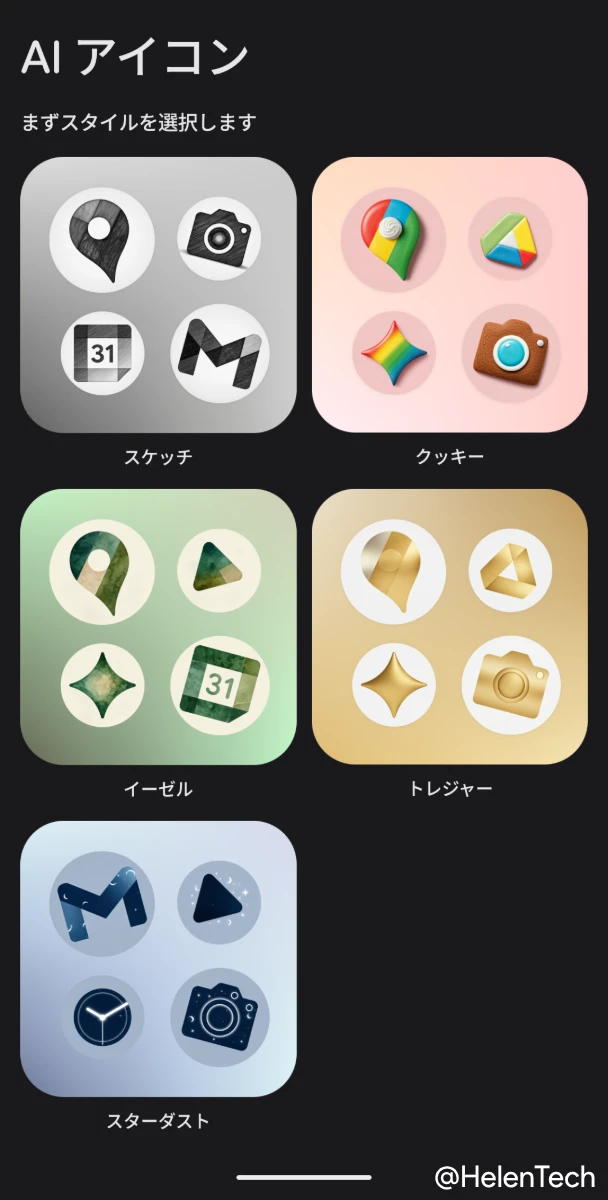
新しい「AI アイコン」は、Pixel の「壁紙とスタイル」の設定内から適用可能です。現在、以下の 5 つのスタイルが用意されていることを実機で確認しました。
- スケッチ: 手書き風のラフな質感のデザイン
- クッキー: 壁紙に合わせた背景色に、立体的な 3D スタイルのアイコンを配置
- イーゼル: 絵画的なタッチのデザイン
- トレジャー: 白い円形の中に、ゴールドのアイコンを配置するスタイル
- スターダスト: 光の粒子のようなエフェクトが特徴のスタイル
一方で、Samsung の One UI や OnePlus の OxygenOS のように Google Play ストアで配布されているような汎用的なサードパーティ製アイコンパックへの対応は見送られています。
そのため、あくまで Google が用意した AI パターンのアイコンしか利用できません。
「AI アイコン」の設定方法
2026 年 3 月のアップデートが適用された Pixel デバイスで、ホーム画面の長押しから [壁紙とスタイル] > に移動し、初回は [作成] をタップします。
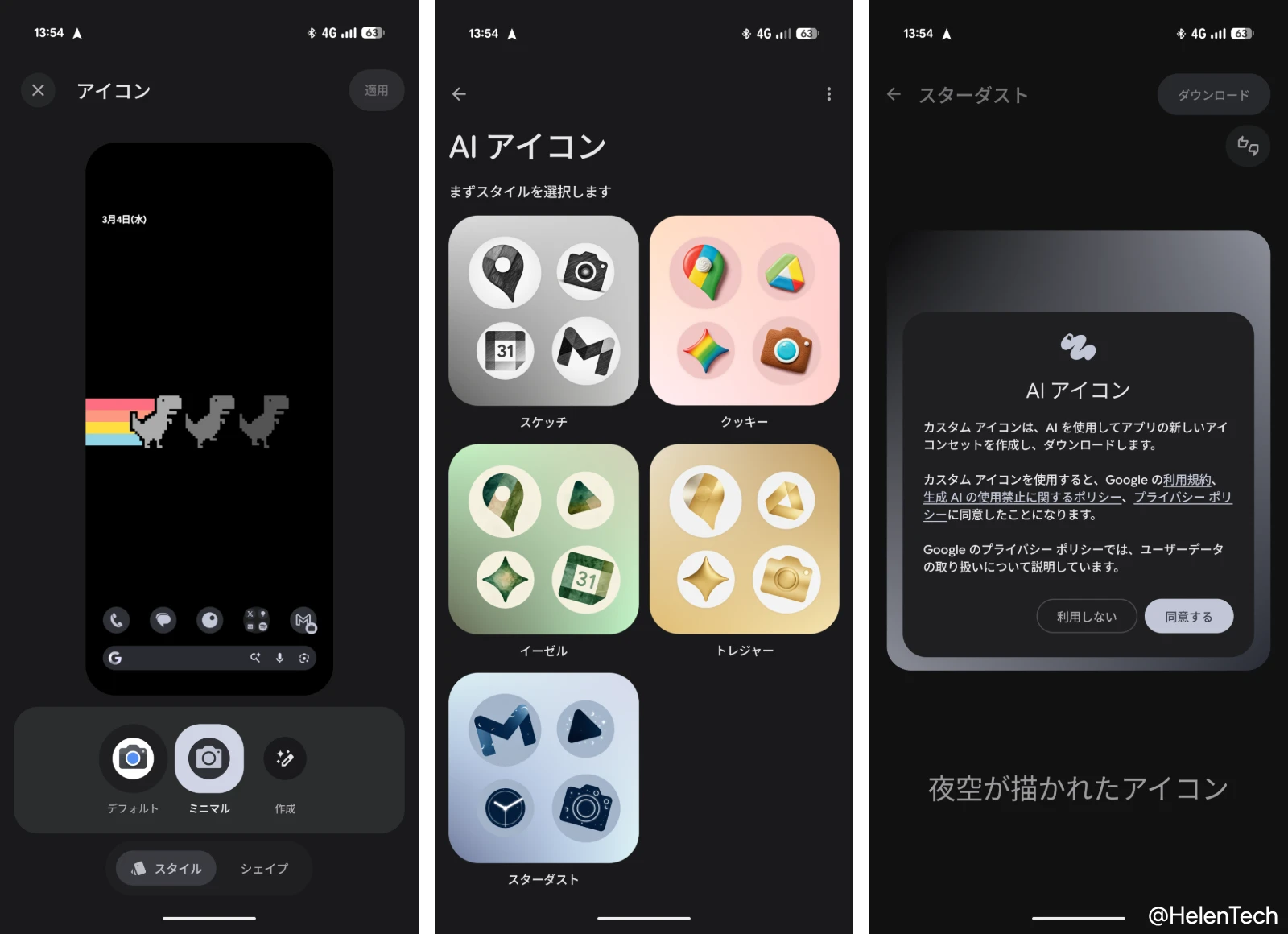
そうすると、前述の 5 つのスタイルを選択する画面に移動し、作成したいスタイルをタップして確認画面を進むと、AI アイコンが適用されます。
一度 AI で作成すると、アイコンのページに [カスタム] という選択肢が表示されるようになります。
対応機種と制限事項
カスタムアイコン機能は、Google Tensor を搭載した Pixel 6 以降のスマートフォンおよび Fold で利用可能です。ただし、以下の点に注意する必要があります。
- Pixel Tablet は非対応: 本日の発表および実機での確認において、Pixel Tablet はこのカスタムアイコン機能の対象外(あるいは現時点で未実装)となっています。
- 一部アプリへの適用制限: ホーム画面に配置するアイコンが、選択した AI スタイルにすべて対応しているわけではありません。一部のサードパーティ製アプリでは、適用されず従来のアイコンのまま残る場合があります。
この機能は Android 16 QRP3 (Pixel Drop) を適用した Google Pixel スマートフォンで利用可能になっていますので、アップデートが完了したユーザーは確認してみてください。