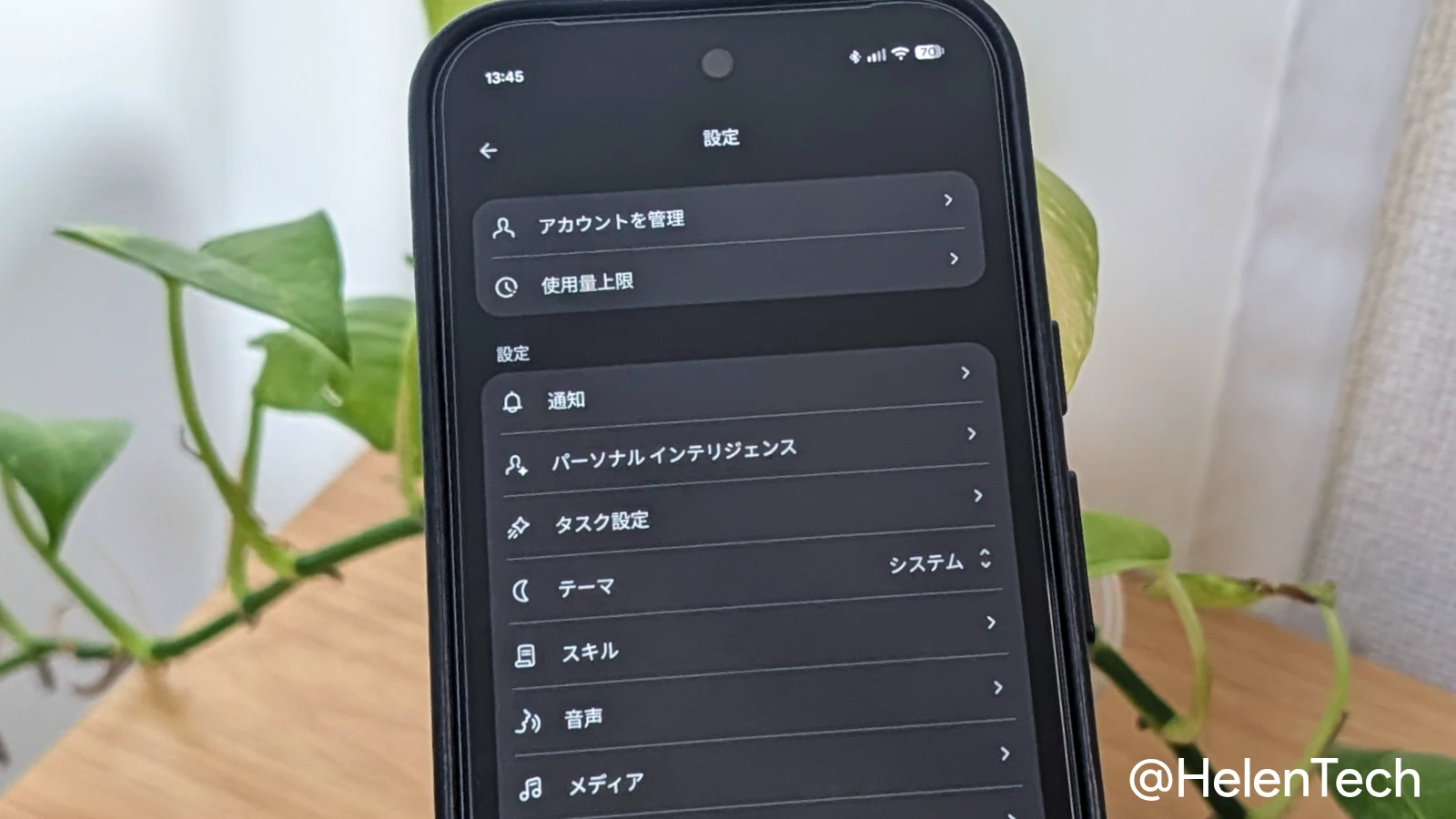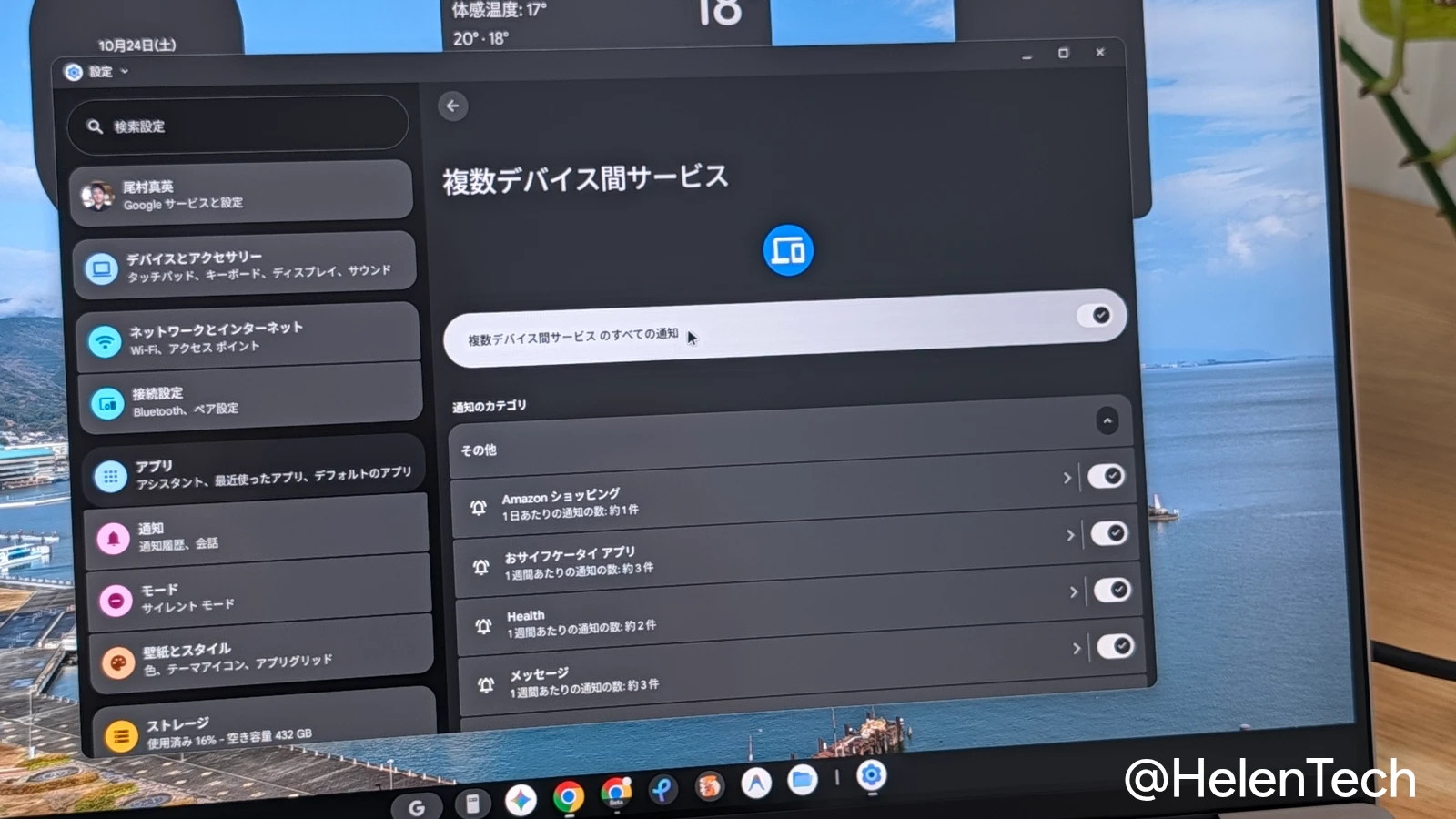
Google は Googlebook の公式ヘルプセンターを公開し、基本的な操作や Googlebook のカスタマイズ方法、問題の解決方法などを明らかにしました。
ヘルプセンターは日本語を含む複数の言語で表示でき、日本での発売はまだアナウンスされていませんが、興味のある人は一読しておくと購入前にある程度の懸念点を潰すことができます。
ヘルプセンターの構成
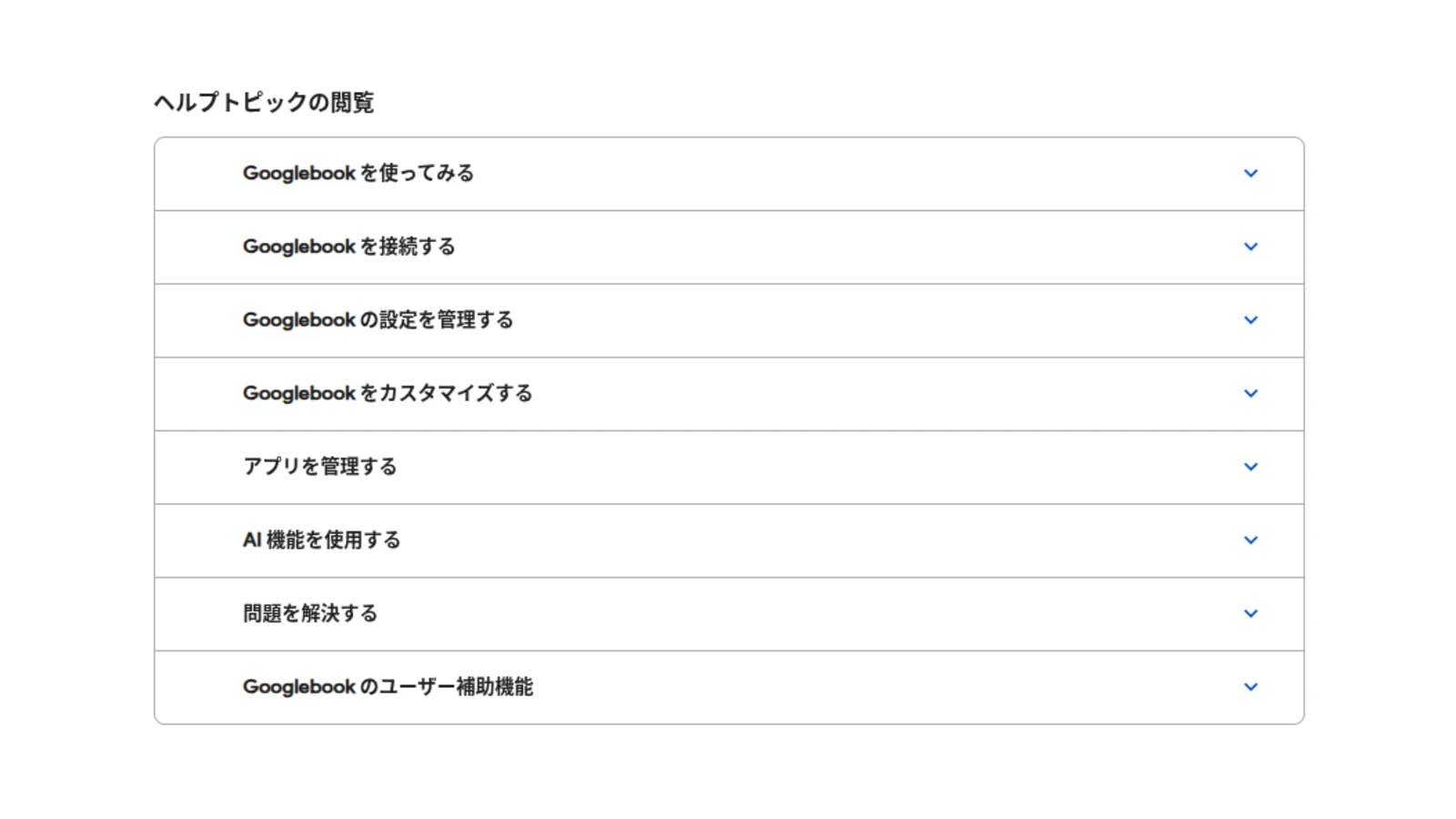
ヘルプセンターの日本語のトップページには、「ヘルプトピックの閲覧」として次の 8 つのカテゴリが並んでいます。
- Googlebook を使ってみる
- Googlebook を接続する
- Googlebook の設定を管理する
- Googlebook をカスタマイズする
- アプリを管理する
- AI 機能を使用する
- 問題を解決する
- Googlebook のユーザー補助機能
また、Chromebook や Android にはない Googlebook 独自の機能についても、次のようなページが用意されています。
「Googlebook のグロウバーのライトと設定について」では、天板の LED ライトバー「Glowbar」について、電源やバッテリー残量、Gemini と会話している間の点灯パターンの意味が説明されており、設定でオフにすることもできます。ただし、電源や充電、スリープと復帰の状態を示すライトは、設定をオフにしても点灯します。
「Googlebook でゲームコントロールを使用する」のページでは、Android ゲームでキーボードのキーを画面上のタップやジョイスティックに割り当てる方法が説明されています。
ユーザーとして気になるヘルプについて
このほかにも、Googlebook の操作や AI に関するヘルプが公開されており、Chromebook ユーザーとして気になるヘルプについて以下にまとめておきます。
- Googlebook で Google アカウントを追加または削除する
- Googlebook で仕事用または学校用の Google アカウントを使用する
- Googlebook でクイック インサートを使用してコンテンツを追加、作成する
- Googlebook のバッテリー駆動時間について
- Googlebook に接続されている外部ディスプレイを管理する
- Googlebook のバッテリーを長持ちさせる
- Googlebook のアプリ ウィンドウでマルチタスクを行う
- Gemini のマジック ポインタで回答や分析情報を取得する
- ルックアップで即座に答えを得る
- Googlebook で利用可能な AI 機能について
Google Workspace アカウントは仕事用プロファイルとして設定はできませんが、ユーザーアカウントとしては追加ができます。ただし、管理者がログインを許可している場合に限ります。
外部ディスプレイについては、2 画面以上に出力できるかどうかは記載されておらず、拡張先の外部ディスプレイを「メイン」の画面として使用できるかどうかも記載されていません。なお、Googlebook を閉じたまま外部ディスプレイに出力して利用できるクラムシェルモード (ドッキングモード) には対応しています。
ウィンドウの分割操作はマウスだけでなくキーボードショートカットにも対応していますが、Chromebook のような “alt” + “[ または ]” ではなく、”G” + “[ または ]” になっているなど、若干操作が変更されています。
いずれにしても、Chromebook と近い操作は可能ですが、実機を触ってみないと不透明な部分も多いため、購入する前には実機レビューなどを確認することをおすすめします。
筆者も Googlebook を購入済みで、早ければ今月中旬には実機検証が可能なため、操作や動作で気になる点があれば、X などで教えてください。