


Google は 2026 年 11 月 17 日、すでに配信されている Googlebook 向け Chrome 157 のメジャーアップデートに含まれる新機能と修正の内容を発表しました。
リリースノートによると、今回のメジャーアップデートには 5 つの新機能と 24 件の修正が含まれています。Chrome 157 は Google Play ストア経由で展開されており、リリースノートの公開は展開後となりました。
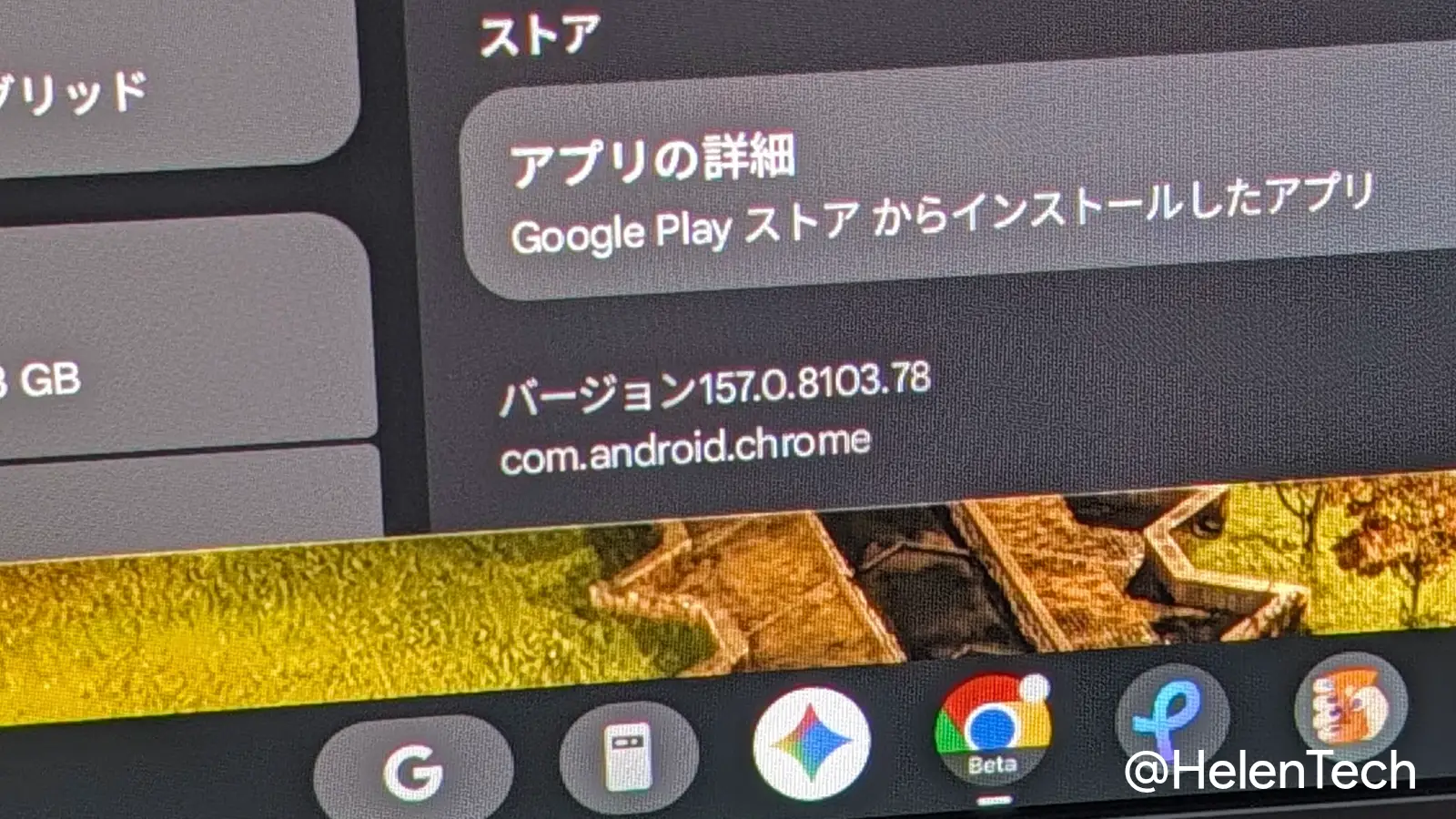
記事執筆時点では、最新バージョンの 157.0.8103.78 が利用でき、筆者も Googlebook の実機上で各機能が利用可能であることを確認しています。
Chrome 157 の新機能
Chrome 157 では、側面タブ、設定ページ、タブ共有、ファイルの保存に関する 5 件の新機能が追加されました。
「縦方向のタブ」の自動展開とサイズ変更
アイコンだけの細いバーに折りたためる「縦方向のタブ (側面タブ : Vertical Tabs)」において、これまではバーをクリックしないとタブのタイトルを読めませんでしたが、マウスカーソルを重ねるとバーが自動で展開されるようになりました。カーソルを外すと、バーは自然に折りたたまれます。
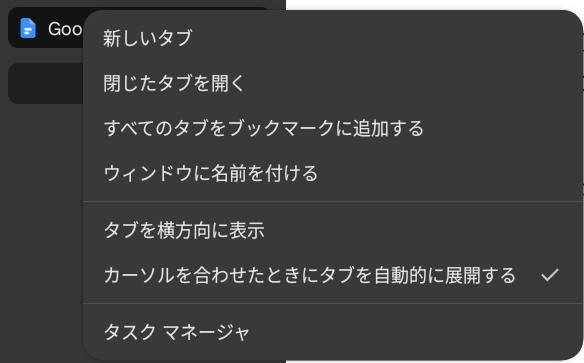
Chrome 157 ではページの上にオーバーレイとして一時的に展開され、タブのタイトル全体の確認、タブの切り替え、タブグループの管理ができます。
クリックするまで折りたたんだままにしたい場合は、次のいずれかの方法で「カーソルを合わせたときにタブを自動的に展開する」をオフにできます。
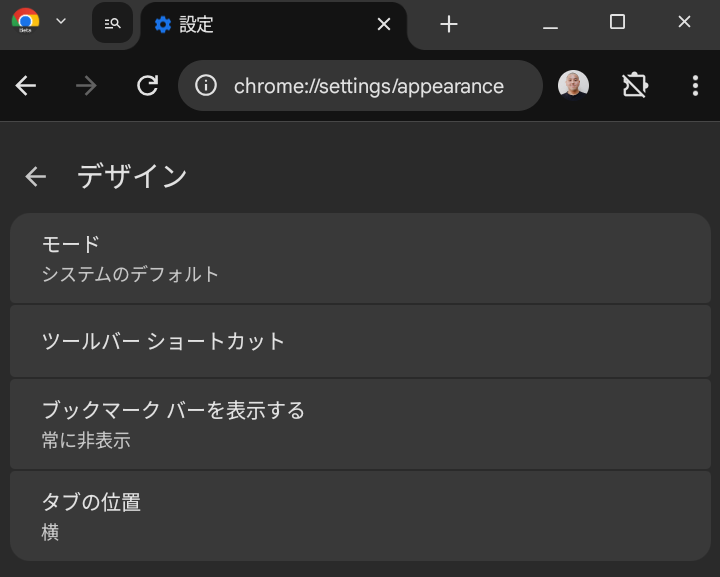
- [設定] > [デザイン] > [タブの位置] > [カーソルをあわせたときにタブを自動的に展開する]
- タブバーの空きスペースを右クリックして [カーソルをあわせたときにタブを自動的に展開する] のチェックを外す
- タブバー上部の展開/折りたたみボタンを右クリックして [カーソルをあわせたときにタブを自動的に展開する] のチェックを外す
また、側面タブのバーの幅も手動で変更できるようになり、変更した幅は Chrome を再起動しても新しいウィンドウでも維持されます。
ただし、手動でのサイズ変更は「カーソルをあわせたときにタブを自動的に展開する」をオフにしている場合のみ利用できます。
設定ページの URL 指定とタブ共有バー
Chrome 155 で別のタブに移動した設定画面の各サブページに、直接アクセスできる URL が割り当てられました。
chrome://settings/appearance や chrome://settings/privacy のようにアドレスで移動でき、ブックマークの登録やリンクとして共有、サブページ間の移動も Chrome の [戻る] と [進む] が利用できるようになりました。
また、Google Meet などのビデオ通話でブラウザのタブを共有しているときは、ウィンドウ上部に操作バーが常に表示されるようになりました。
どのタブからでも共有を停止できるほか、別のウェブページに移動して共有するタブを切り替えることもでき、ミーティングアプリ側の画面共有の選択画面を開き直す必要がなくなりました。
保存先を選べるダイアログが標準で有効に
Chrome 156 で追加された、保存先を選べる [名前を付けて保存] ダイアログが Chrome 157 では標準で有効になり、今後はフラグが不要になります。
リンクや画像を右クリックして保存するときや、3 点メニューからページを保存するときに、ファイル名の変更だけでなく Google ドライブや外部ストレージを含む任意のフォルダを保存先に選べるようになりました。
一方、通常のダウンロードリンクをクリックしたときは、Chrome 157 でもローカルの [ダウンロード] フォルダに直接保存されます。
Chrome 157 で修正された問題
Chrome 157 では、安定性、ブックマークやタブ、サイトやメディア、アドレスバーに関する 24 件の問題が修正されました。
安定性
- 管理対象のポリシー: 取得に失敗して企業向けポリシーが読み込まれず、社内のショートリンクが開けない問題を修正
- 拡張機能: バックグラウンドのフレームとタブの間でメッセージをやり取りするときのクラッシュを修正
- キーボードショートカット: 特定のウィンドウ状態で、未登録のショートカットを押すと起きるクラッシュを修正
ブックマーク、タブ、ウィンドウ
- ブックマークバーの右クリックメニュー: ブックマークバーやフォルダで正しく開く
- 全画面表示のブックマークバー: 側面タブを有効にしていても、タブを切り替えたあと表示されたまま
- 画面共有中のブックマークバー: Google Meet での共有中も、項目のクリックに反応
- 固定タブのホバーカード: 縦スクロールバーが表示されていても、プレビューカードを表示
- 側面タブのスクロールバー: 固定したタブと通常のタブで余白をそろえ、スクロール時の表示のずれを解消
- テーマ切り替え時の設定画面: ライトモードとダークモードを切り替えても、開いていたサブページのまま
- ランチャーの [新しいウィンドウ]: アプリランチャーとタスクバーで右クリックまたは長押しすると表示され、シークレットモードが企業ポリシーで無効でも使用可能
サイト、Web アプリ、メディア
- Google スライドの外部モニター選択: プレゼンテーション設定で復活し、発表者ビューとスピーカーノートを使ったデュアルスクリーンに対応
- サードパーティのログイン画面: Reddit などで閉じるボタンを押すと、フリーズせずに閉じる
- PDF の部分翻訳 (Partial Translate): Chrome のタブで開いた PDF で、右クリックメニューに復活
- ダウンロードした PDF: ダウンロードマネージャーでクリックすると、外部のビューアではなく新しいタブで開く
- ピクチャーインピクチャー: 動画ウィンドウを開いても、ツールバーのメディアコントロールのポップアップが閉じない
- Web アプリのインストール: 唯一のタブをインストールしても、新しいタブページが開き、空のウィンドウが残らない
- Web アプリの戻る操作: アプリ内の履歴だけから開始し、インストール前のページには戻らない
- 同じサイトの複数アプリ: 1 つをインストールしても、ほかのアプリが「インストール済み」と表示されず、開ける
アドレスバーとショートカット
- コピーの選択: ハイライトしたテキストを右クリックしても、選択が解除されない
- Shift + 上下矢印キー: 複数行の選択範囲を拡張し、検索候補は選ばない
- 右クリックメニュー: アドレスバー全体で標準のテキスト編集メニューを表示
- Ctrl + L: URL パラメーターを含む完全なアドレスを選択
- 検索候補の閉じ方: アドレスバーの外側をクリックすると閉じ、検索ボックスが開いたままにならない
- コンテキスト検索 (Contextual Search): 作業を止めるダイアログではなく、操作を妨げないプライバシー通知を表示
開発中の機能と先行して試す方法
Google は、デスクトップ版 Chrome との機能の差を埋める作業を続けており、提供時期はまだ示していませんが、要望の多い次の 3 つの機能を開発中としています。
- 起動時の設定: 現在は前回のタブを必ず復元するが、専用の設定ページで、ホームページ、前回の続き、特定のページから選択可能に
- 保存先の確認: [名前を付けて保存] をすべての通常のダウンロードに対応させ、保存先とファイル名をシステムのダイアログで指定可能に
- EyeDropper API: Figma や Canva などの Web アプリが、画面上の任意の場所から色を取得可能に
Google は、Chrome 156 の Googlebook 向けリリースノートで触れた複数の Chrome プロファイルのサポート、タブグループの同期、ローカルの Google Cast デバイスを検出する修正も、あわせて開発していると改めて説明しています。
Chrome Beta での試し方
Google Play ストアから Chrome Beta をインストールすることで、安定版への提供を待たずに試すことができます。Chrome Beta は通常の Chrome と同時に利用できます。
フラグは、アドレスバーに貼り付けて [Enabled] に設定し、再起動すると有効になります。
- 起動時の設定: chrome://flags#on-startup-settings-ui を有効にし、[設定] > [On startup] で起動時の動作を選ぶ
- 保存先の確認: chrome://flags#enable-download-save-as-system-file-dialog を有効にし、[設定] > [Downloads] で [Ask where to save files] をオンにする
- EyeDropper API: フラグは不要で、Chrome Beta ではすでに有効


アップデートの方法とバージョンの確認
Chrome 157 は Google Play ストア経由で自動的に展開されています。すぐに更新したい場合は、Googlebook で Google Play ストアアプリを開き、Chrome を検索して [更新] を選びます。
現在のバージョンは、Chrome のアドレスバーに chrome://version と入力して確認するか、アプリアイコンを右クリックして [アプリ情報] から確認することができます。