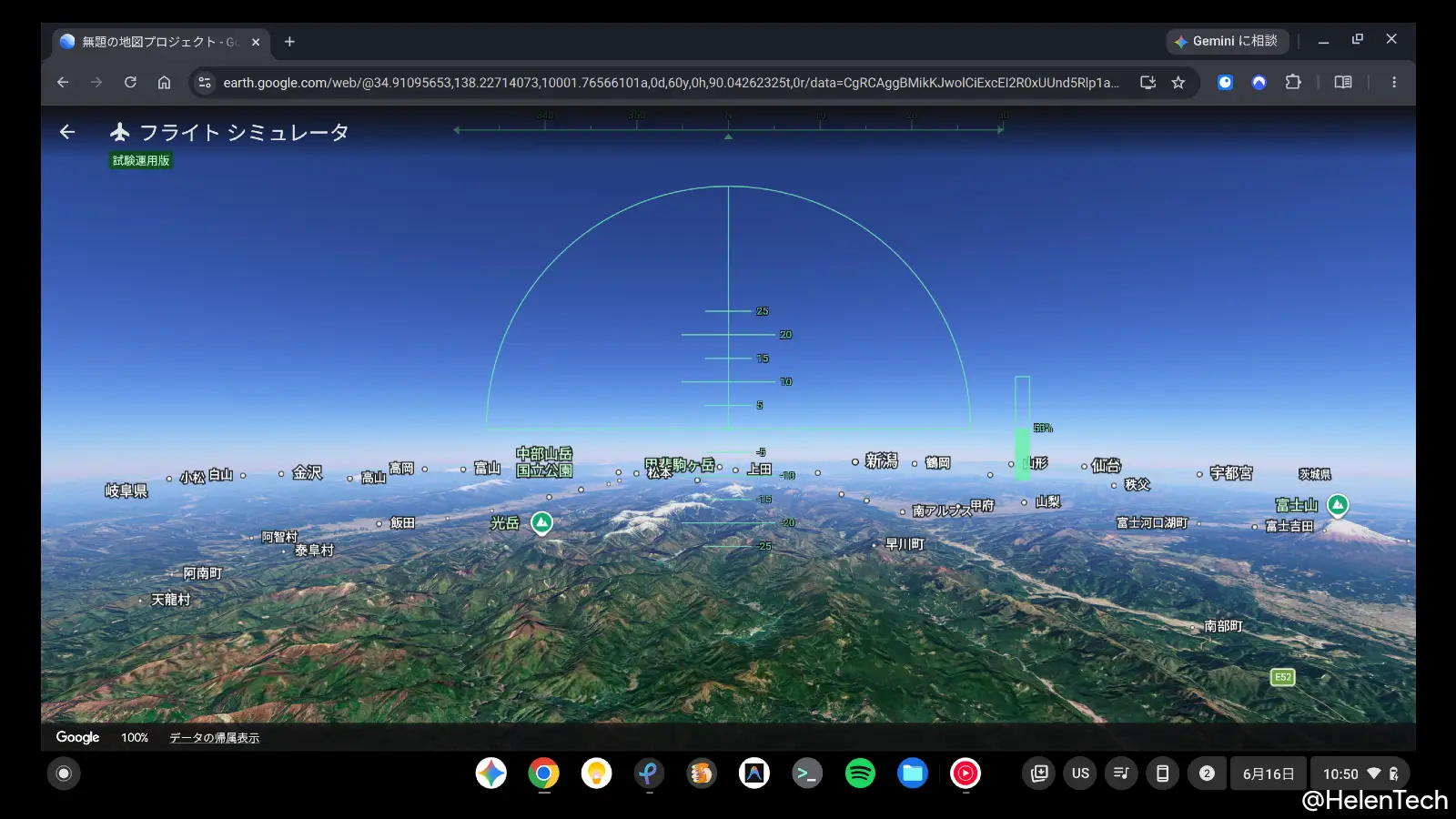
Google は 2026 年 6 月 12 日(現地時間)、Google Earth のウェブ版にフライトシミュレーター機能を追加し、全ユーザーへの提供を開始しました。
アプリのインストールは不要で、ブラウザから earth.google.com にアクセスするだけで利用できます。すでに利用可能で、筆者も Chromebook で試すことができました。
2007 年からデスクトップでは利用できた
Google Earth のフライトシミュレーターは、2007 年からデスクトップ版 Google Earth に搭載されており、当時は Ctrl + Alt + A または Cmd + Opt + A のキーボードショートカットで起動することができました。
今回のアップデートにより、この機能が初めて Web 版にも移植され、誰でもブラウザから直接アクセスできるようになりました。
Google によれば、「標高プロファイルや新しいインポート形式など、プロ向けのデスクトップ機能を多数ウェブ版に追加してきました。そして、もう一つ皆さんがリクエストしていた機能も、楽しみのために追加しました」と述べています。
利用方法
Web 版 Google Earth でフライトシミュレーターを利用する手順は以下のとおりです。
- ブラウザで earth.google.com にアクセス
- 上部の [Earth を探索] をクリック
- メニューバーの [ツール] > [フライトシミュレータ] をクリック
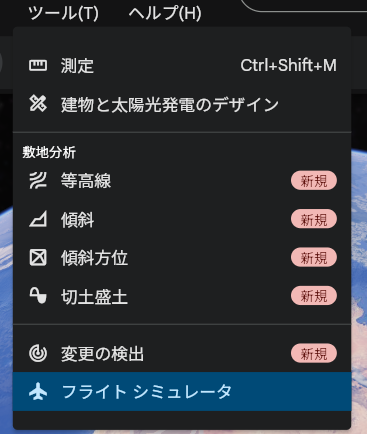
デフォルトでは Google マップのようなフラットな地図が表示されるため、[表示] > [基本地図の設定] > [航空写真] を選択すると衛星写真に切り替わります。
操作手順
機体の操縦はキーボードの矢印キーで行い、速度の調整は Page Up (加速) と Page Down (減速) で行います。画面右側のスロットルゲージをクリックして調整することも可能です。
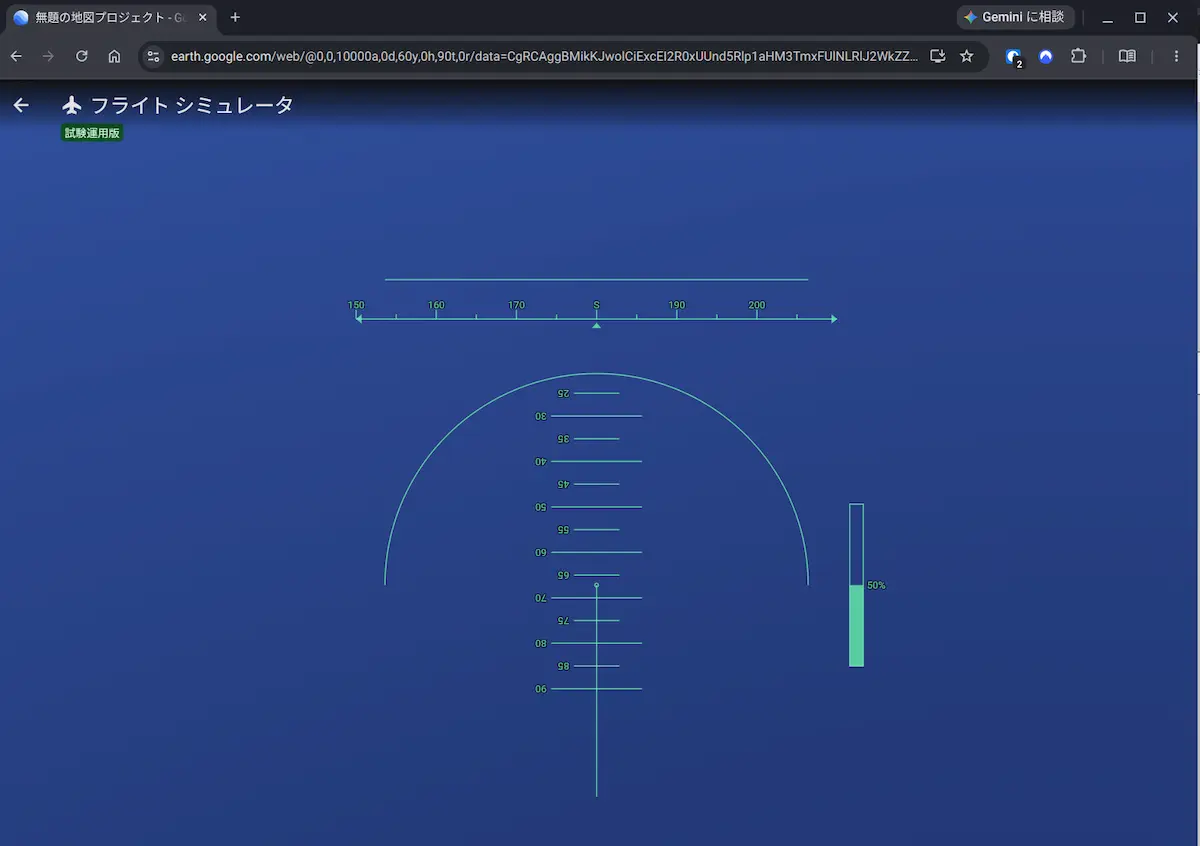
機体が地面に衝突すると飛行が停止しますが、画面に表示される [You crashed! Restart] をクリックすることで、安全な高度と座標に戻ることができます。飛行を終了する場合は、画面左上の戻るボタンをクリックします。
現在は試験運用版の位置づけ
このフライトシミュレータは、すでに全世界のユーザーに展開されていますが、現時点では「試験運用版 (Experimental)」の位置づけとなっています。
フライトシミュレーターは earth.google.com から試すことができ、操作のコツや詳しいキーボードショートカットは、Google の公式開発者ドキュメントでも確認できます。