


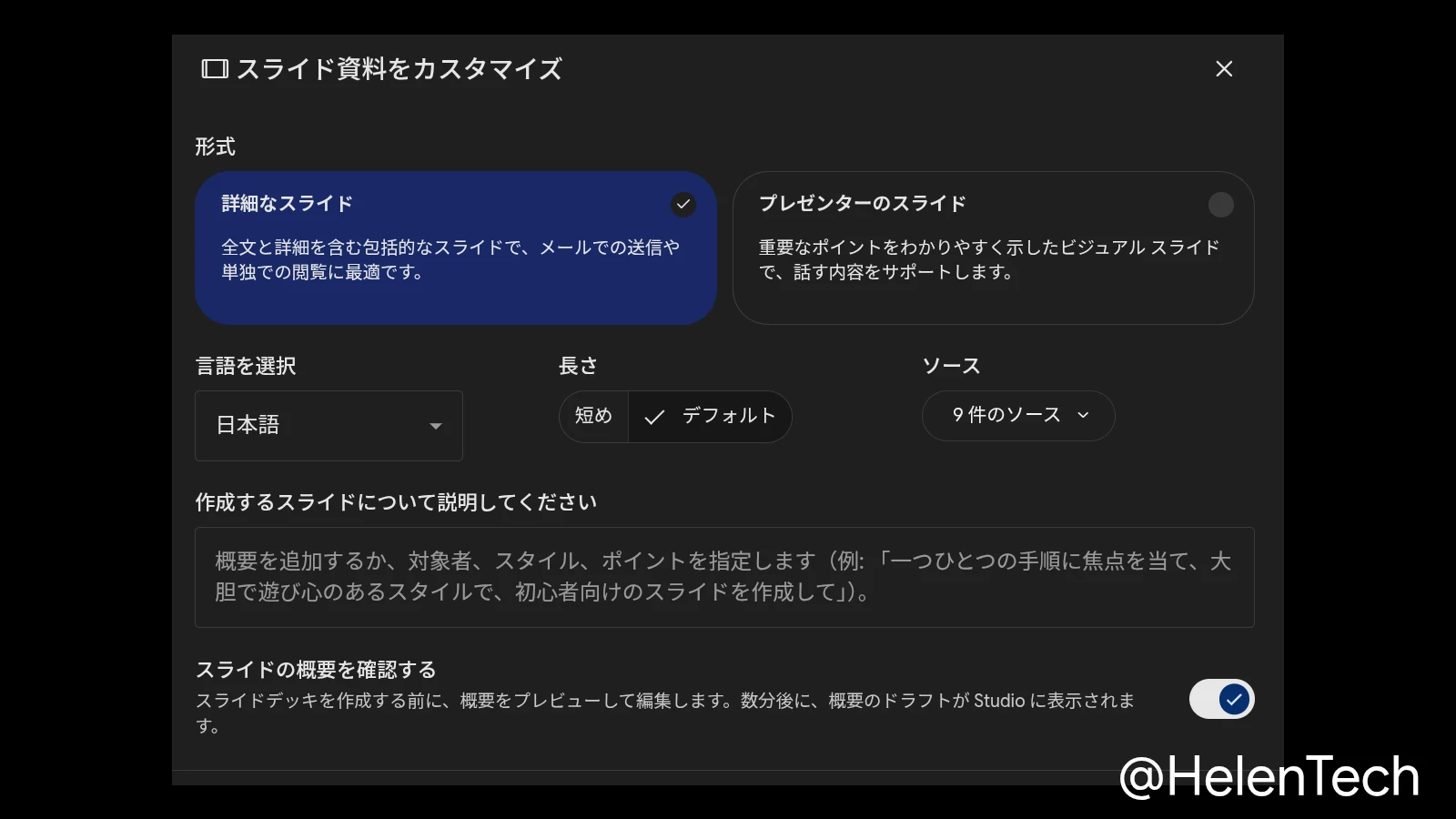
Google は 2026 年 10 月 19 日(現地時間)、Gemini Notebook の「スライド資料」と「動画解説」で、成果物を生成する前に構成案を確認して調整できる機能を発表しました。
これまではプロンプトを入力すると最終的な成果物がそのまま生成されていましたが、今後はソースをもとに提案されたトピックの確認や、ビジュアルスタイルや形式の指定を行ってから生成できます。
この機能は Gemini Notebook ユーザー向けに今後 1 週間かけて展開される予定です。記事執筆時点で、HelenTech の管理する Google Workspace アカウントでの展開を確認しています。
チャットで構成を決めてから生成
Gemini Notebook でスライド資料または動画解説の作成を指示するときに、プロンプト以外にも AI が重視するポイントを提案するようになります。
筆者が確認したところ、動画解説では「この動画で重視するポイントは何ですか?」というセクションが追加されており、3 つの提案が表示されました。
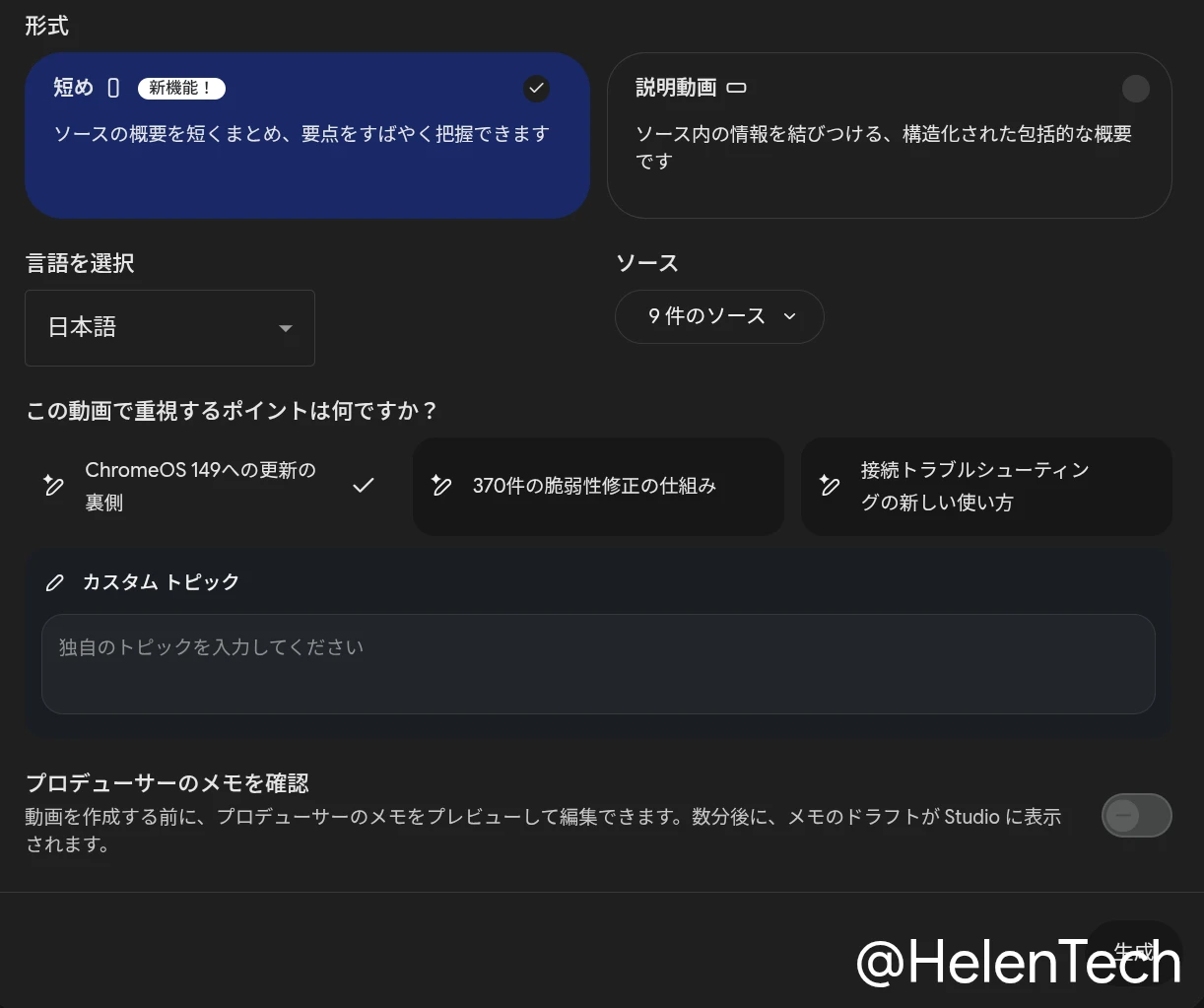
この提案を選んだ上でカスタムトピックを追加したり、選ばずにそのまま生成することもできます。
「確認」トグルが追加
さらに動画解説では「プロデューサーのメモを確認」、スライド資料では「スライドの概要を確認する」というトグルが追加されており、これをオンにすると生成が始まる前に内容を確認することができます。
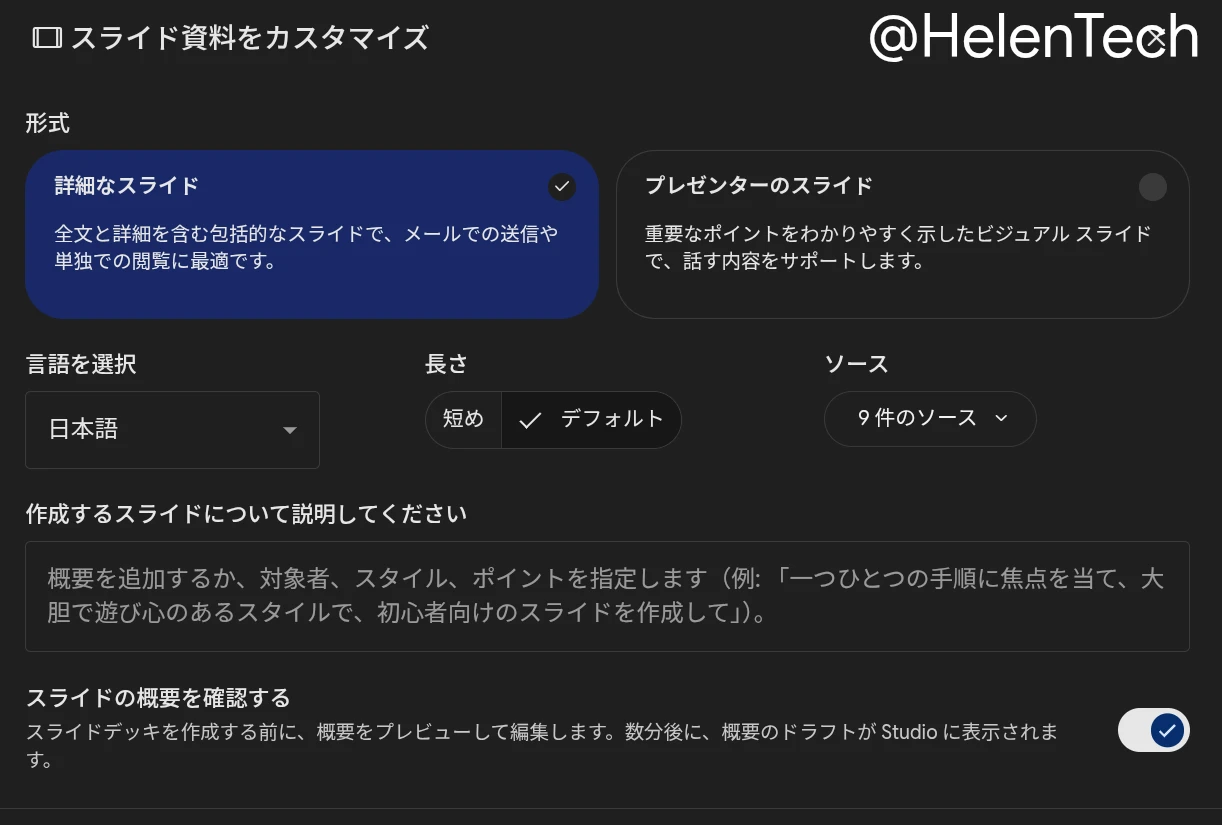
スライド資料の場合、Studio 内に「アウトラインの準備完了」という通知が表示され、[確認] をクリックすることでスライドの概要が表示されます。
ここでは実際に各スライドにどういう内容が記載されるかを簡単に見ることができます。
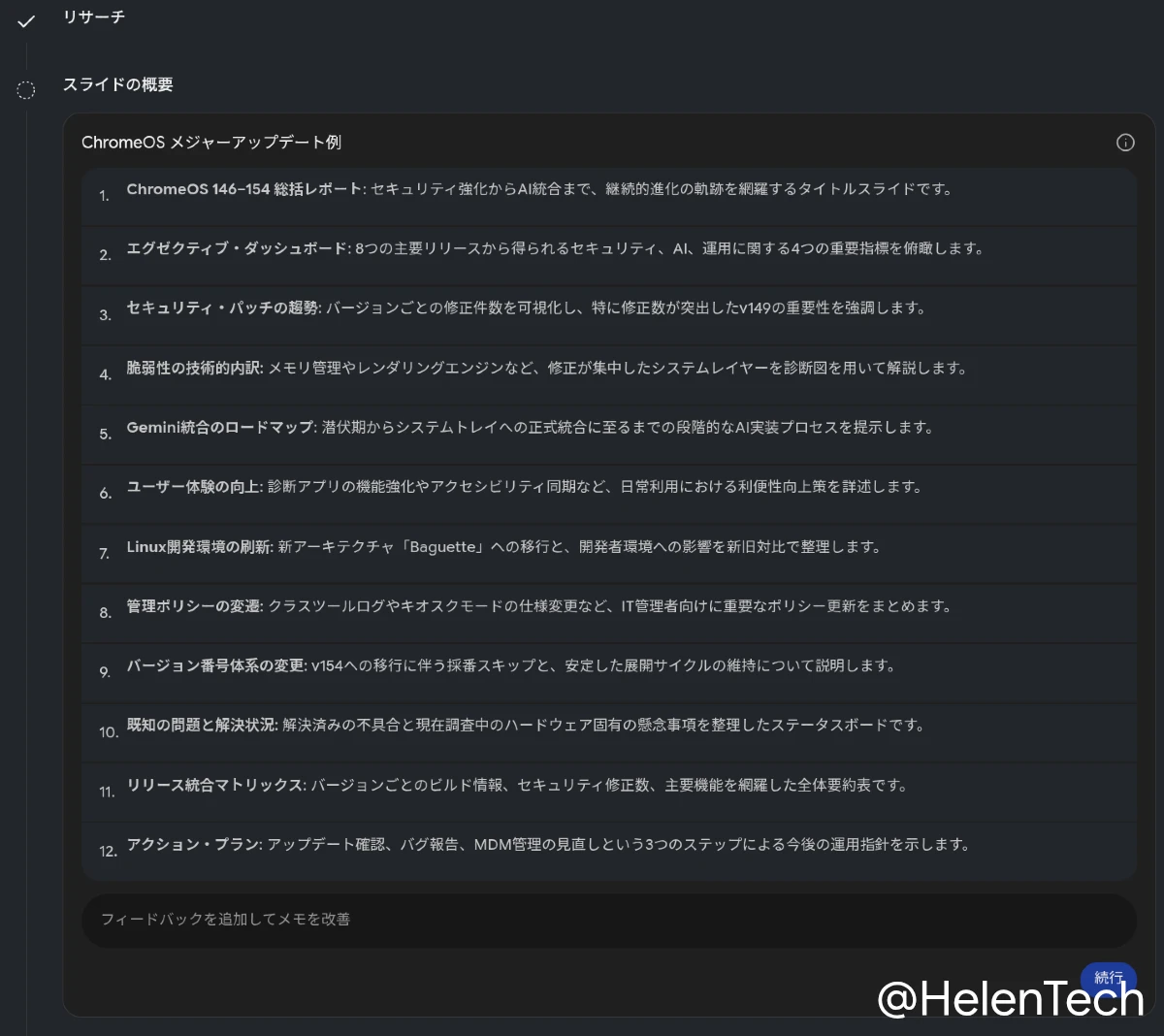
修正したい内容やスライドを追加したい場合には、[フィードバックを追加してメモを改善] から指示することができますが、[続行] をクリックしてしまうと最終的な成果物がすぐに作成されてしまうため、注意が必要です。
作りたい内容があらかじめ決まっている場合は、プロンプトで指定すると、トピックの提案を挟まずにレビューの流れへ進みます。これまでと同じように素早く生成したいときは、Studio で成果物を選び、確認をオンにせずに生成すれば、従来どおり Gemini Notebook が成果物を作成します。