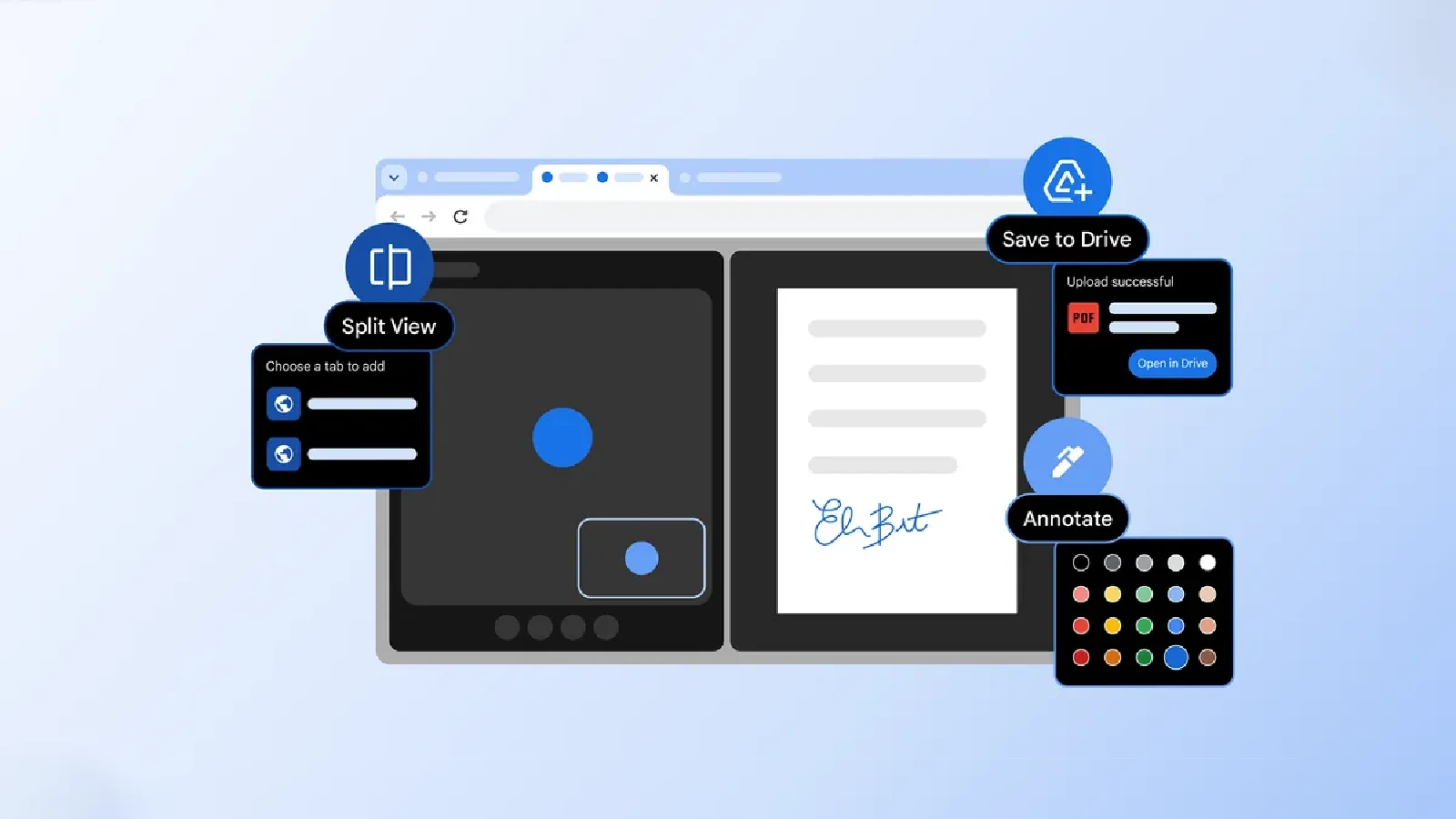
Google は 2026 年 2 月 19 日(現地時間)、デスクトップ版 Chrome ブラウザに向けて、生産性を向上させるための 3 つの新機能として「分割ビュー(分割表示)」、「PDF への注釈機能」と新しくなった PDF ファイルの「Google ドライブに保存」機能を正式に発表しました。
これらの機能はすでに段階的に展開されており、Chrome 145 のアップデートにより広く利用可能になりました。
タブを並べて表示できる「分割ビュー」
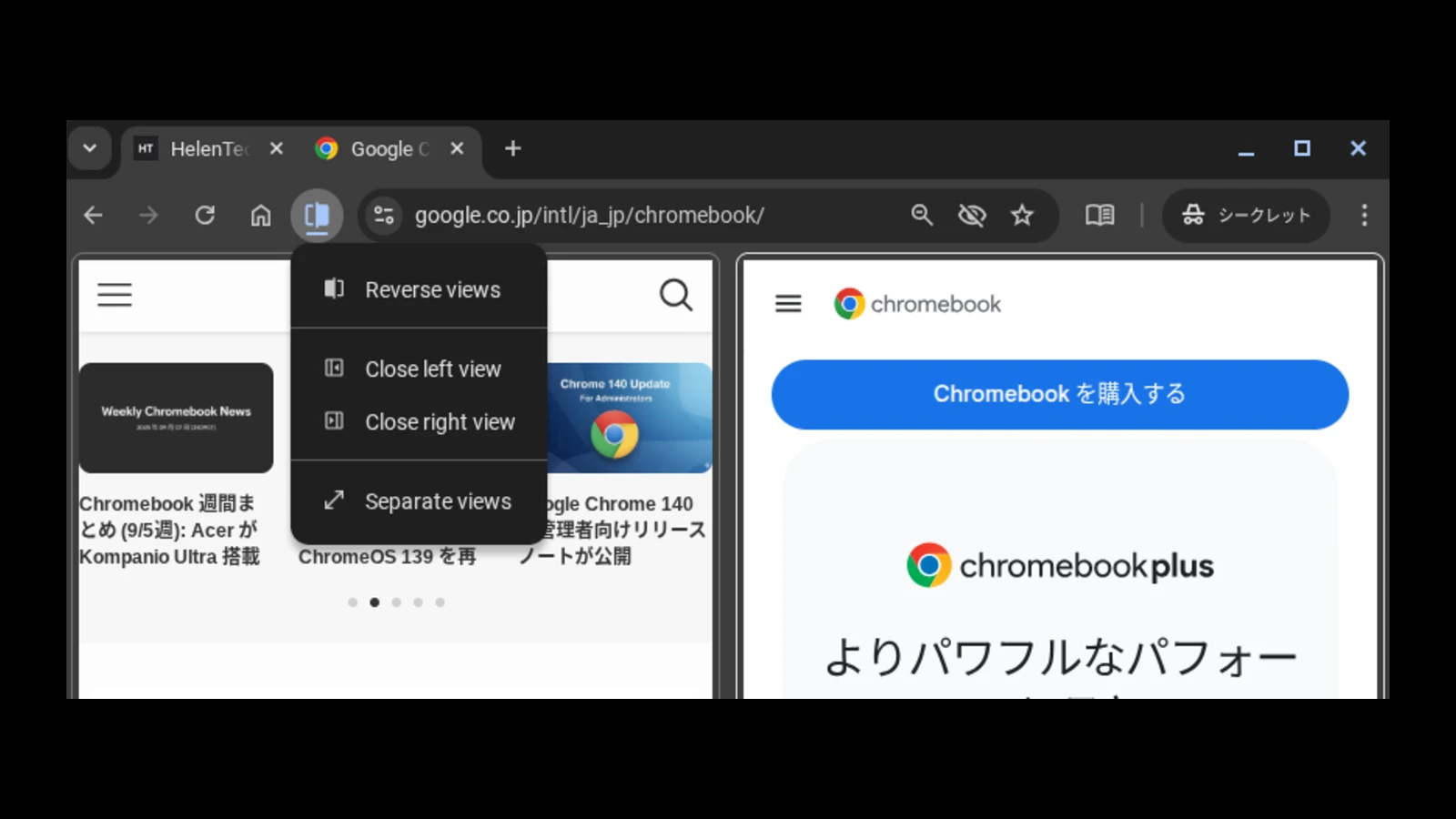
新しく追加された「分割ビュー (分割画面 / 分割表示)」を使うことで、同じウィンドウ内で 2 つのタブを左右に並べて同時に表示できるようになります。
使い方としては、対象のリンクを右クリックして分割ビューで開くオプションを選択するか、タブ上で右クリックして [新しい分割ビューに追加] や [分割画面を表示] などで切り替えることができます。
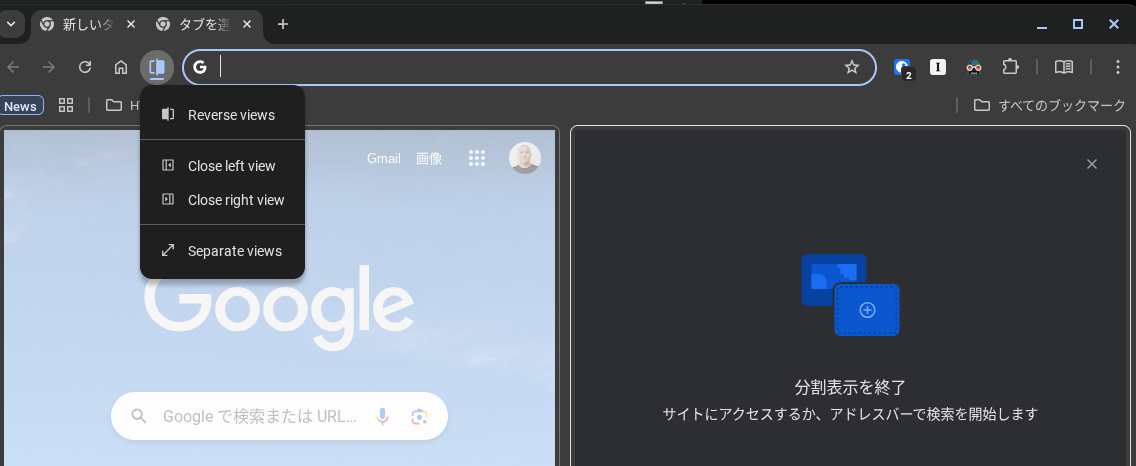
画面が左右に分割されると、アドレスバーには現在操作している側のタブのURLが表示されるようになります。
また、アドレスバーの左側には分割ビューのアイコンが表示され、ここから分割の解除や閉じる、左右の入れ替えといった操作、右クリックでタブの固定も可能です。
この操作については、以下の記事で詳しく解説しています。
PDF ビューアでの注釈と Google ドライブへの保存
今回のアップデートでは、Chrome に内蔵されている PDF ビューアに 2 つの新機能が追加されました。
ウェブ版で PDF を直接注釈可能に
1 つ目は、PDF ファイルに直接ハイライトやメモを追加できる注釈機能です。
画面上部の波線アイコンをクリックすると、右側のパネルからペンのサイズや色を選んで自由に書き込みができるようになります。
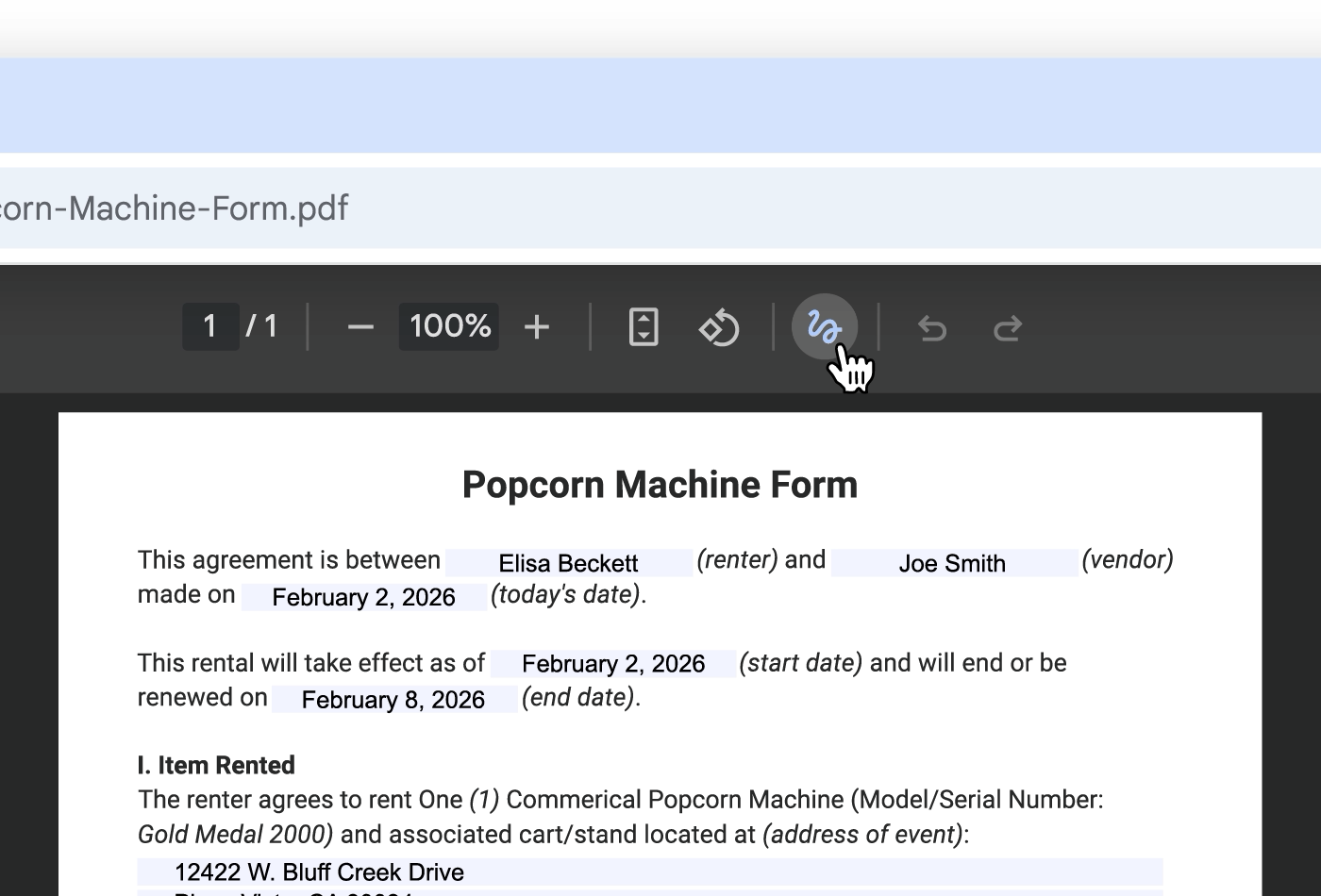
これまではウェブ版 Google ドライブで直接注釈を追加することはできませんでしたが、今回から Chrome 上で完結できます。
なお、Chromebook の場合はファイル(ギャラリー)アプリからドライブ上の PDF を直接編集することができるため、今回の追加で注釈する方法が 1 つ増えたことになります。
PDF の Google ドライブへの保存が改善
2 つ目は、PDF ファイルをダウンロードせずに直接保存できる「Google ドライブへの保存」機能が改善され、直接 PDF を保存できるようになり、ファイルの場所も分かりやすくなりました。
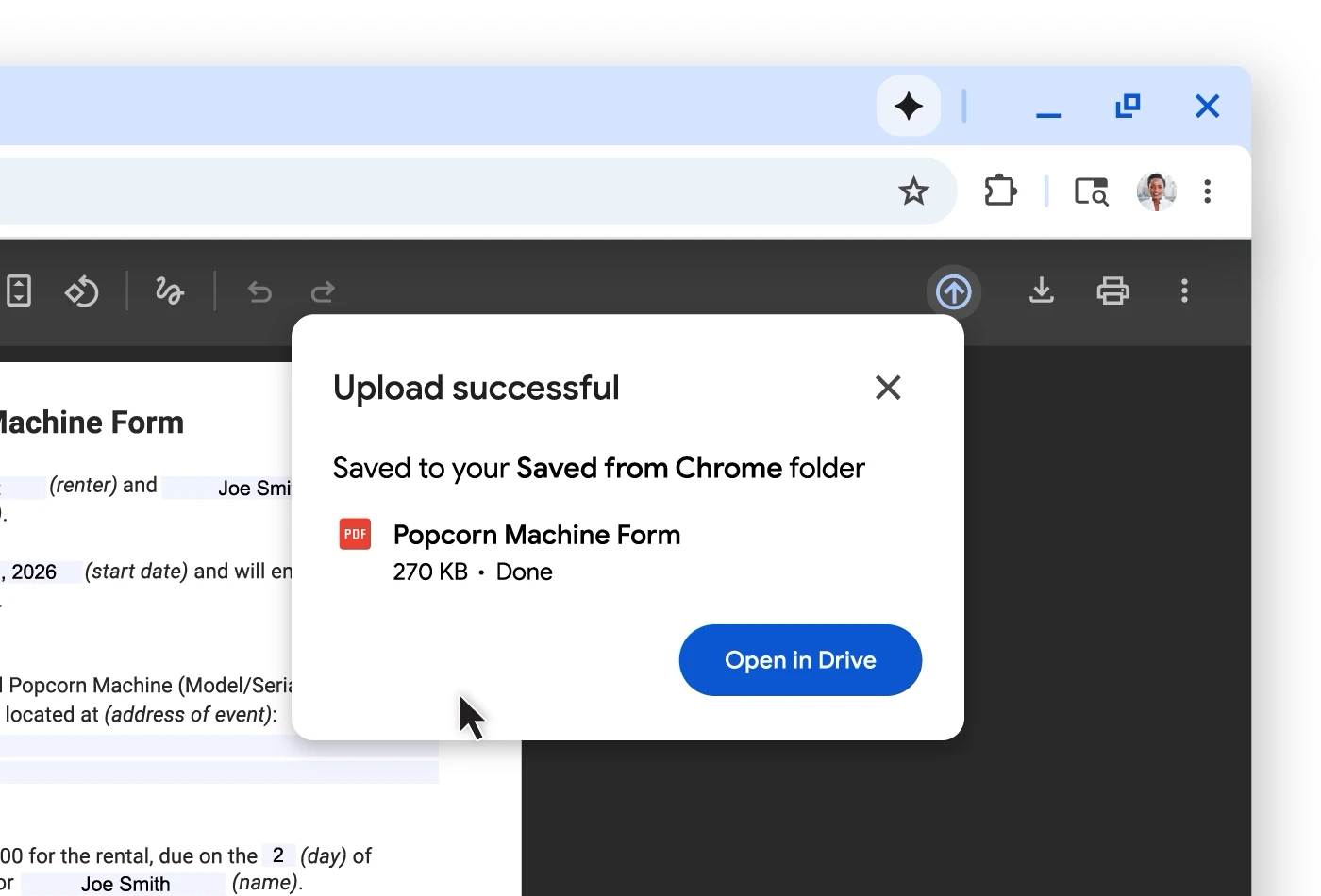
PDF ビューアーの上部に追加された専用ボタンから保存先のアカウントを選択すると、Google ドライブ内の「Chrome から保存」という専用フォルダが自動的に作成され、保存されます。
まとめ
今回、Chrome 145 で追加された 3 つの新機能が発表されました。
この機能は早期から段階的に展開されており、すでに利用可能になっていたユーザーもいるはずです。
もしまだ表示されていない場合でも、Google Chrome ブラウザを最新バージョンにアップデートすることで利用可能になります。