Google Cloud は 2026 年 2 月 5 日、 AI エージェントを活用したアプリケーション開発やタスク実行を行うためのツールとして、「 Antigravity IDE 」と「 Gemini CLI 」のどちらを選択すべきかのガイドラインを公開しました。
これらはどちらも Google の AI モデル Gemini をベースにした開発者向けツールですが、利用シーンやターゲット層が異なります。 Chromebook ユーザーにとっても、Linux 開発環境(Crostini)などを通じてどちらも利用可能な選択肢となっています。
本記事では、Google が公開した情報を基に、それぞれの特徴と選び方について解説します。
Antigravity IDE と Gemini CLI の機能比較
両ツールの主な仕様と特徴は以下の通りです。
| Antigravity IDE | Gemini CLI | |
|---|---|---|
| ターゲット | アプリ構築やタスク実行を行うすべてのユーザー | ターミナルでの作業を行う技術者・エンジニア |
| インストール | グラフィカルインストーラーを使用 (Windows / macOS) ※ Chromebook はコマンド | npm install -g @google/gemini-cli (要 Node.js) |
| 複数エージェント管理 | 「Agent Manager」ダッシュボードによる管理 | tmux や複数ウィンドウでの実行 |
| 仕様駆動開発 | ガイド機能によるウォークスルー(Opinionated) | 「Conductor」拡張機能を使用した構成 |
| 拡張性 | Open VSX 拡張機能 MCP Agent Skills | Gemini CLI 拡張機能 MCP Agent Skills |
| インターフェース | ブラウザ統合によるプレビュー表示 スタックトレース修正 | ヘッドレスモード(UI なし) gh や gcloud などローカルツールの呼び出し |
どちらも Chromebook で利用することができますが、Linux 開発環境を有効にする必要があります。
また、Antigravity に関しては記事執筆時点で、MediaTek Kompanio などの Arm チップ搭載 Chromebook で AI 機能がクラッシュするという問題が報告されています。
筆者の Lenovo Chromebook Plus Gen 10 などでも確認しており、とくに Kompanio Ultra 搭載モデルで Antigravity を使った開発を検討しているユーザーは注意してください。
Antigravity IDE の特徴
Google Antigravity IDE は、AI エージェントの管理機能と統合開発環境(IDE)を備えたツールです。
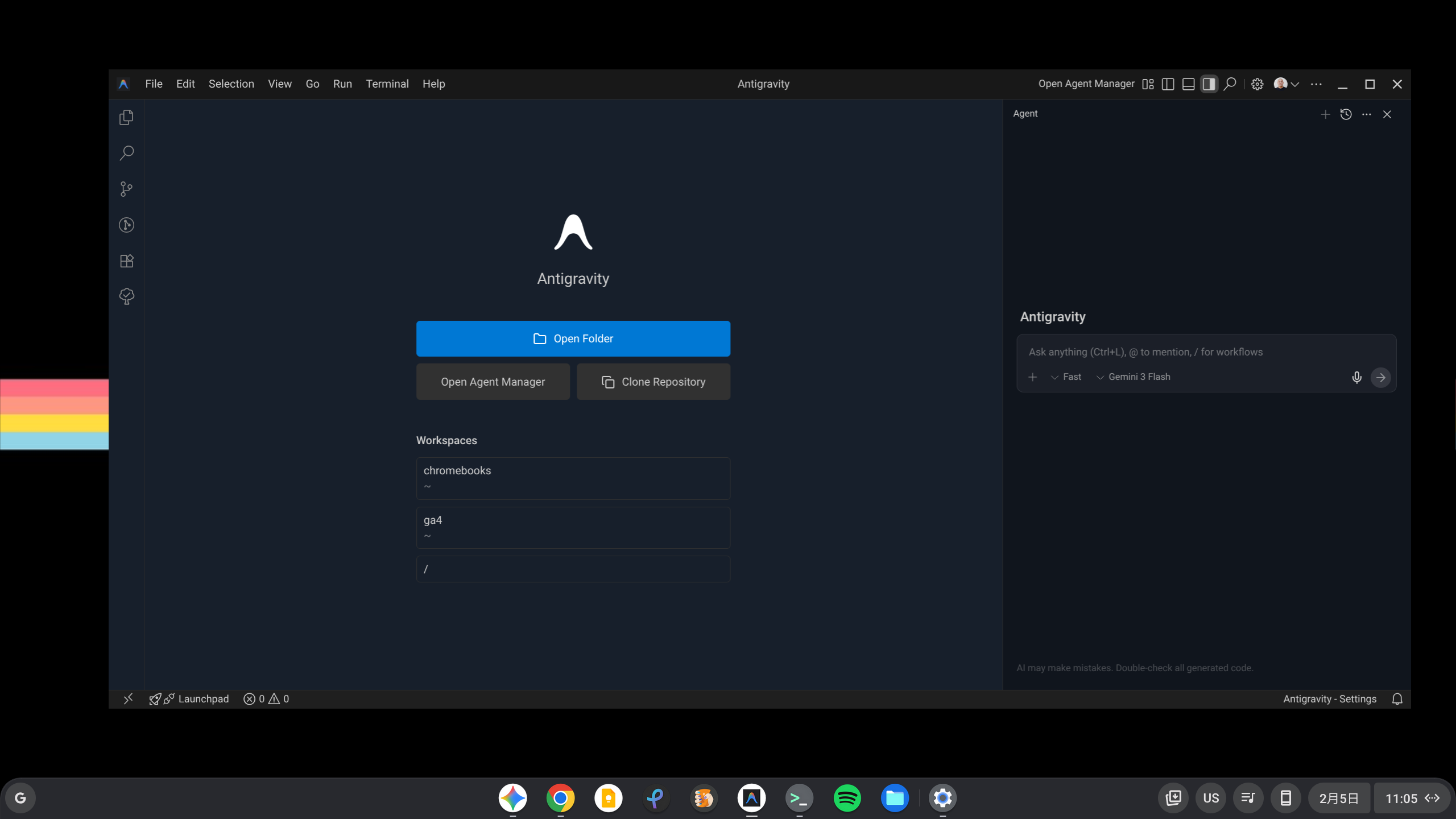
GUI を採用しており、事前のインストール作業なしで利用を開始できます。ブラウザが統合されているため、アプリケーションのプレビューや視覚的なフィードバックを確認しながら作業を進めることが可能です。
複数の AI エージェントを管理する「Agent Manager」ダッシュボードや、仕様書に基づいた開発(Spec-Driven Development)を補助するガイド機能が含まれています。また、デバッグ機能も統合されており、スタックトレースの検出や修正を AI がサポートします。
ただし、Chromebook ではインストールのために「ターミナル」アプリを使って、コマンド入力する必要があります。詳細は公式ダウンロードページをご覧ください。
Gemini CLI の特徴
Gemini CLI は、ターミナル操作や自動化を重視したツールです。
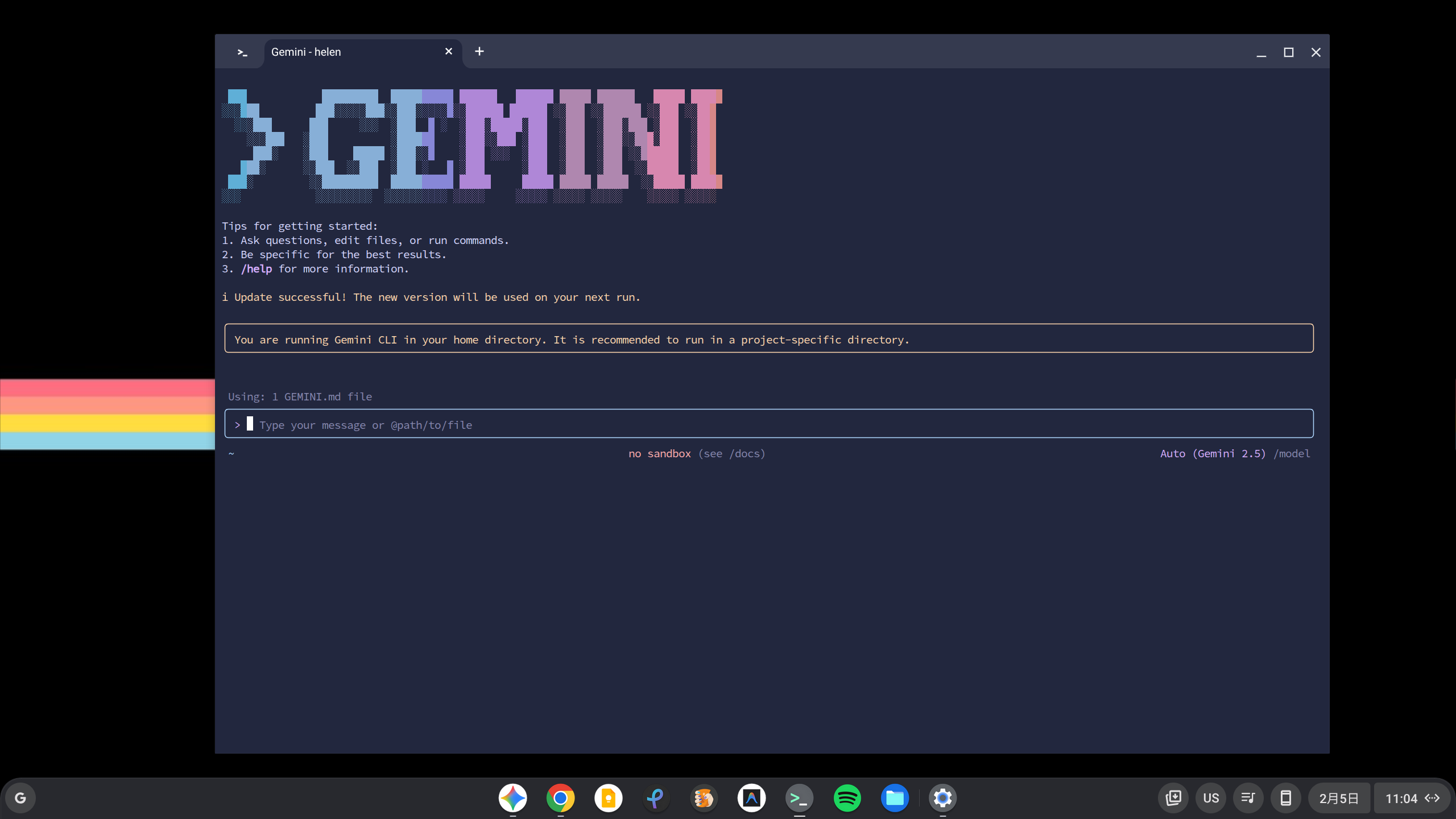
利用には Node.js 環境が必要となり、npm install -g @google/gemini-cli コマンドなどでインストールします。
Gemini CLI は「ヘッドレスモード」に対応しており、UI を必要としない CI/CD パイプラインへの組み込みや、自動化スクリプトからの呼び出し、出力のパイプ処理に適しています。
また、gh(GitHub CLI)や gcloud コマンドといったローカルツールを直接呼び出し、既存のワークフローと連携させることが可能です。
ツール選択の基準
Google によれば、選択の基準として以下を挙げています。
- Antigravity IDE: エージェント管理機能と、視覚的な IDE を必要とする場合。
- Gemini CLI: ターミナルでの操作や、ヘッドレスでの実行、既存ツールとの連携を必要とする場合。
Chromebook での利用において Antigravity の利用をおすすめしたいところですが、日本語入力など環境の問題や、一部の機能がうまく動作しない(解消も要スキル)ことも多々あります。
そのため、Gemini CLI と VS Code を組み合わせるか、Gemini CLI 単独で利用する方が適していることもあります。
個人的には Antigravity を推しますが、結局のところ、Chromebook で使うならどちらのツールも問題が発生しても自分で解消できるユーザー向きと言えます。
まとめ
両ツールとも GitHub 上でスターを獲得しており、拡張機能や Agent Skills による機能拡張に対応しています。また、Antigravity と Gemini CLI のいずれも無料枠が用意されています。
Chromebook 上では GUI ベースの開発と CLI ベースの自動化の双方が利用可能なため、用途に合わせて選択してください。