Google は 2月4日(現地時間)、これまで一部の地域と言語に限定していた Google フォトの生成 AI による編集機能「リクエストして編集 (Help me edit)」を、日本を含むより多くの国と地域に展開したことを発表しました。
このアップデートにより、日本のユーザーも日本語を使って、写真の編集を AI に依頼できるようになります。
すでに筆者の Google Pixel 10 Pro Fold と Chromebook の Google フォトで機能が有効になっており、日本語での編集リクエストが問題なく動作することを確認しました。
「リクエストして編集(編集サポート)」でできること
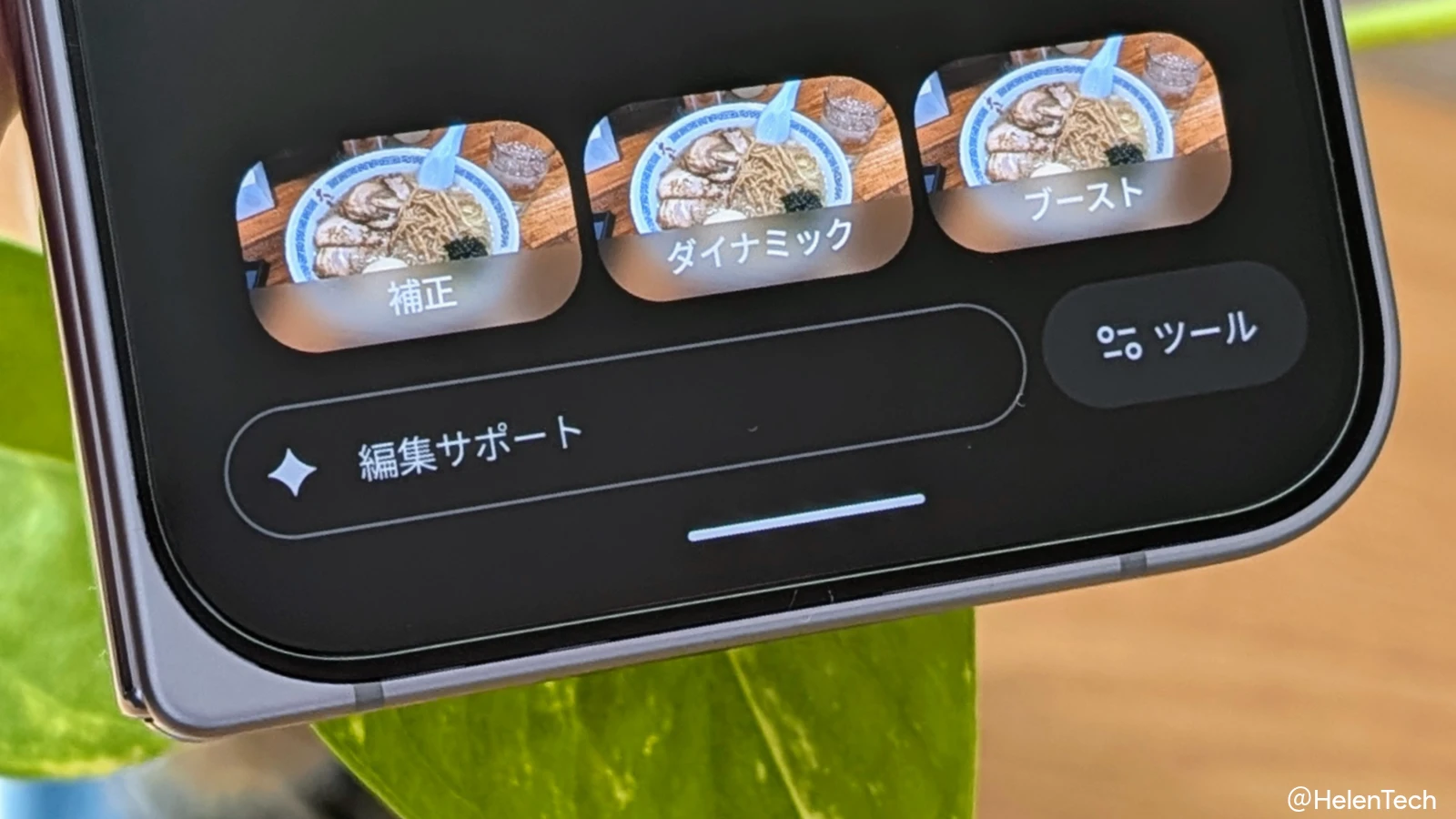
この機能は、Google フォトで写真の編集画面にある画面下にある「編集サポート」と表示されたチャットエリア、もしくは画像をタップして範囲選択画面からアクセスすることができます。
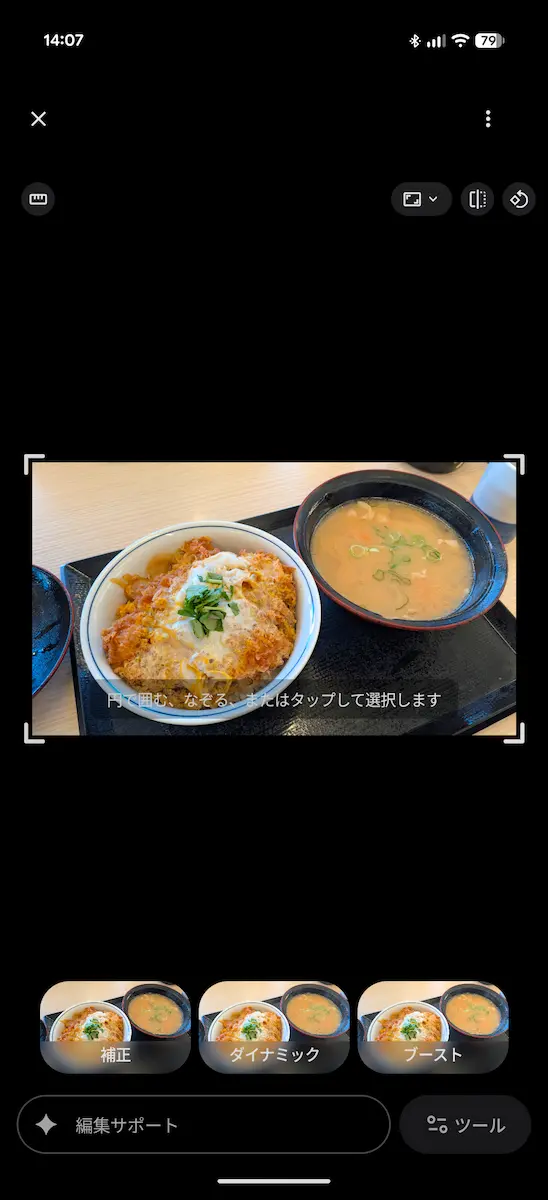
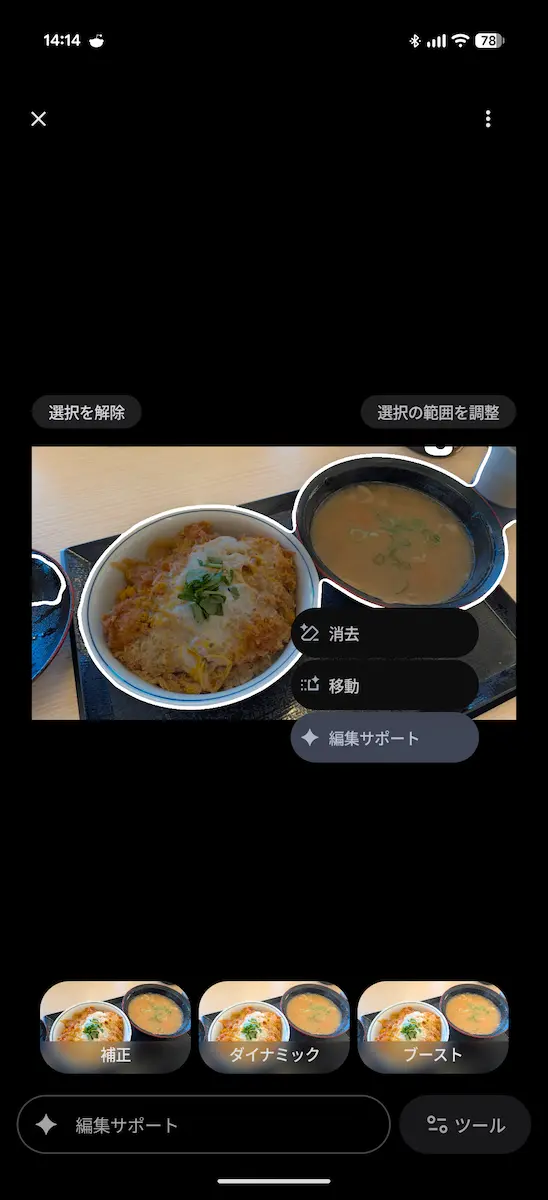
従来の「消しゴムマジック」や「編集マジック」のように、自分で対象を選択しなくても、テキスト入力や音声入力で「やりたいこと」を伝えるだけで、AI が自動で編集を行ってくれるのが特徴です。
Google によれば、以下のような指示が可能です。
- 「芝生をもっと緑にして」
- 「この古い写真を復元して」
- 「背景の邪魔なものを消して」
以下は実際に Pixel 10 Pro Fold で試してみた様子ですが、プロンプトで操作することができるため、細かく調整するのが手間であったり、画像編集の知識がなくてもある程度の編集が可能でした。
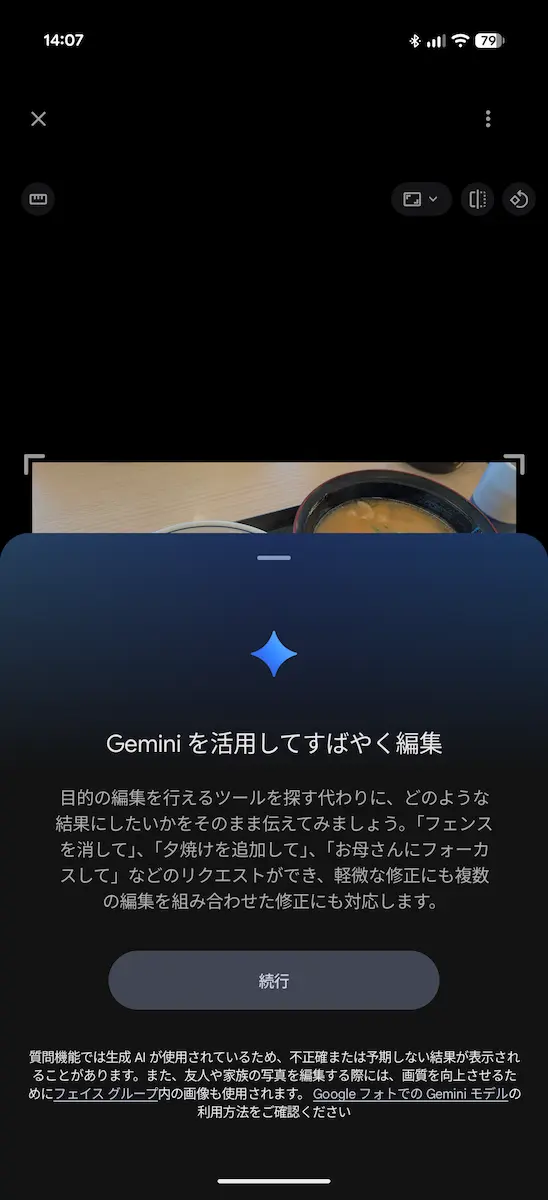
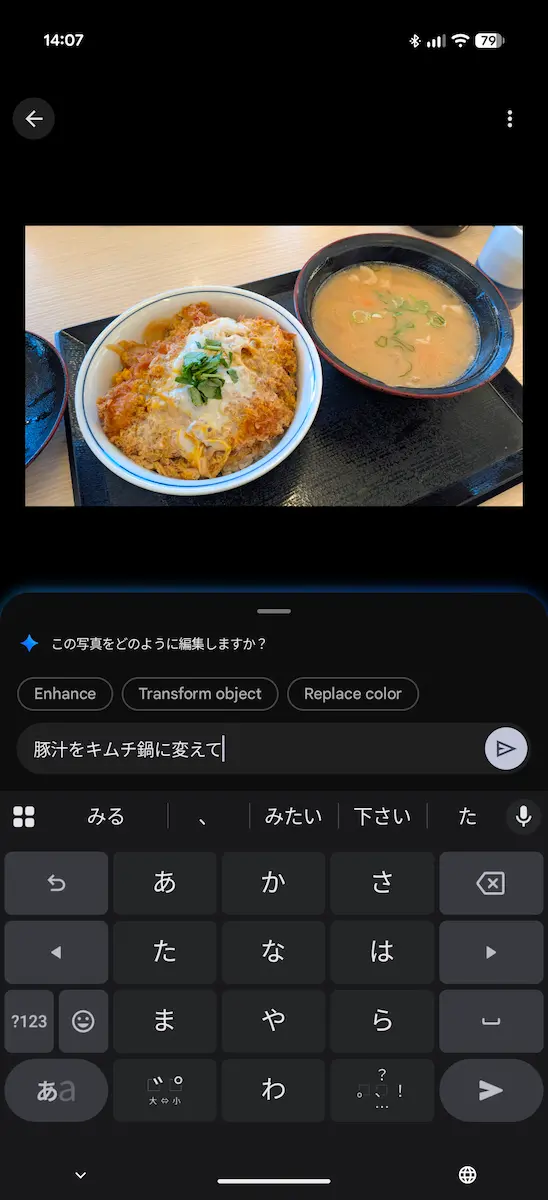
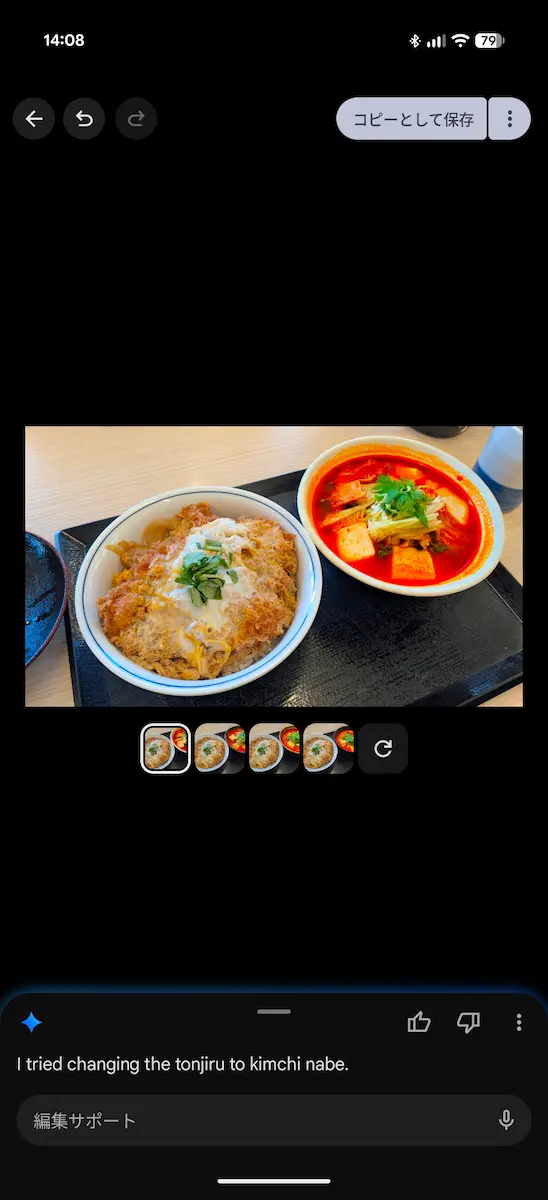
また、置き換えなどは従来だと別の画面から操作する必要がありましたが、通常の編集画面から直接実行できる点もメリットです。
機能を利用するための設定と要件
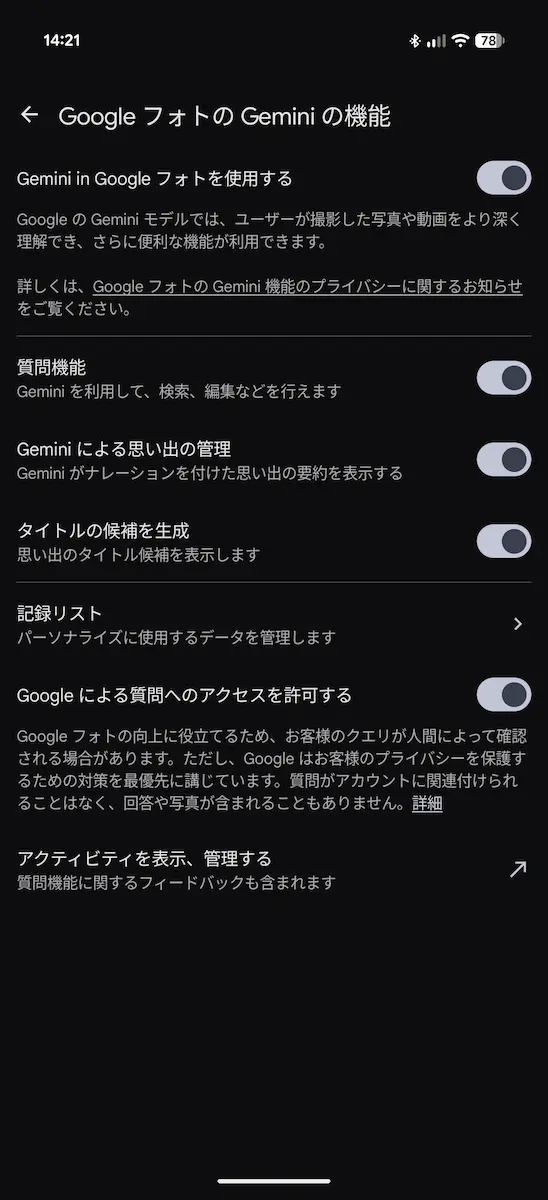
もしアプリ上で「編集サポート」ボタンが表示されない、あるいは機能しない場合は、Google フォトで以下の設定を確認してみてください。
- Google フォトの Gemini 機能の有効化
- Google フォトアプリを開き、右上のプロフィールアイコンをタップします。
- [Google フォトの設定] > [設定] > [Google フォトの Gemini の機能] へ進みます。
- ここで「質問機能」または関連する Gemini 機能がオンになっていることを確認してください。
- フェイス グループの有効化
- AI が写真内の人物を認識し、画質向上などを行うために「フェイス グループ」の設定が必要です。
- 位置予測の有効化
- 写真の位置情報の管理設定も影響する場合があるため、確認しておきましょう。
なお、この機能は生成 AI を使用するため、結果が常に完璧であるとは限りません。
試験運用版という位置づけであり、予期しない編集結果になることもありますが、その場合はフィードバックを送ることで改善に協力できます。
また、編集にはクラウド処理が必要となるため、インターネット接続環境が必須です。
まとめ
今回のアップデートで、Pixel ユーザーや Google フォト ユーザーは、より手軽に AI を活用した写真編集機能を使えるようになりました。また、Chromebook ユーザーも Android 版 Google フォトを使うことで、「編集サポート」を利用できます。
Gemini と同様に、日本語の指示で簡単に編集できるようになるため、Google フォトをお使いの方はぜひチェックしてみてください。