Google は、第4世代 Nest Learning Thermostat 向けに、新たに 4 種類の Farsight 文字盤の提供を開始しました。
今回のアップデートでは、アーティストとのコラボレーションによる月替わりのアートデザインなどが含まれています。
ただし、日本では Nest Learning Thermostat は正式に発売されていません。
目次
4つの新しい Farsight 文字盤
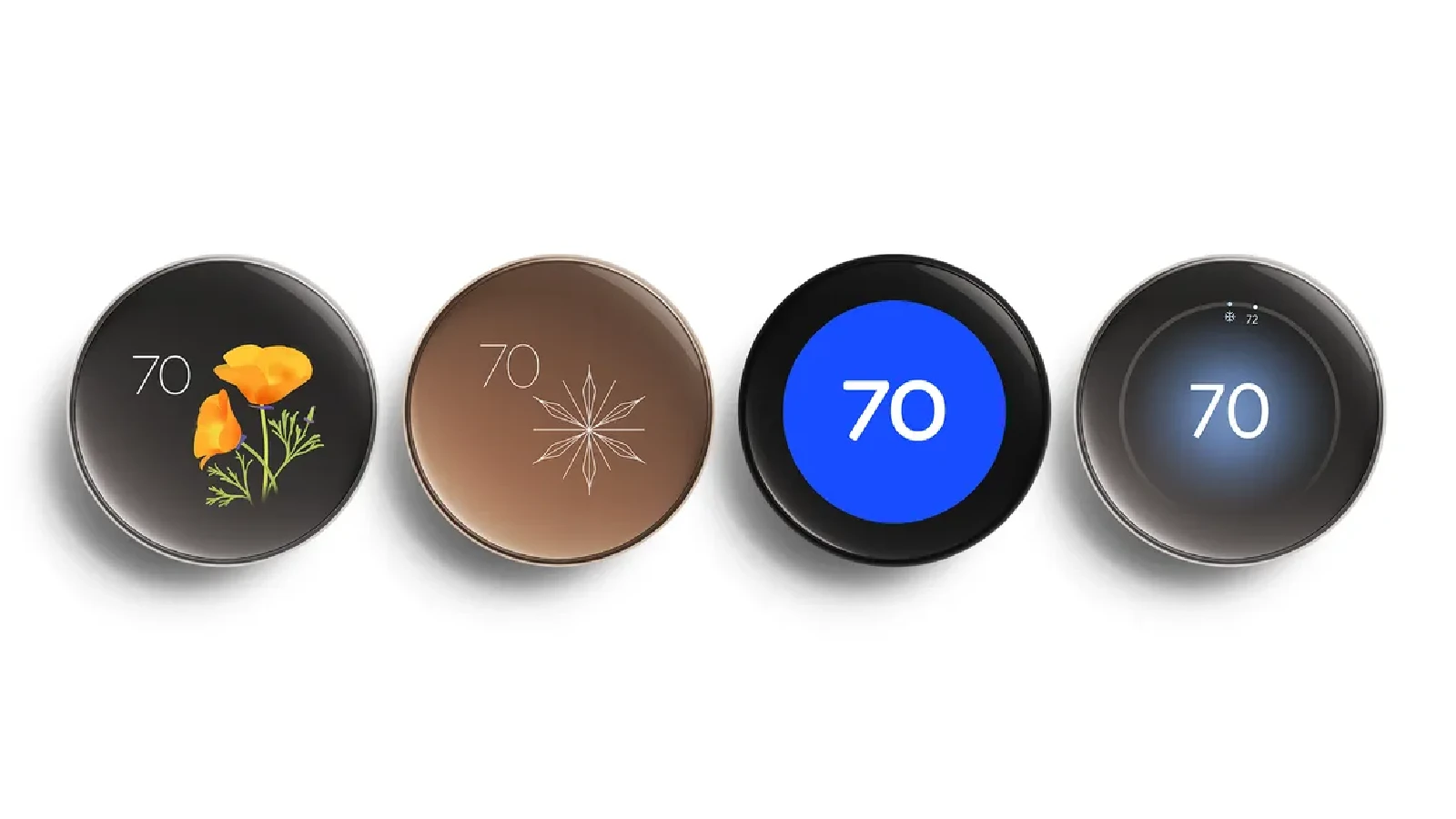
今回のアップデートで追加されたのは、既存のデジタル時計、アナログ時計、天気、室温表示に加わる、以下の4つの新しい文字盤です。
Seasonal アート
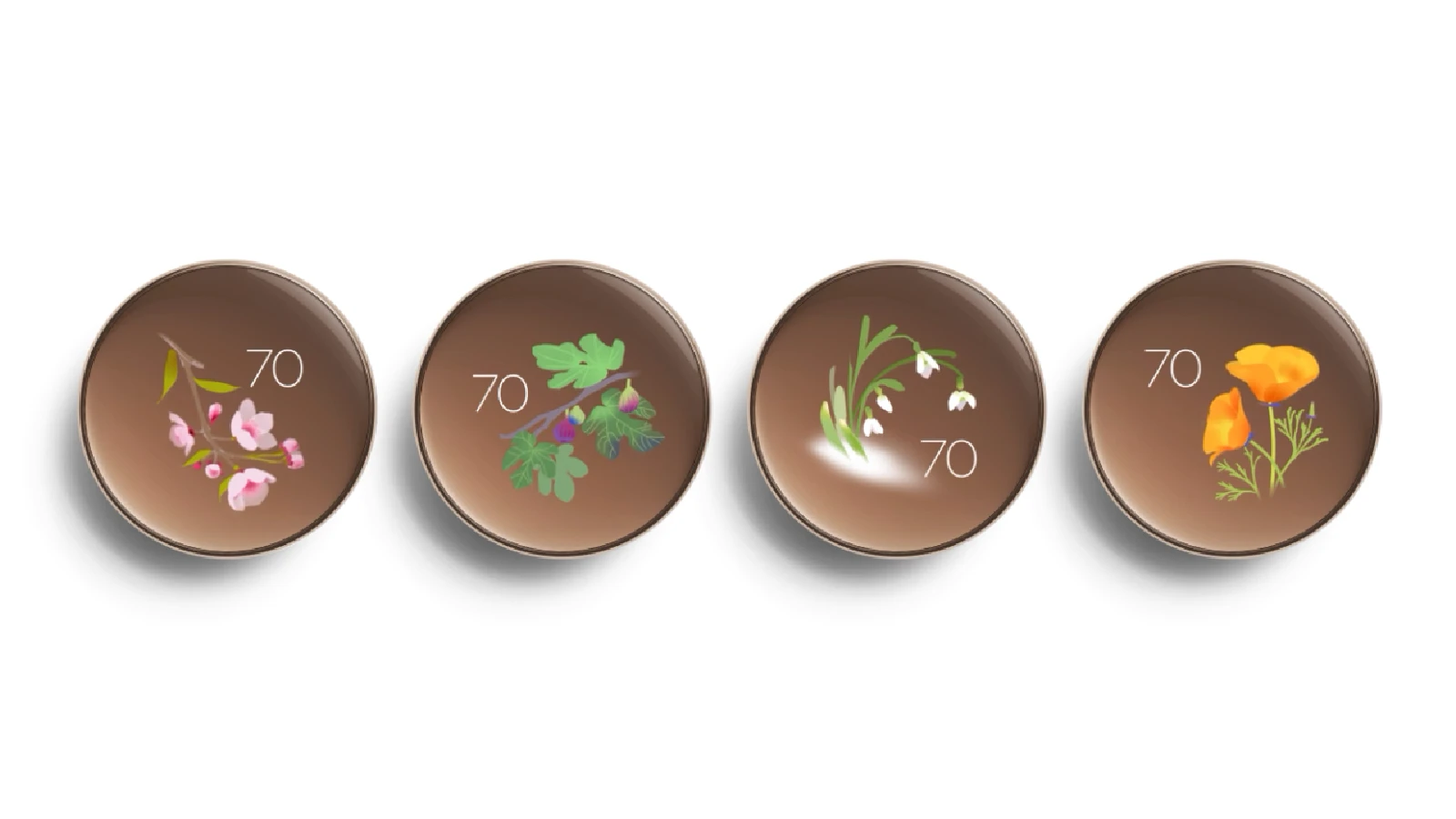
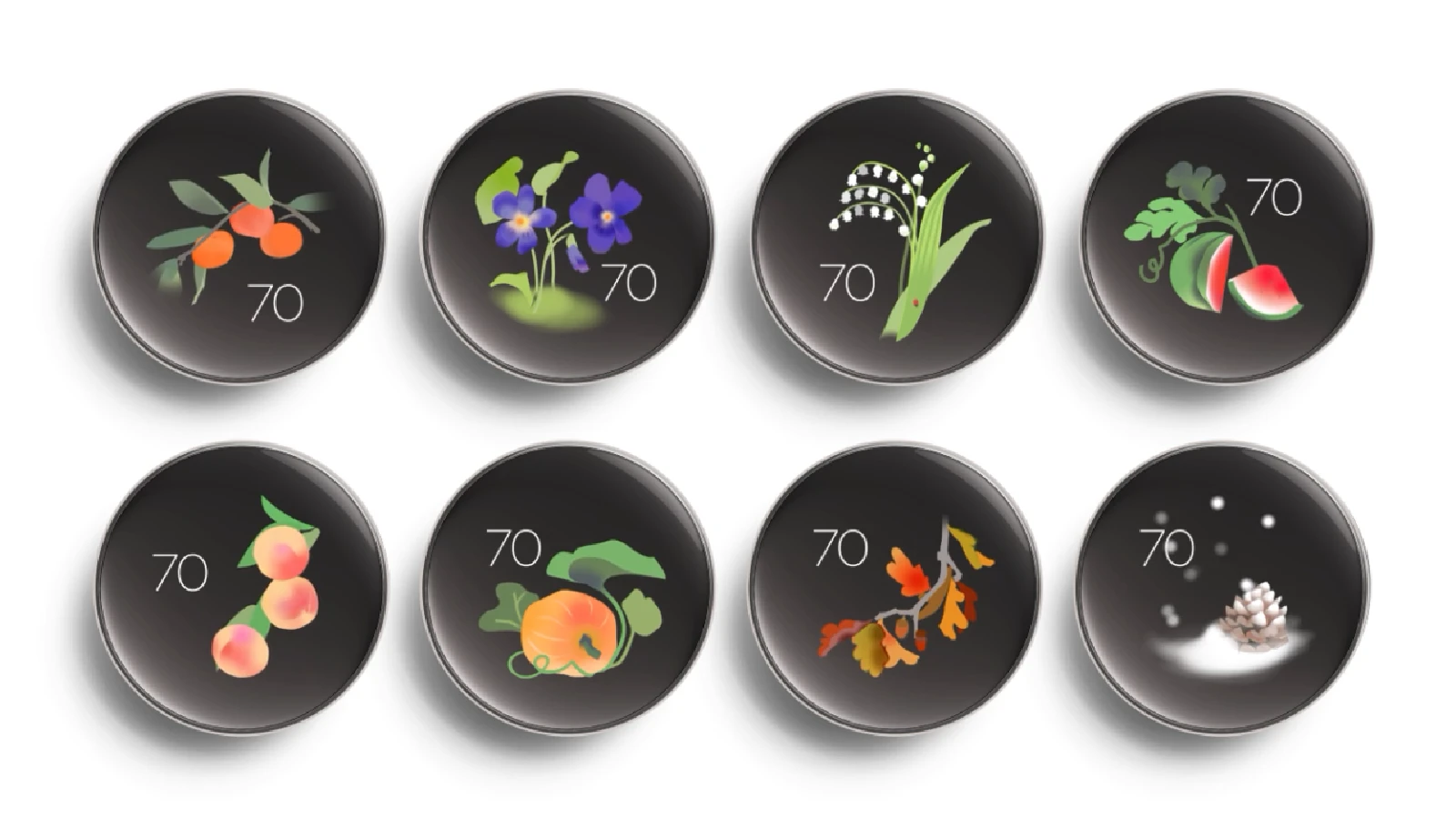
アーティストの Mathilde Loubes 氏とコラボレーションした「Seasonal」です。
この文字盤は、月ごとに内容が更新される 12 種類のユニークなアニメーション付きイラスト(花や果物)が特長です。
例えば、10月にはカボチャ、12月には雪に覆われた松ぼっくりといったように、季節感のあるデザインが毎月自動で表示されます。
その他の 3 つのスタイル
Seasonal アートに加え、以下の 3 つの実用的なスタイルも追加されました。
- Minimal: 冷房・暖房・エコといったサーモスタットの現在のモードを、シンプルでエレガントなアニメーションで表現します。
- Nest classic: 初代 Nest Thermostat のデザインを彷彿とさせるスタイルです。オレンジと青の背景を使用し、設定温度と現在の動作状況が一目でわかります。
- Temperature controller: 距離に関わらず同じ情報を表示し、一目で素早く温度調整ができるように設計された実用的なデザインです。
新しい文字盤の設定方法
これらの新しい文字盤は、サーモスタット本体または Google Home アプリから設定できます。
サーモスタット本体から設定する
- サーモスタットのリングを押してクイックビュー画面を開きます。
- リングを回して「設定(Settings)」を選択し、押します。
- 「Farsight」を選択し、押します。
- リングを回して利用可能な文字盤をスクロールし、好みのデザインを選択します。
Google Home アプリから設定する
- Google Home アプリを開きます。
- 「ホーム」→「空調」→ 対象のサーモスタットをタップします。
- 「設定(歯車アイコン)」→「Farsight」→「Farsight ディスプレイを選択」をタップします。
- 「Farsight」をオンにし、好みの文字盤を選びます。
まとめ
今回のアップデートにより、第4世代 Nest Learning Thermostat のユーザーは、自宅のインテリアや好みに合わせてディスプレイの表示をカスタマイズできるようになりました。
しかし、冒頭でもお伝えしたように Nest Learning Thermostat は日本で発売されていないため、このアップデートの恩恵を受けるユーザーはほとんどいないと思われます。
出典: Google