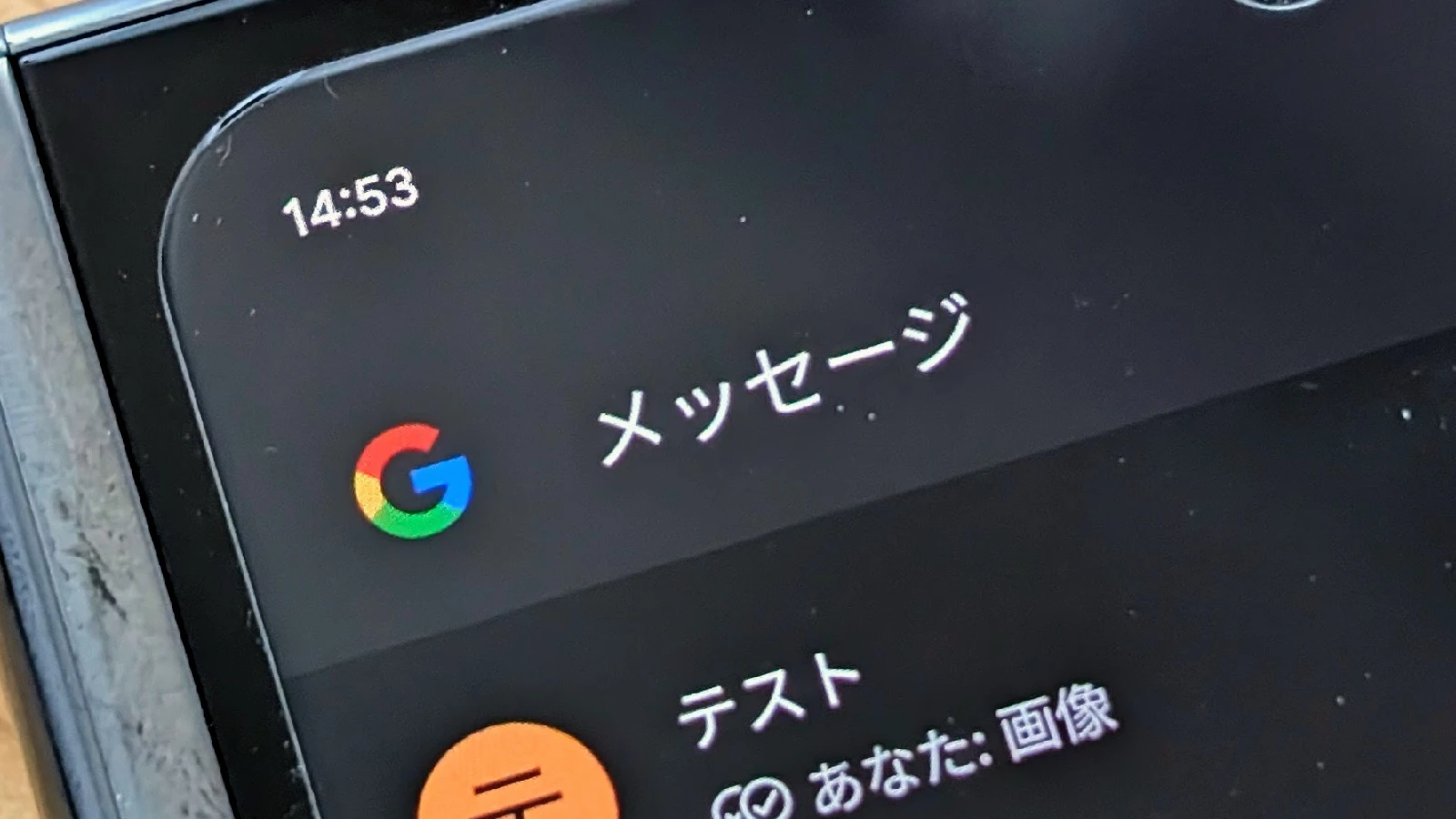
Google は Android アプリの Google メッセージに新しいアップデートを展開し、しばらく利用できなくなっていた連絡先のプロフィール写真をローカルの写真に変更できる機能を再び提供し始めていることが報告されました。
昨年末、Google は「プロフィールの共有」という機能を広く展開しており、これによってメッセージアプリで他のユーザーに表示させる名前とプロフィール画像を設定できるようになりました。しかし、プロフィール共有では Google アカウントに設定されている写真に自動的に使用されるため、相手側(受信側)からはその写真を変更することはできませんでした。そのため、Google 連絡帳アプリで自分がわかりやすいよう画像を設定してあっても、Google メッセージでは相手が Google アカウントで設定している画像に置き換わってしまい、やや使い勝手が悪くなっていました。
今回、Google は Android スマートフォンの Google メッセージで相手の写真を設定できる機能を展開したことにより、再びメッセージの連絡先の写真を自由に変更できるようになりました。
Google メッセージで連絡先のプロフィール写真を変更するには、メッセージを開いて上部バーにある名前の左の写真をタップして、連絡先の詳細ページに移動します。次に上部に表示されている円形のプロフィール写真(またはイニシャル)をタップします。
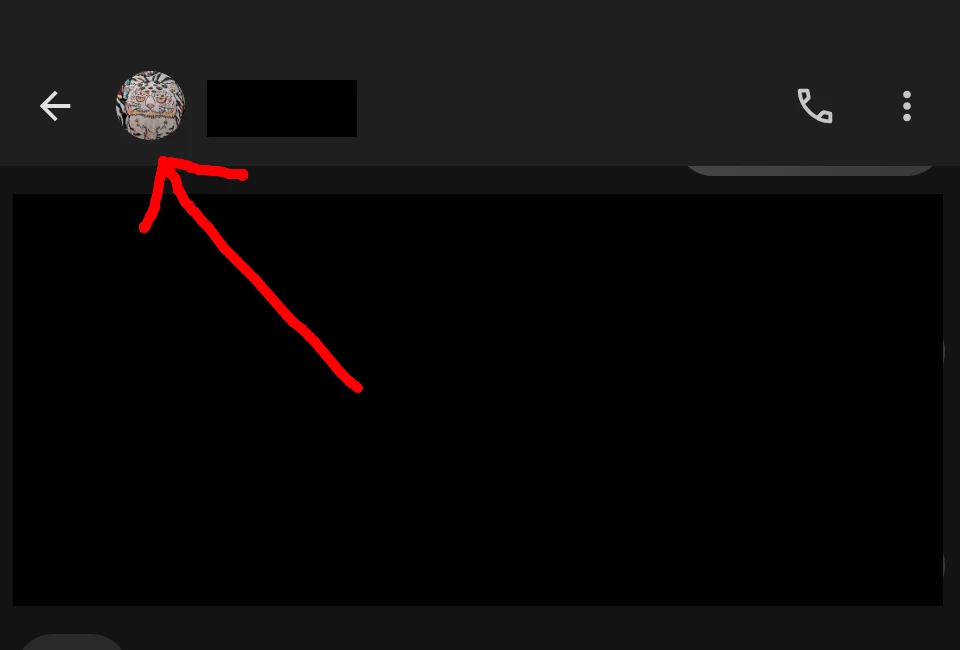
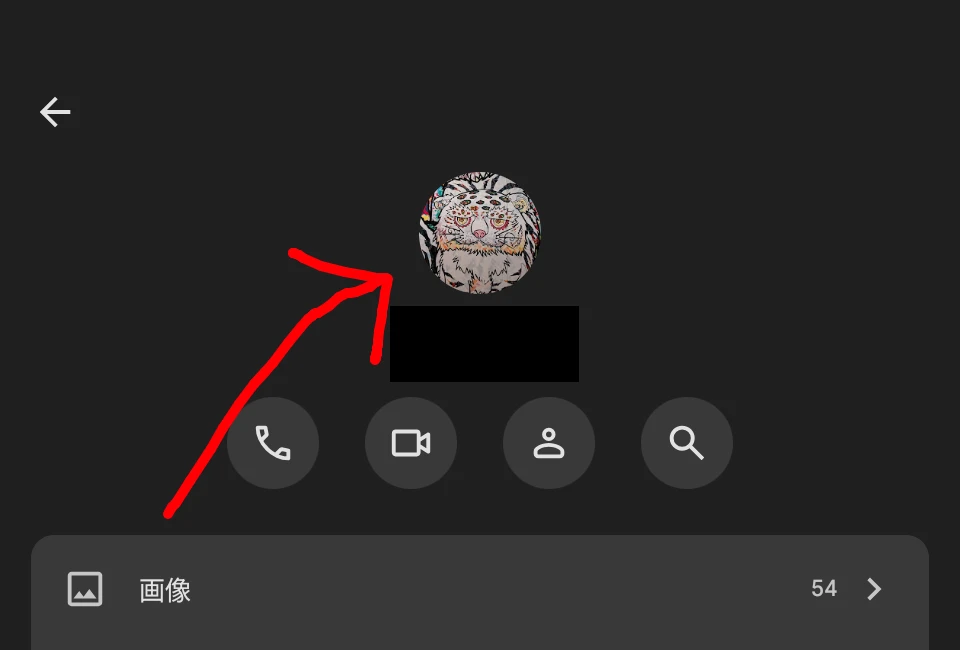
そうすると新しい画像設定のページが開き、「Google プロフィールの写真」もしくは「連絡先の写真」を切り替えることができるようになっています。以下は実際のスクリーンショットです。
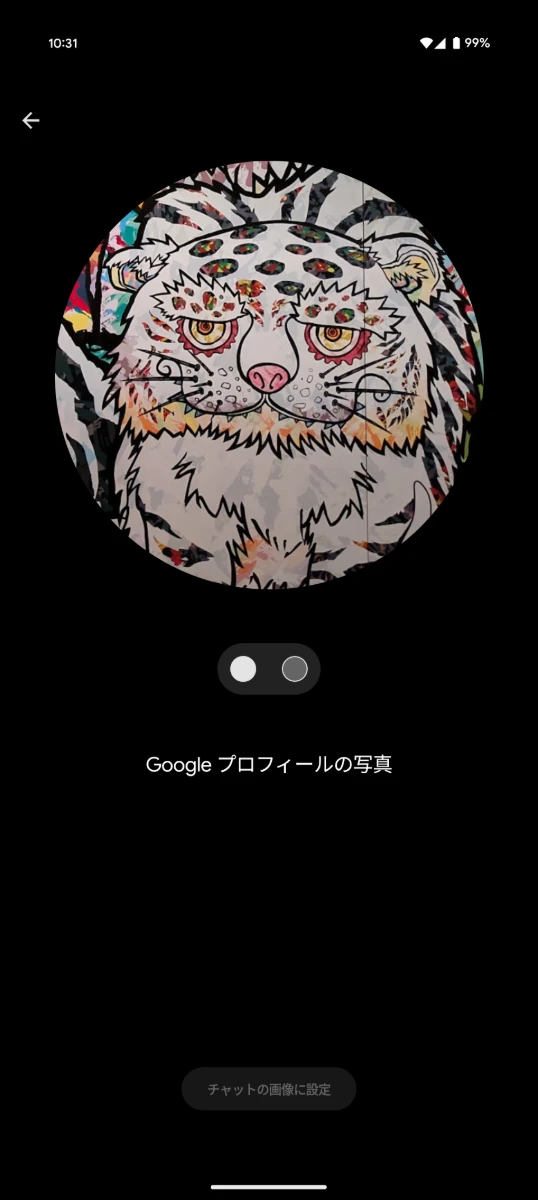
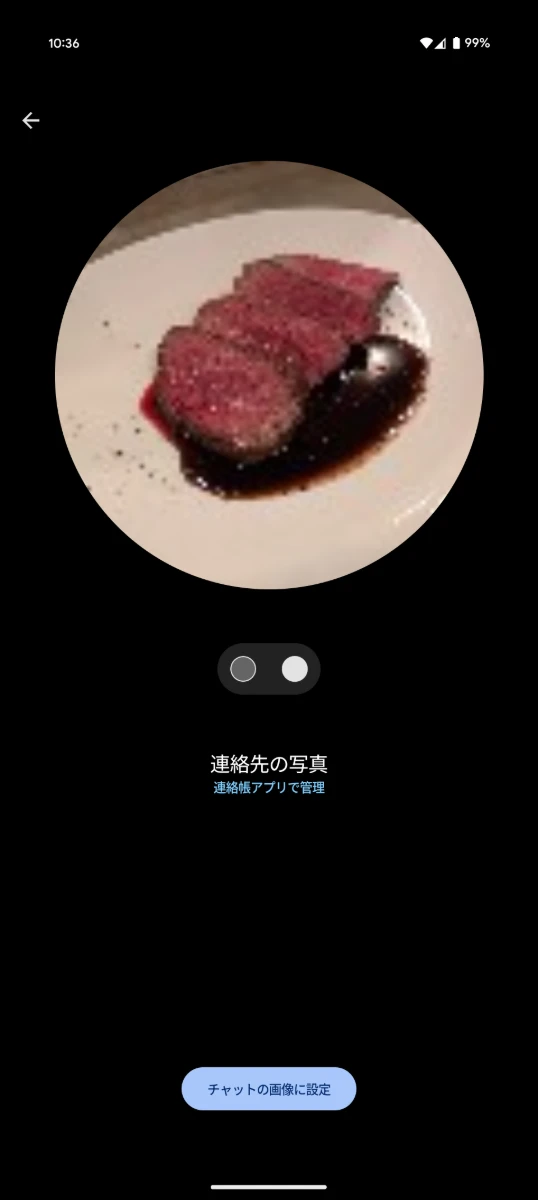
表示した写真をスワイプして選択し、「チャットの画像に設定」をタップすることで、選択した写真が Google メッセージ全体に適用されます。また、連絡帳アプリで管理というリンクも表示されています。もちろん、ここで変更された内容は自分だけに反映されるもので、相手(連絡先)には影響はありません。
この連絡先のカスタム写真の設定は Google メッセージのベータ版と安定版 v20241120 で広く展開されているようです。
なお、Google はヘルプページの内容も更新しており、「Google メッセージでローカルの連絡先の写真を設定する」という項目を追加しています。ここでは Google メッセージで連絡先のプロフィール写真を表示するよう選択できる説明され、ローカルの連絡先の写真または共有されたプロフィール写真を設定できます。手順は次のとおりです。
- Google メッセージを開きます。
- 目的の連絡先との会話を開きます。
- 会話の上部にある連絡先の名前またはプロフィール写真をタップします。
- 詳細ページの上部にあるプロフィール写真をタップします。
- 共有されたプロフィール写真とローカルの連絡先の写真を切り替えるには、左または右にスワイプします。