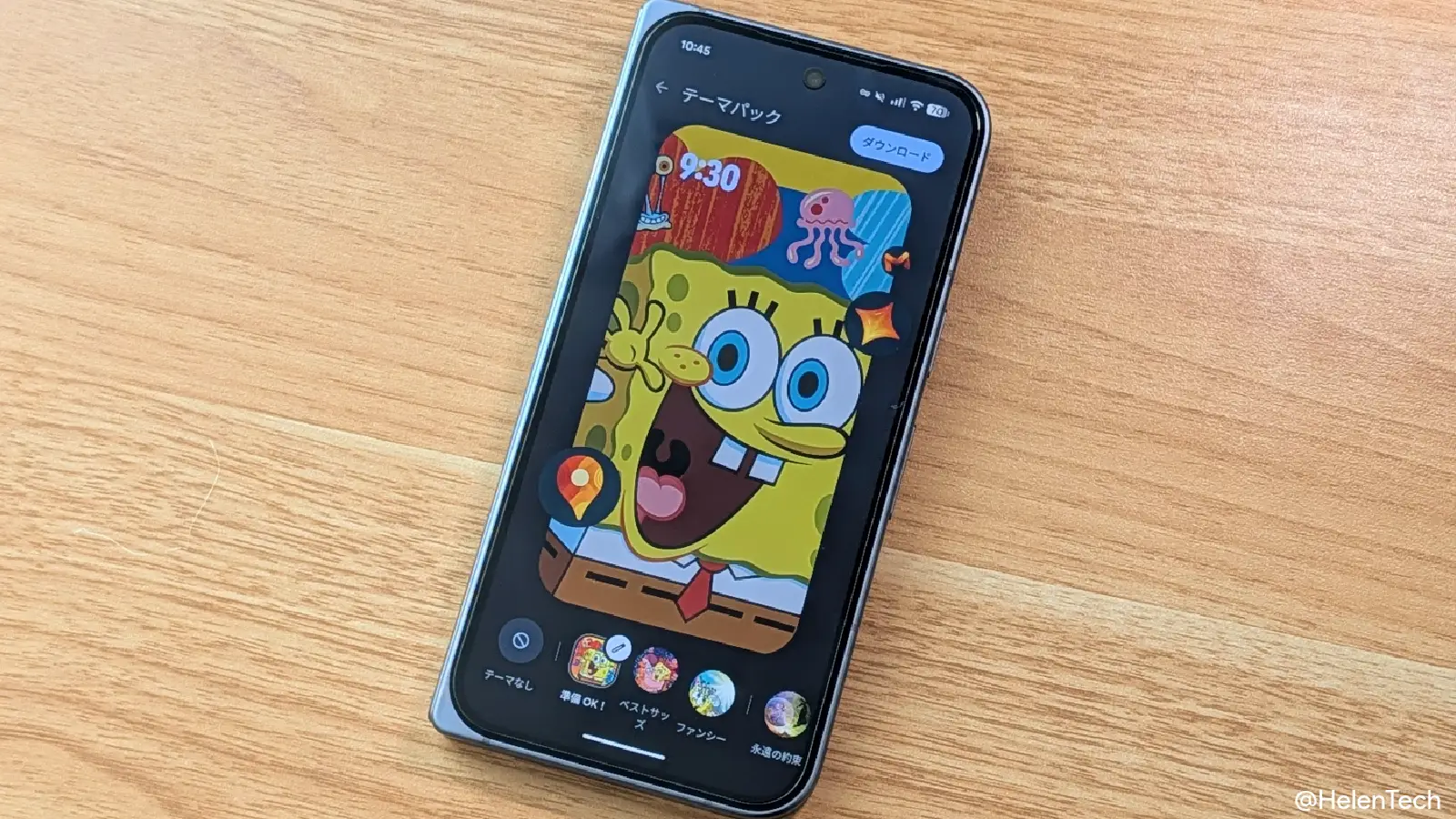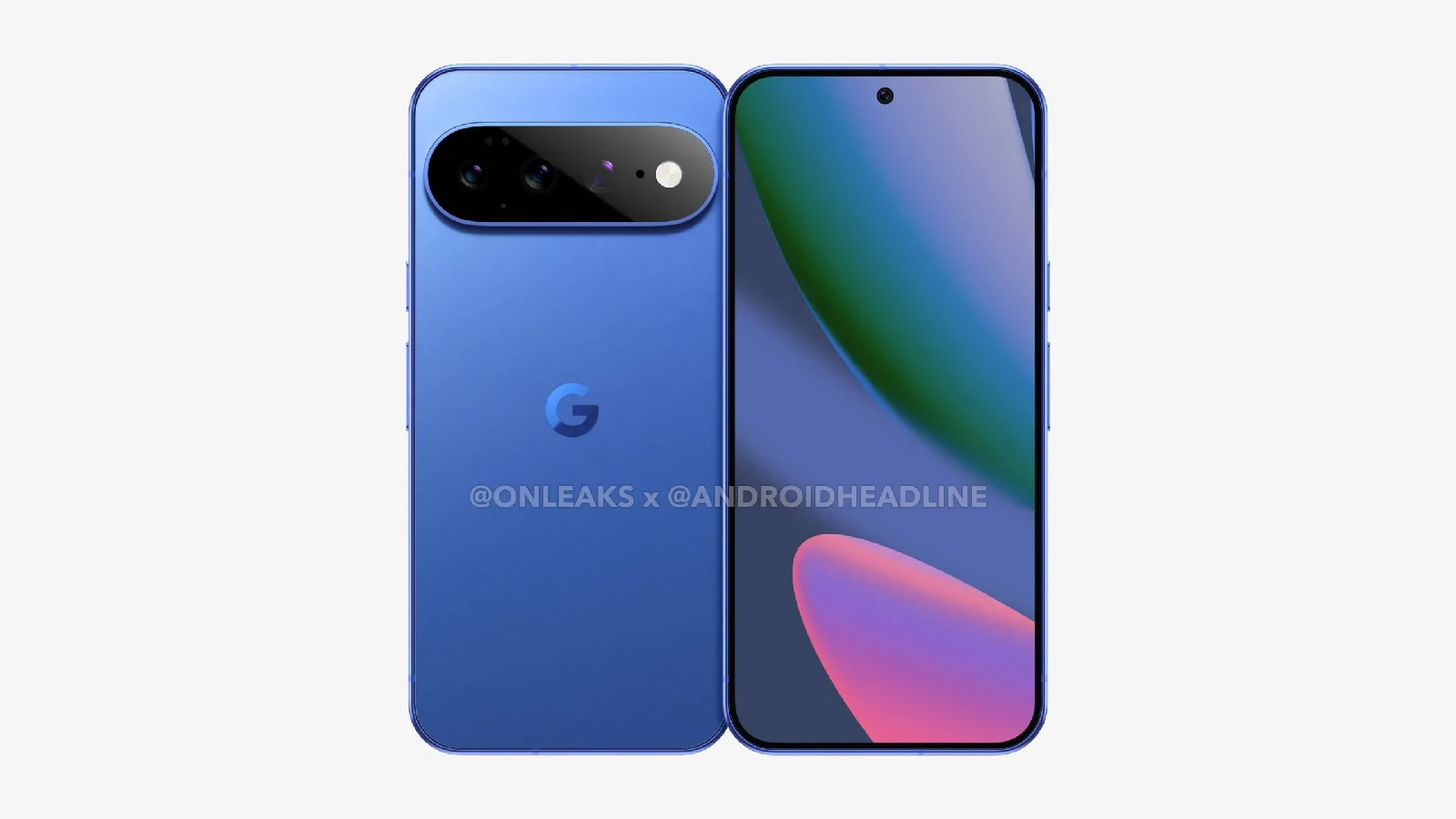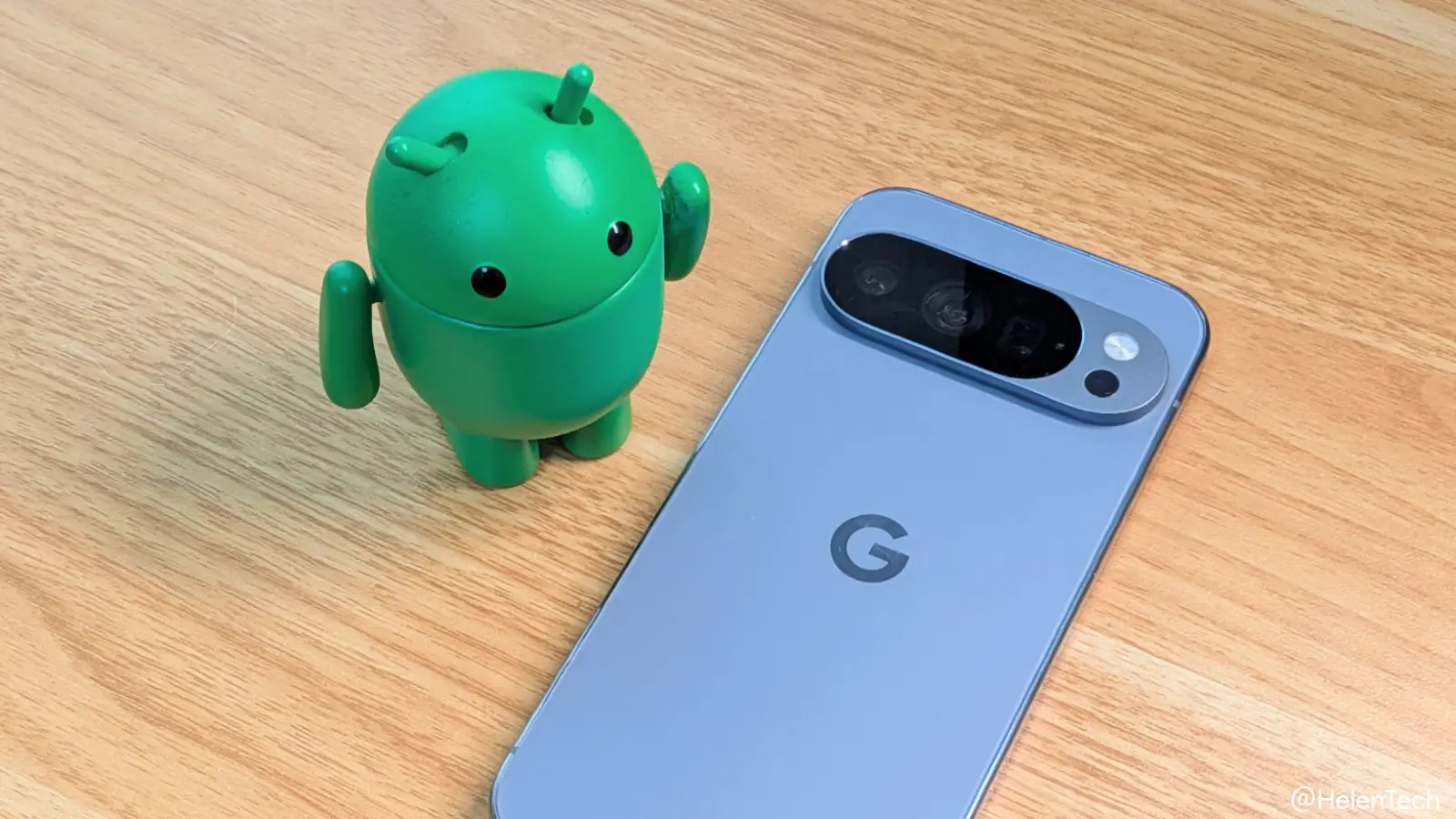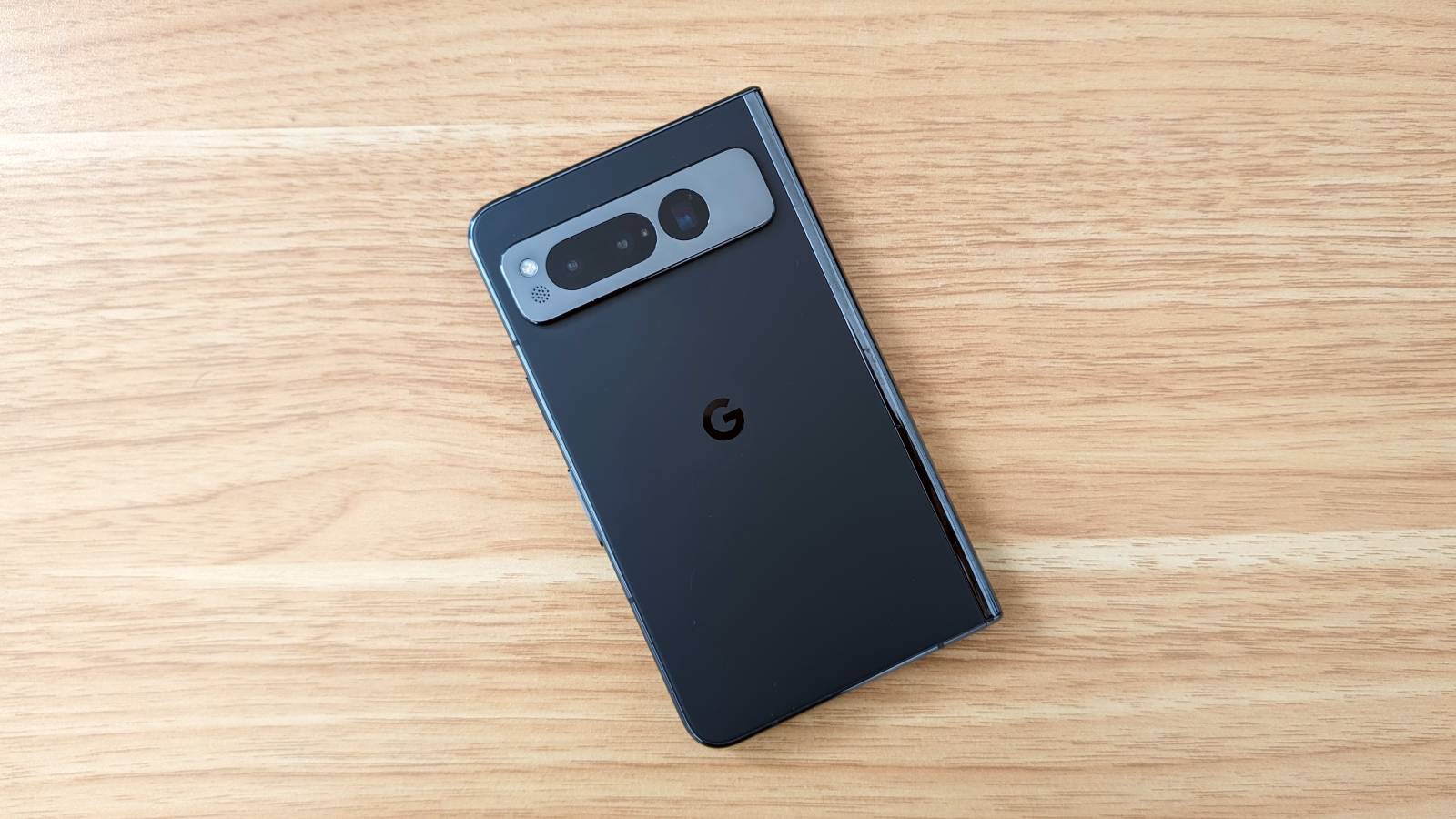
Google は公式ブログで折りたたみ式スマートフォン Pixel Fold を利用して、自撮り写真をレベルアップさせるためのおすすめの撮影方法を3つ紹介しています。
まず1つ目は、Google はフロントカメラではなくリアカメラを使って自撮り写真を撮影することを推奨しています。Pixel Fold のリアカメラには 48MP のメインカメラ、超広角カメラ、望遠カメラが搭載されており、とくにメインカメラで撮影することでより高画質な自撮りができることを伝えました。
リアのメインカメラで自撮り写真を取るためには、カメラアプリを開いて右下にあるアイコンから[背面カメラ セルフィー]をタップしてスマートフォンを開きます。
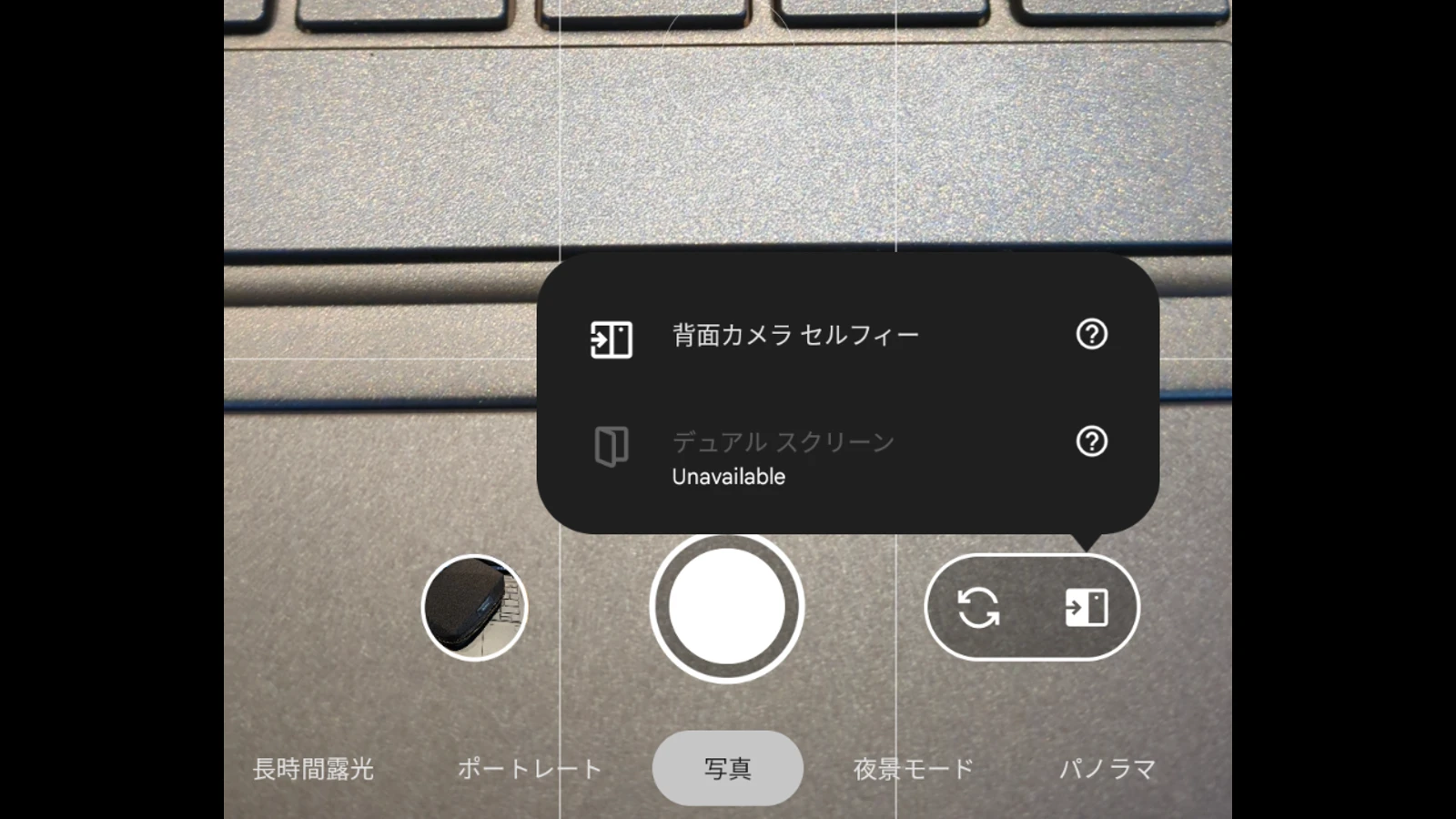
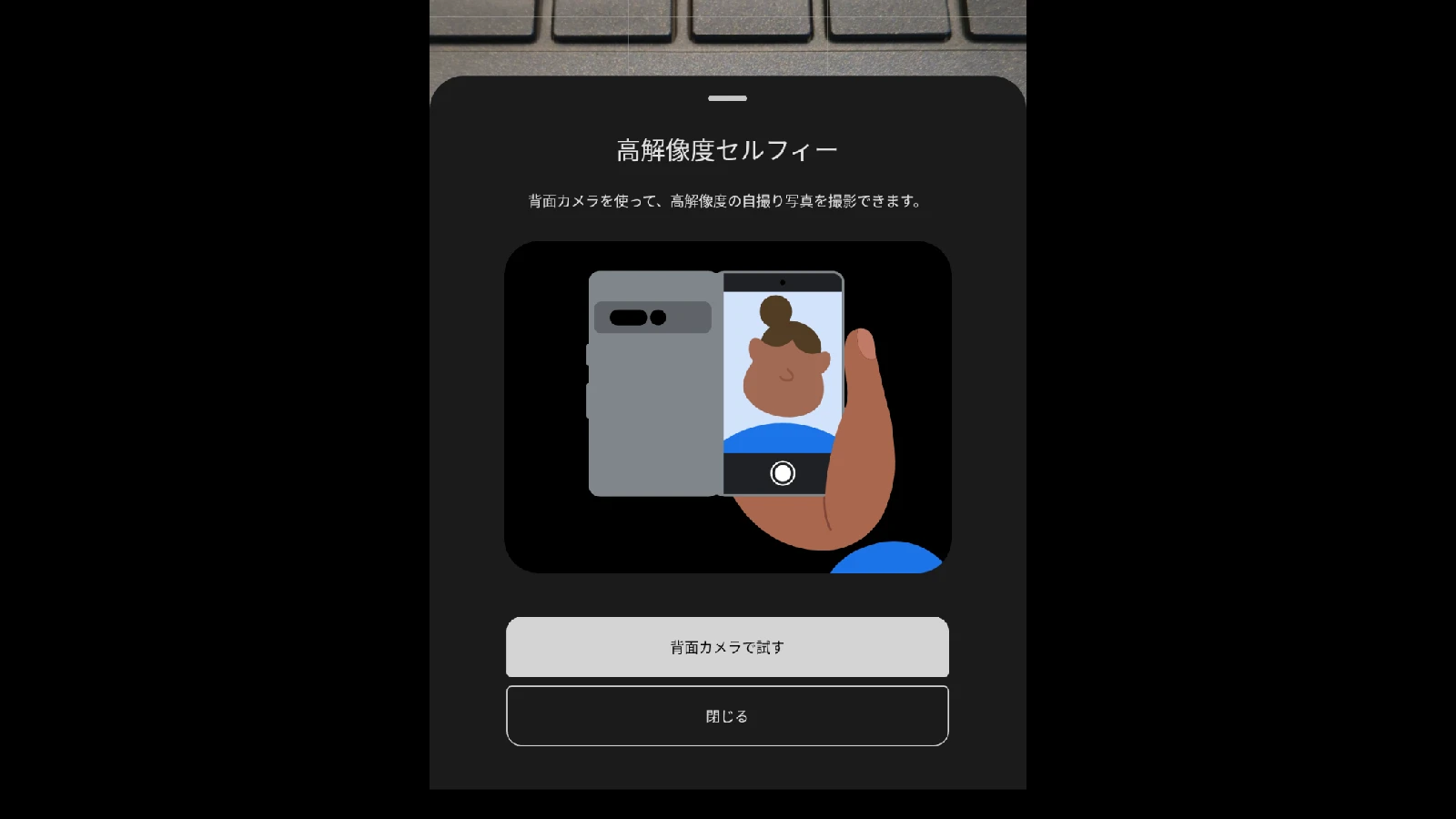
Pixel Fold を平らに置ける場合は、背面カメラを自分に向くようにして置くことができます。超広角カメラを利用することで複数人を撮影することも簡単になります。
2つ目はテーブルトップモードを利用し、Pixel Fold を少し折りたたんだ状態にして机などの上に置くことで、内側カメラを利用して簡単に自撮り写真を撮影することができます。カメラアプリを利用してスマートフォンを少し折りたたんだ状態で横向きにすると、上半分にファインダー、下半分には設定とコントロールが分割して表示されるようになります。
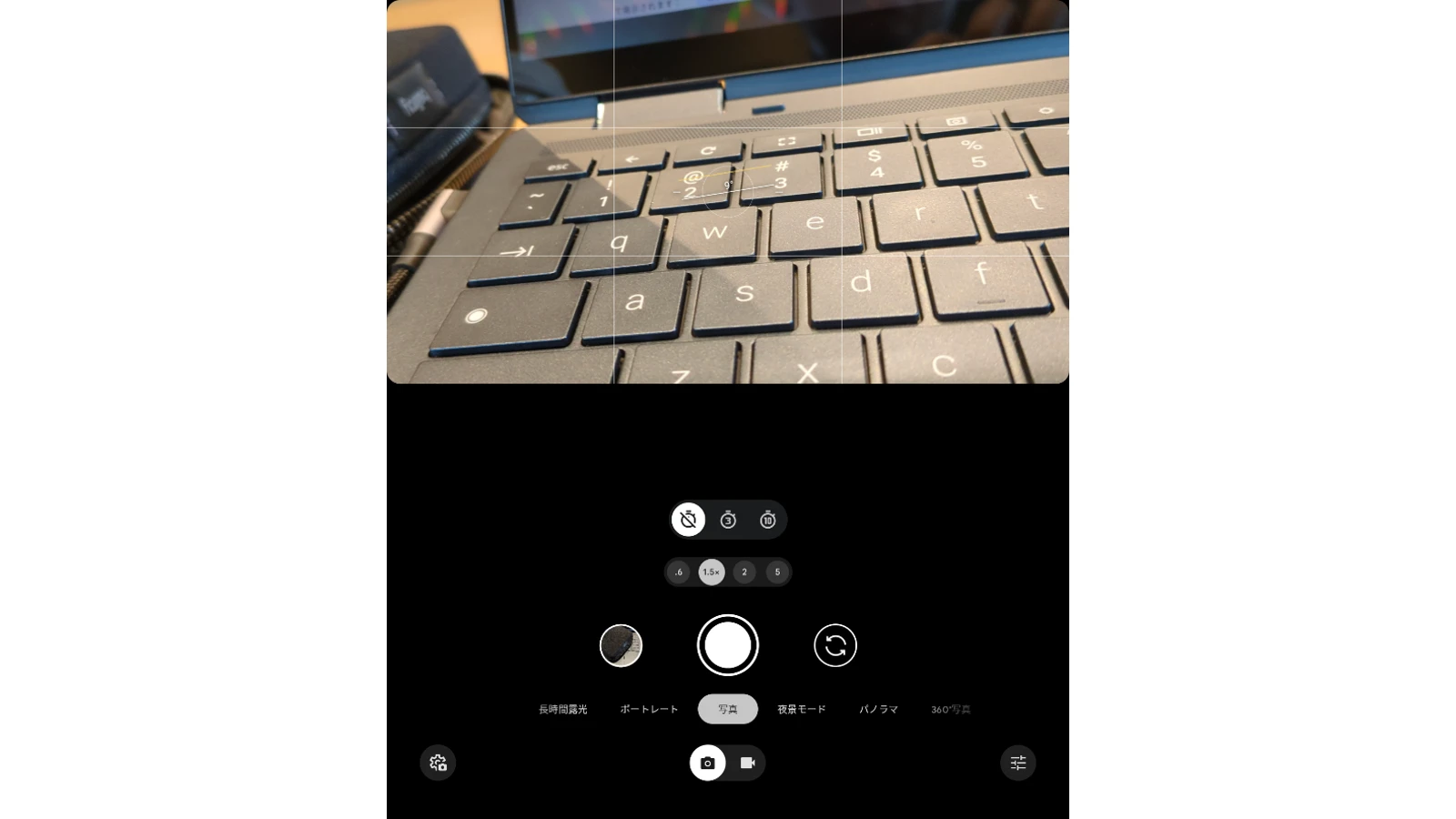
あとはセルフィーに切り替えて、シャッターボタンを押すだけで簡単に撮影ができます。なお、ペアリングした Pixel Watch からシャッターボタンを押すこともできます。
最後は「手のひらタイマー」機能を活用することで、この機能を有効にするとカメラの前で手のひらを上げるとカウントダウンタイマーが自動的に開始する機能です。Pixel Fold で最初に機能が搭載され、後に Pixel 6 以降のスマートフォンに展開されました。
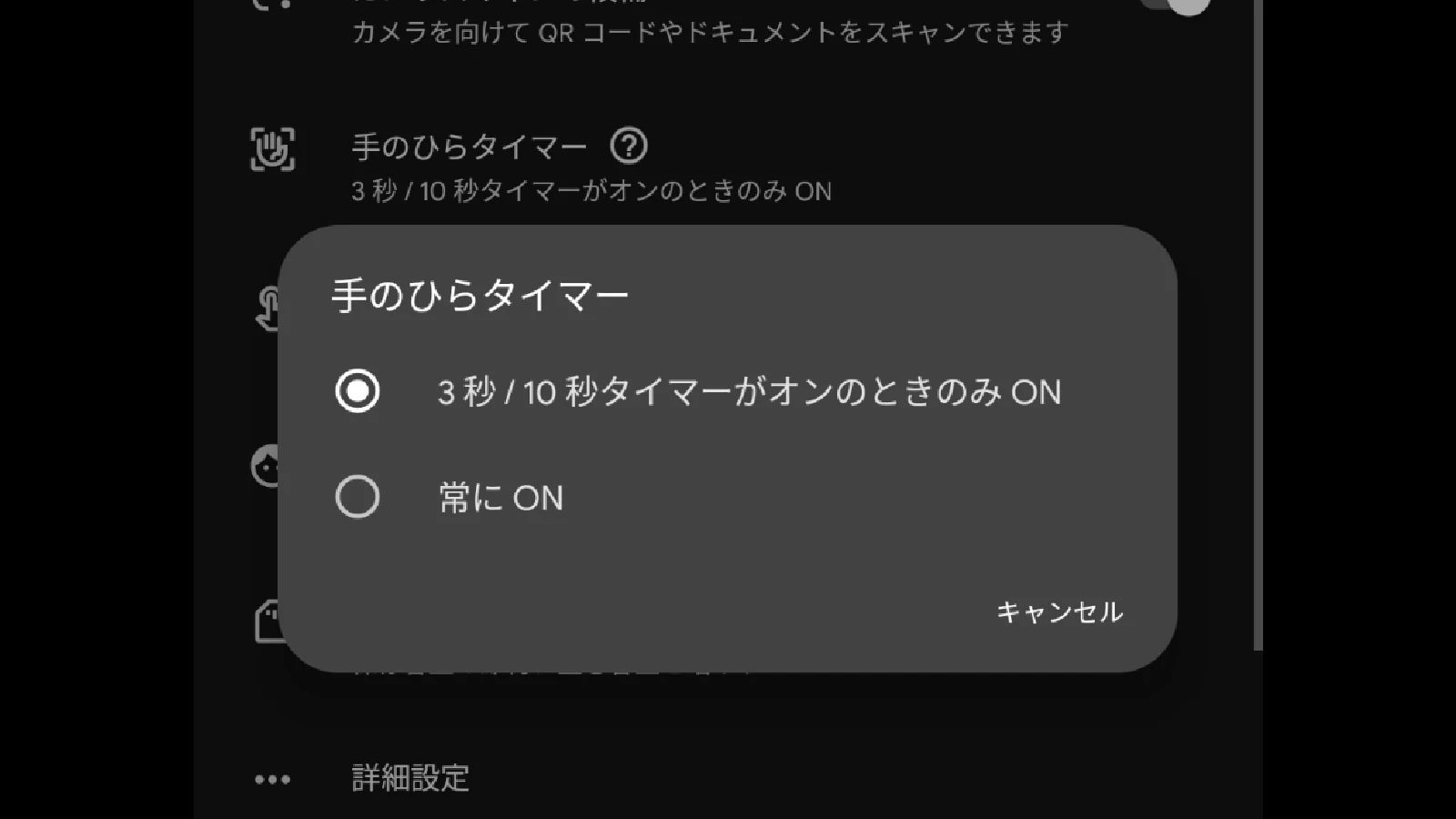
「手のひら」タイマーはカメラアプリの左下にある[設定]を開き、[手のひらタイマー]から設定することができます。3秒または10秒のタイマーがオンのときのみに機能するか、常に機能させるかを選ぶことができます。
と、Google Pixel Fold を利用した3つのセルフィー撮影の方法が Google から紹介されました。とくにテーブルトップモードは自撮りだけでなく Google Meet などを使ったオンライン会議でも便利だったりします。詳細については Google 公式ブログをご確認ください。