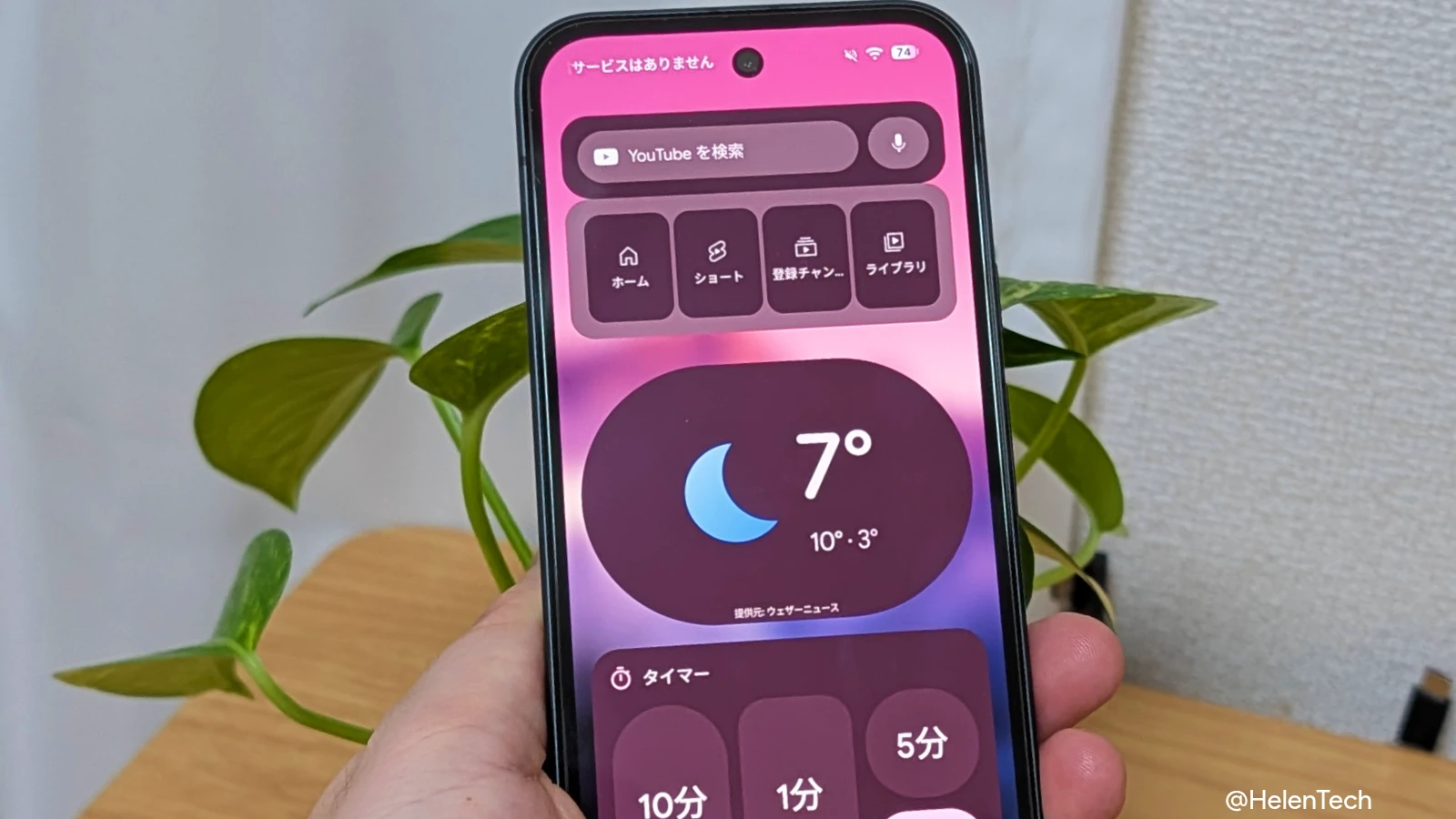
Google が 2025 年 12 月にリリースした Android 16 QPR2 のアップデートにより、Pixel スマートフォンでついに「ロック画面ウィジェット」を利用できるようになりました。
ロック画面のまま情報を確認したり、必要な操作へ素早くアクセスしたりできるため、日常の利便性が向上します。なお、この機能は 2024 年に Pixel Tablet へ先行提供されていたもので、今回のアップデートでスマートフォンにも展開されています。
この記事では、Pixel スマートフォンで「ロック画面ウィジェット」を設定する方法と操作を紹介します。
「ロック画面のウィジェット」とは
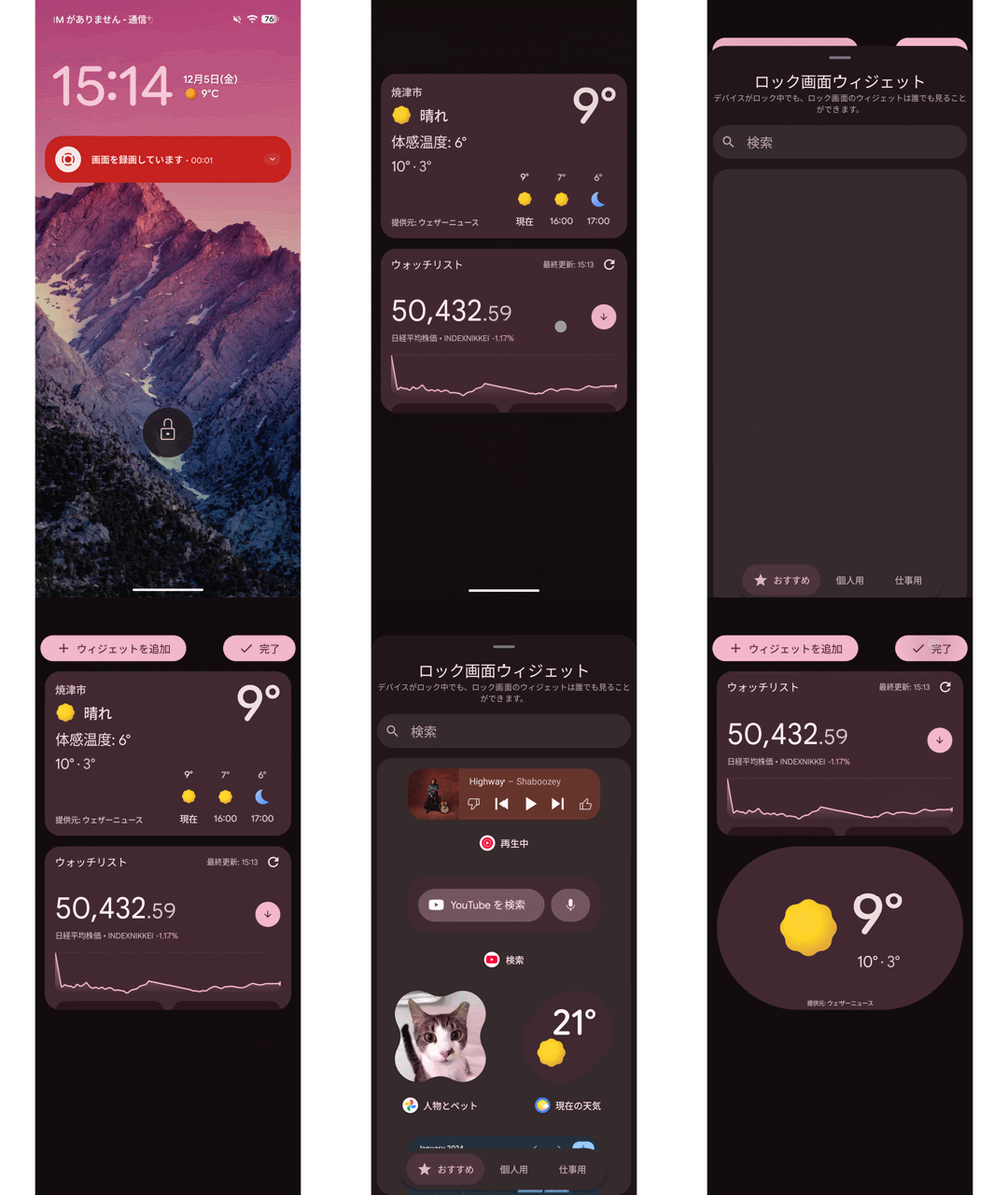
「ロック画面ウィジェット」は、ロック画面から左にスワイプするだけで天気、Gemini、ニュース、時計、カレンダーなどのウィジェットへ即座にアクセスできる機能です。
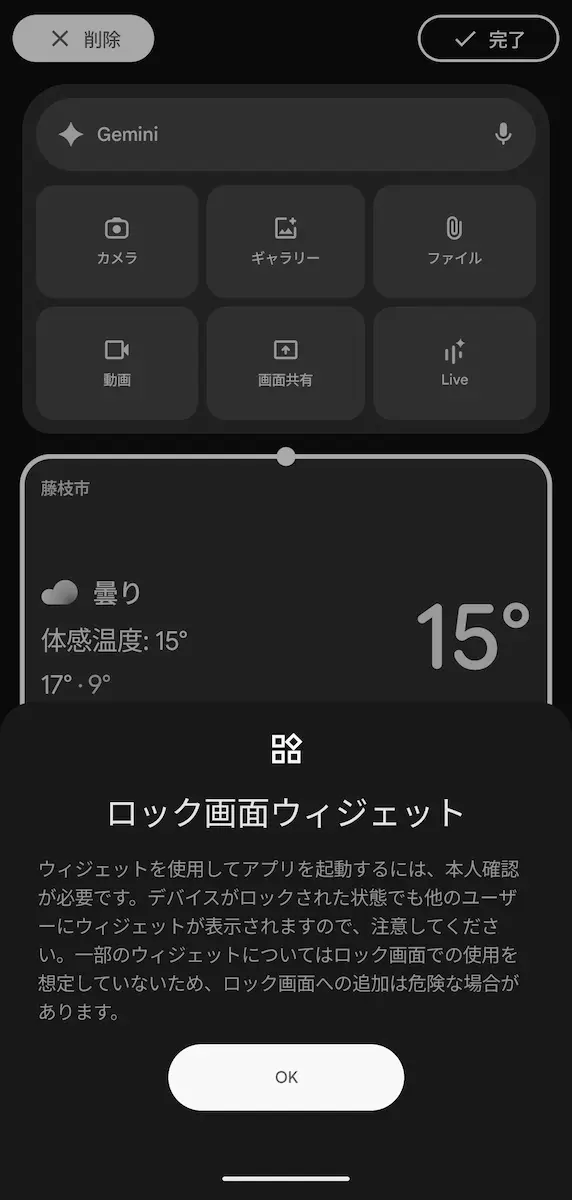
アプリを開くまでもない軽い確認に便利で、Pixel の使い勝手を大きく広げる追加機能となっています。デフォルトでは Gemini、Pixel 天気、Google ファイナンスのウォッチリストが配置されています。
ロック画面のウィジェットを有効にする方法
アップデートを適用しただけでは自動で有効にならないため、設定から手動で有効にする必要があります。
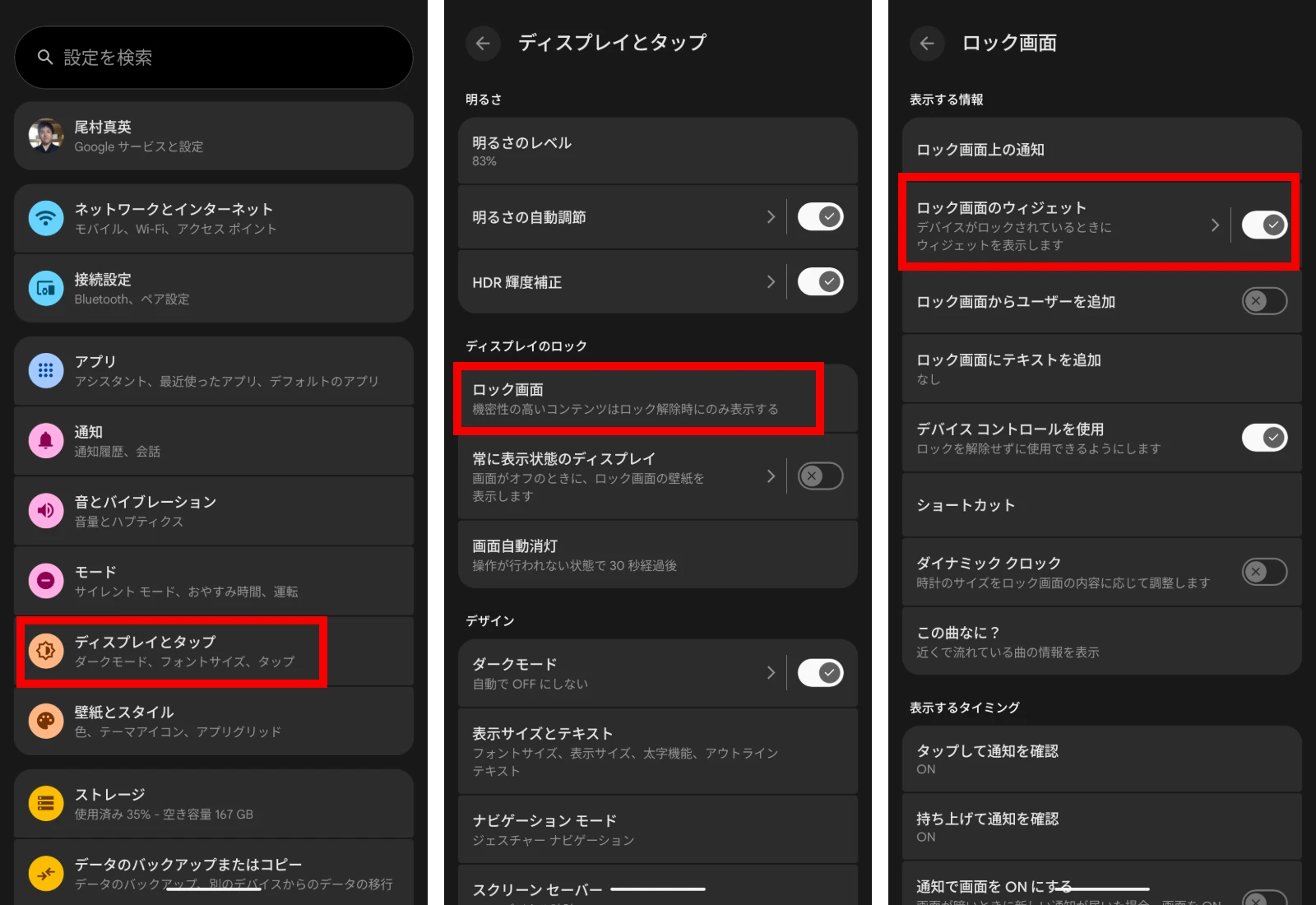
- [設定] アプリを開く
- [ディスプレイとタップ] > [ロック画面] に移動
- [ロック画面のウィジェット] をオンにする
この設定を有効にすると、ロック画面を右から左にスワイプした際にウィジェットページが表示されるようになります。
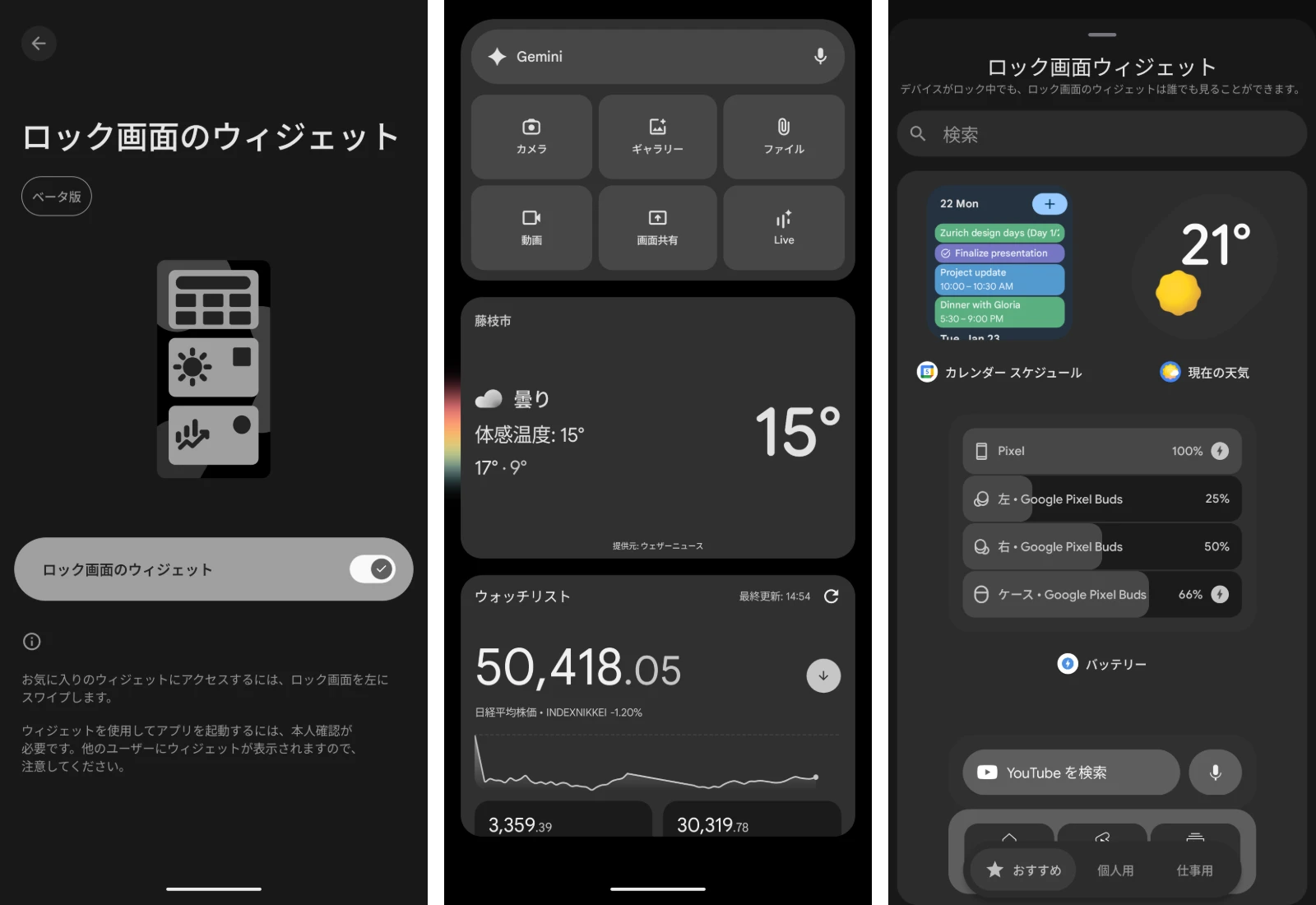
ロック画面のウィジェットには、1 ページあたり最大 3 つのウィジェットを置くことができます。一部のウィジェットは 2 枠分もしくは全画面サイズに拡張できます。
ページは複数作成することができ、左右のスワイプで切り替えることが可能です。
基本的な使い方
ウィジェットページ上でウィジェットを [長押し] すると編集モードになり、以下の操作ができるようになります。
- サイズ変更
- 削除
- 追加
- 並べ替え
編集モードにしても画面に [ウィジェットを追加] ボタンが表示されない場合、いま選択しているウィジェットをタップすることで、画面左上のボタンが [削除] から [ウィジェットを追加] に切り替わります。
まとめ
現時点ではベータ版という扱いですが、スマートフォンでも「ロック画面のウィジェット」が使えるようになったことで、ロック画面から必要な情報を確認できるようになったため、利便性が向上しました。
ただし、顔認証でロック解除が即時に行われる設定の場合、ホーム画面にウィジェットを置いている場合との差が小さく、ユーザーによっては活用しづらく感じる可能性もあります。
今後の改善や対応アプリの拡大により、さらに便利になることが期待されます。
- 関連記事: