MENU

HelenTech の最新記事を、検索結果や Google ニュースで見つけやすくなります。


Google 検索 優先ソースに登録

Google ニュース リンクバナー

Google フォトで写真一覧の日付表示を「グリッド表示」にする方法

当サイトは Google Adsense、Amazon アソシエイト等 アフィリエイト広告を利用して収益を得ています.
Google フォトで写真一覧の日付表示を「グリッド表示」にする方法
Advertisement

Google フォトのホーム画面は、2026 年 7 月のアプリデザイン刷新にともない、デフォルトの設定では写真や動画が日付ごとに区切られず、一覧で表示される仕様に変更されました。

以前のように、写真を日付ごとに区切って表示したい場合は、設定で「日付をグリッド表示する」をオンにすることで元の表示に戻すことができます。

今回の記事では、Google フォトで「日付をグリッド表示する」方法を紹介します。

Advertisement
目次

設定方法

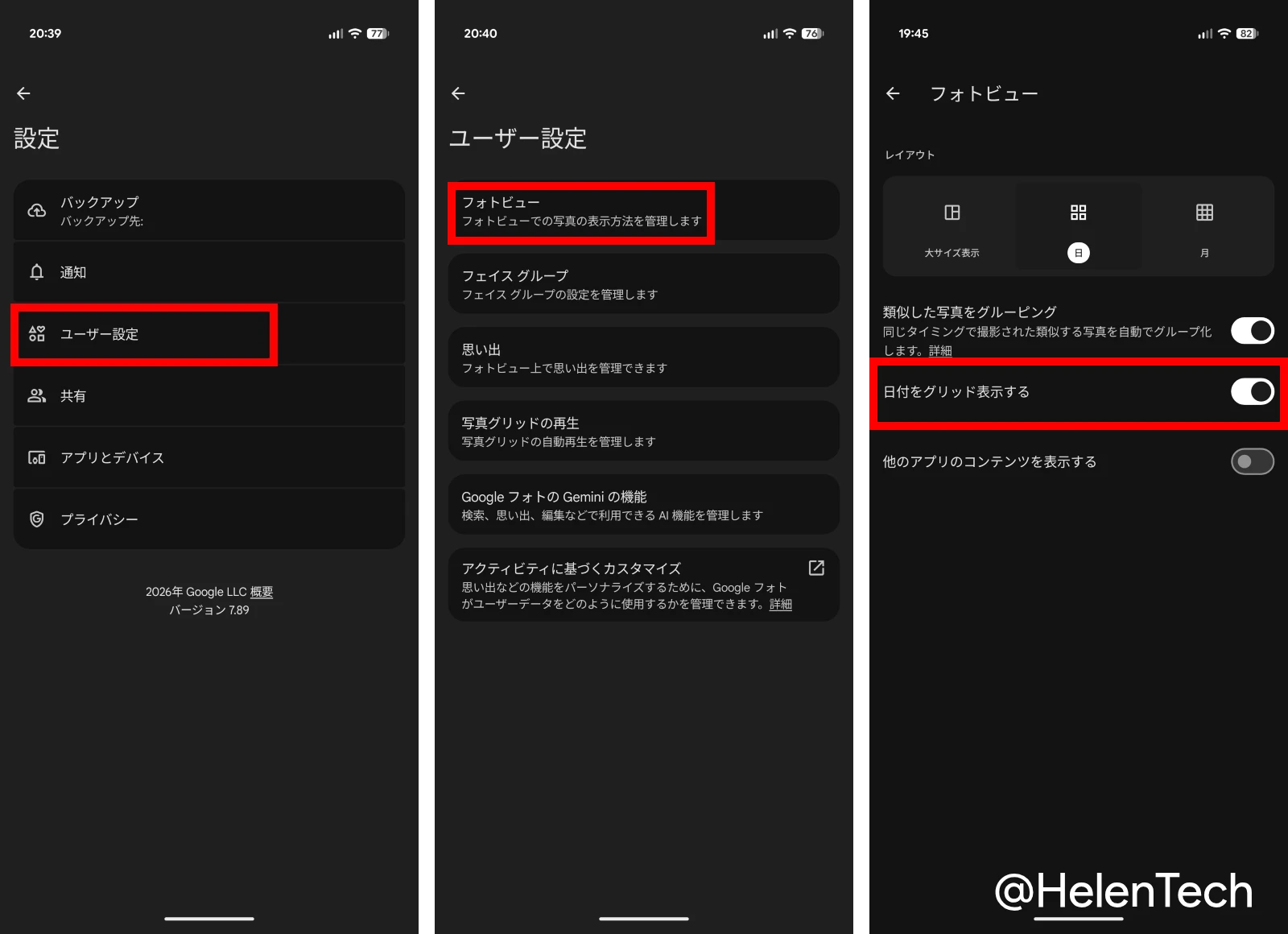
写真の一覧を日付ごとに区切って表示するには、以下の方法で設定します。

  1. Google フォトアプリを開く
  2. 右上のプロフィール写真をタップ
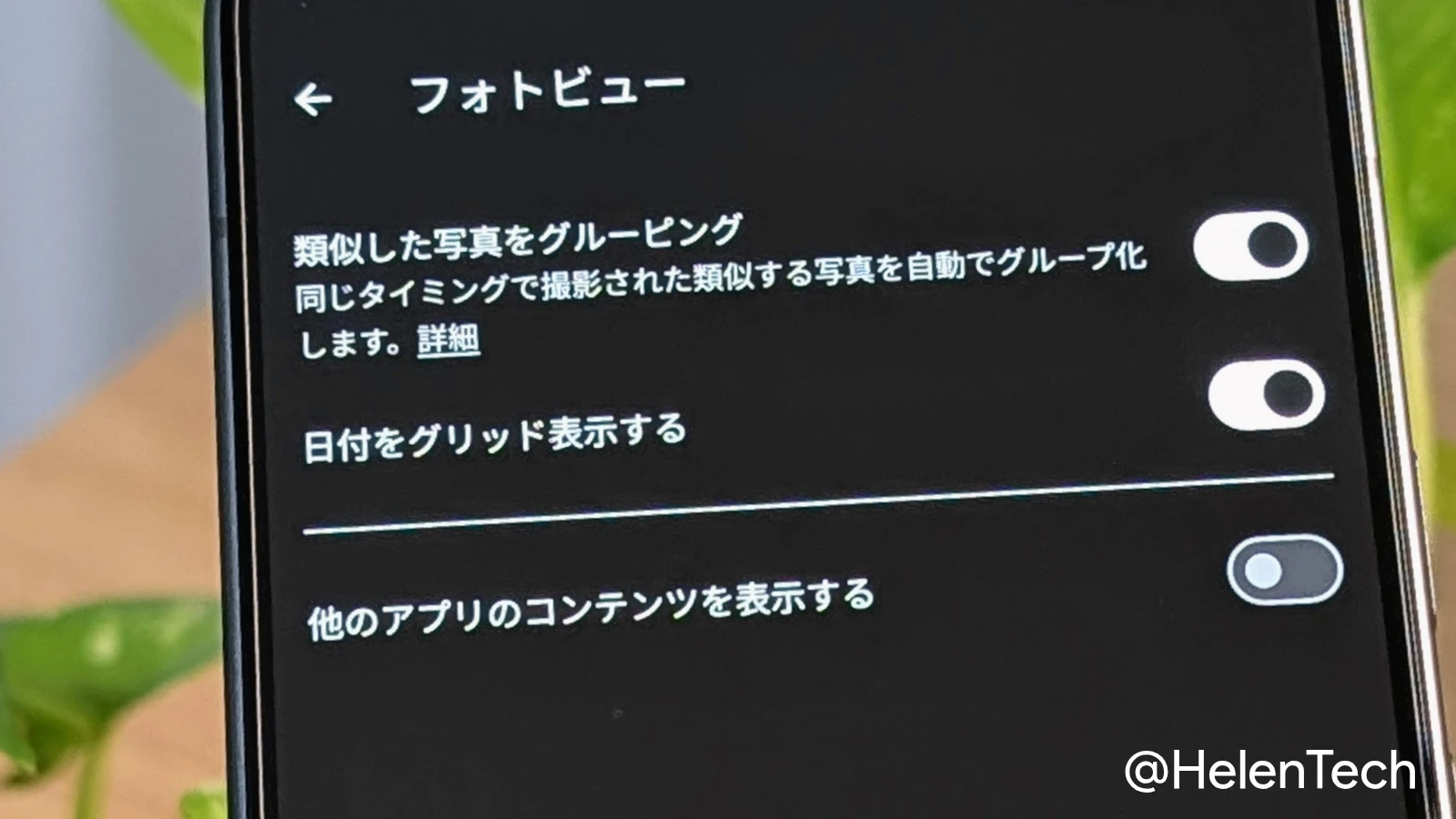
  3. [フォトの設定] > [ユーザー設定] > [フォトビュー] に移動
  4. [日付をグリッド表示する] をオン
Advertisement
Google フォトで写真一覧の日付表示を「グリッド表示」にする方法

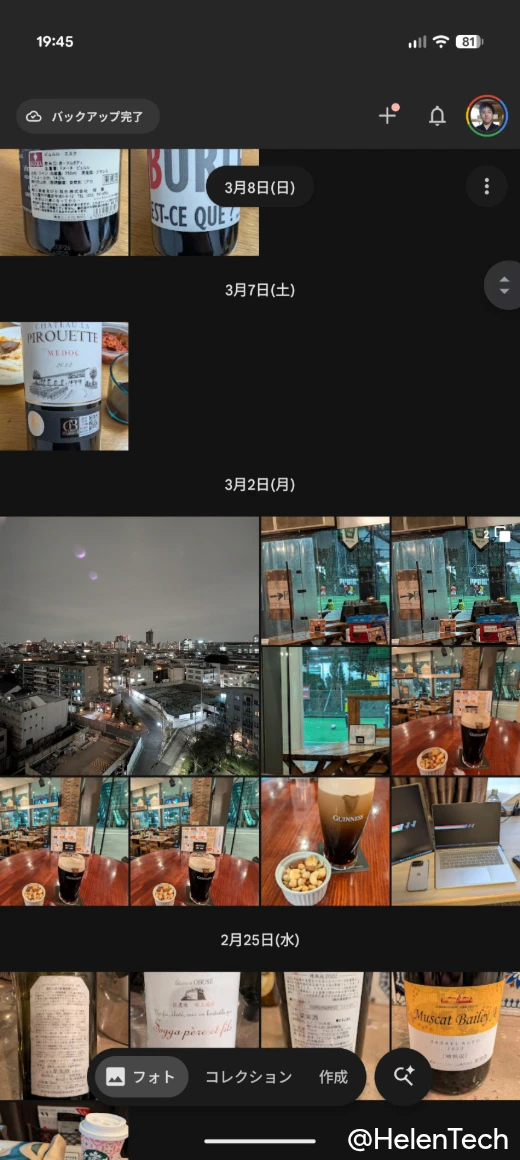
設定を変更すると、ホーム画面の写真が日付ごとに区切られ、見出しに日付が表示されるようになります。
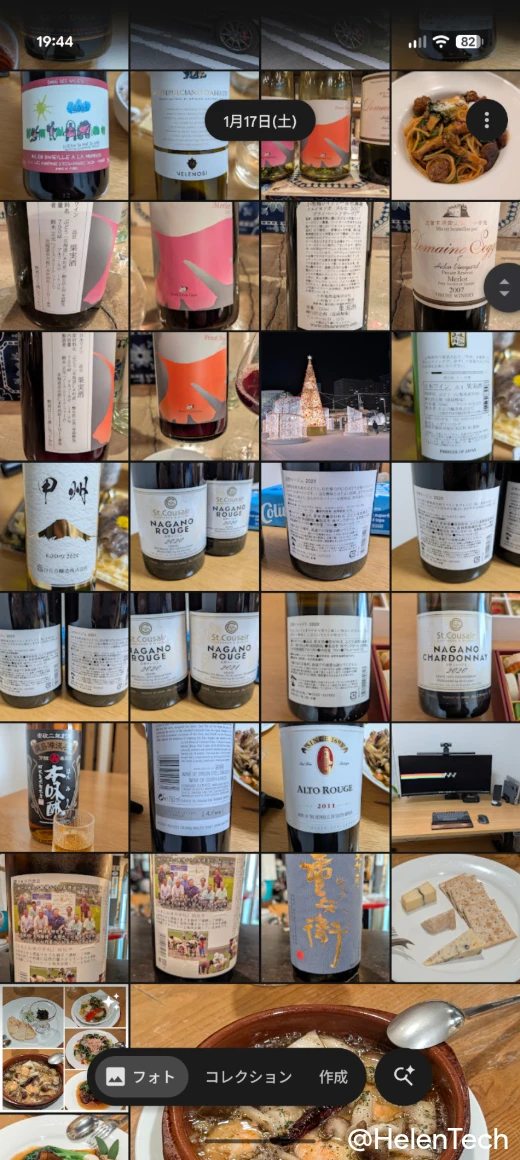
この設定をオン・オフすることで、いつでも一覧と日付ごとに切り替えることができます。

なお、スクロール中に画面上部へ表示されるフローティングの日付自体は、この設定に関わらず引き続き表示されます。

Advertisement

「優先するソース」に追加すると、HelenTech の最新記事を検索結果で見つけやすくなります。

尾村 真英
Technical Writer
HelenTech を運営している 尾村 真英 です。これまでに 50 台以上の Chromebook をレビュー しており、主に小規模事業者を対象に Chromebook や Google Workspace の導入・活用支援も行っています。
現在は、Chrome Enterprise 公式ユーザーコミュニティのモデレーターとしても活動し、Professional ChromeOS Administrator 資格を保有しています。
Googlebook と Aluminium OS だけを知りたい方に
Googlebook / Aluminium OS 専門メディア GbookHub
Googlebook だけを知りたい方に
Googlebook / Aluminium OS 専門メディア GbookHub

目次