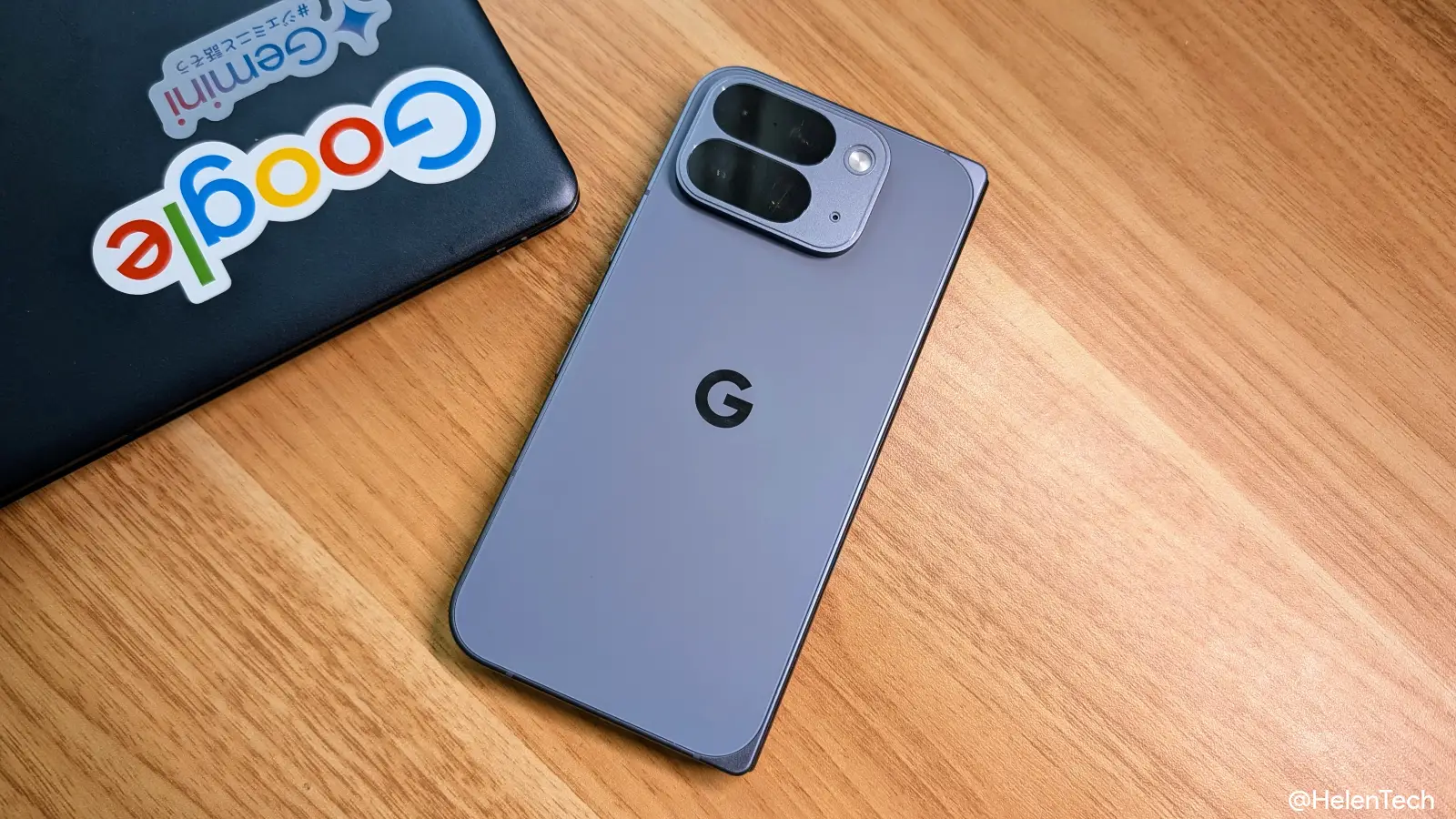
Google は Pixel デバイスが起動しなくなった場合に備えて、「Android Flash Tool」と「Pixel Update and Software Repair」という 2 つの公式ツールを無償で提供しています。
アップデートの不具合などでブートループに陥った場合でも、修理に出す前にこれらのツールで復旧できる可能性があります。いずれもブラウザ経由で操作するツールのため、Windows や Mac だけでなく、Chromebook からも利用できます。
この記事では、Pixel デバイスの復旧時に使う「Android Flash Tool」と「Pixel Update and Software Repair」 の使い方について紹介します。
Android Flash Tool とは
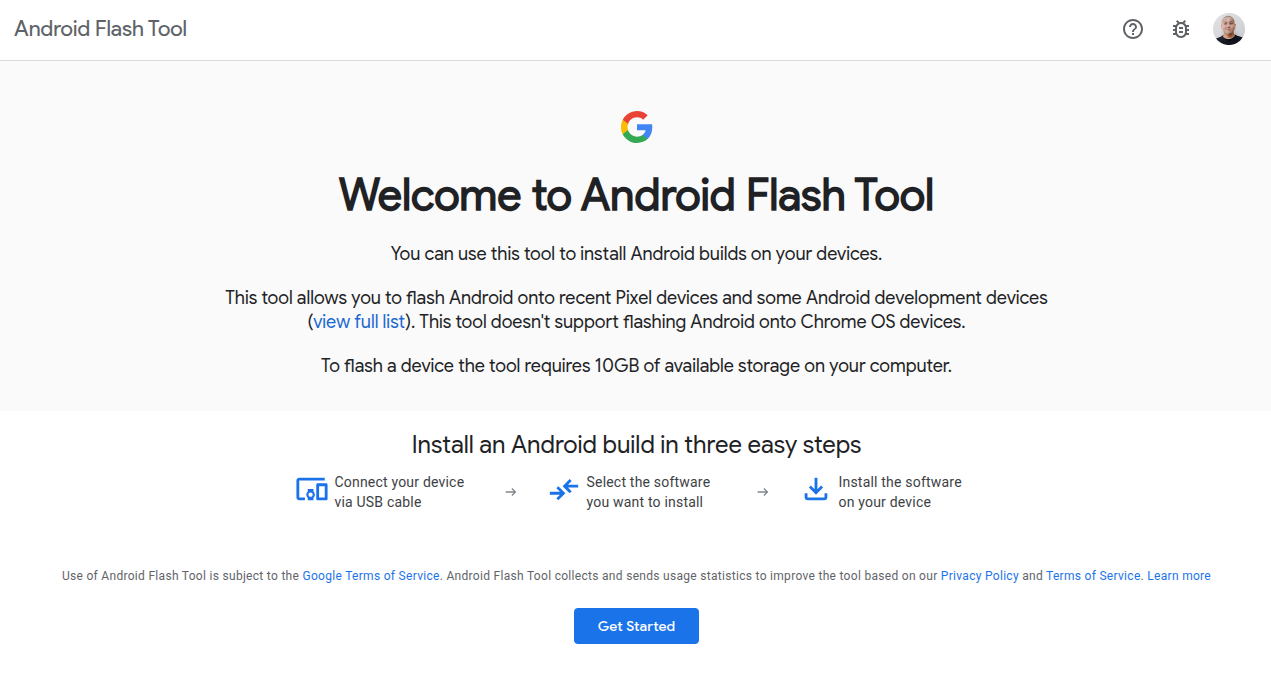
Android Flash Tool は、ブラウザ上で Pixel に工場出荷イメージを書き込める公式ツールです。
flash.android.com にアクセスし、Pixel を USB でパソコンに接続するだけで、ADB や専用のターミナル操作を使わずに特定のビルドを選んでインストールできます。
OS ダウングレードや開発者プレビュー、ベータ版への切り替えにも対応しているため、特定の古いビルドに戻したい場合にも使えます。ただし、この方法は端末のデータをすべて消去し、ブートローダーがアンロックされていることが前提になります。
対応環境と注意点
- 対応ブラウザ: WebUSB に対応した Chrome または Edge
- 対応端末: Pixel シリーズ全般 (ブートローダーをアンロックできる端末)
- 必要な事前設定: ブートローダーのアンロックと USB デバッグの有効化
- Windows での事前準備: Google USB Driver のインストールが必要 (Mac、Linux、ChromeOS は不要)
- データ: すべて消去される
- キャリアロック: ロックされた端末では利用できない
- USB 接続: ハブや延長ケーブルを避け、パソコンに直接接続する
ブートローダーをまだアンロックしていない場合、事前に以下の手順で開発者向けオプションを有効にしておく必要があります。
- [設定] > [デバイス情報] を開く
- [ビルド番号] を 7 回連続でタップする
- [設定] > [システム] > [開発者向けオプション] を開く
- [OEM ロック解除] と [USB デバッグ] を有効にする
すでにデバイスがブートループに陥っているなど起動ができず、この設定を事前に行えなかった場合は Android Flash Tool が使えません。その場合は Pixel Repair を使うことになります。
Pixel Update and Software Repair とは
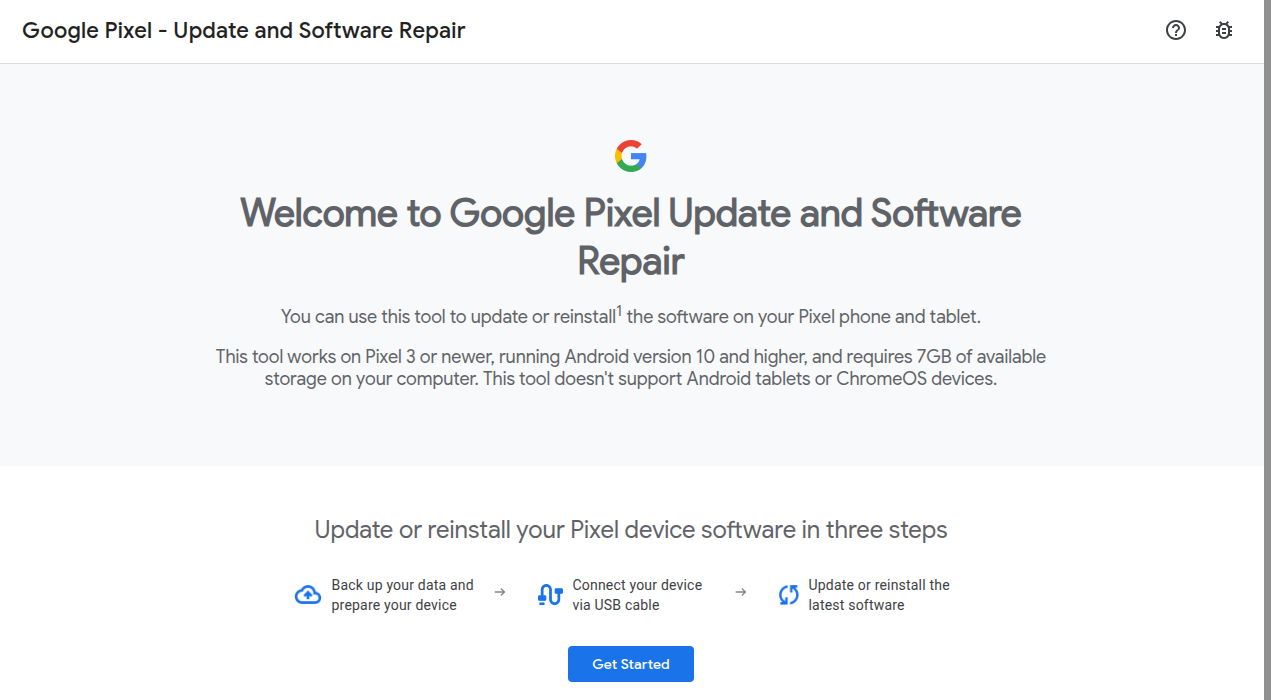
pixelrepair.withgoogle.com で提供されている Pixel Update and Software Repair は、ブートローダーがロックされたままの端末でも使える復旧ツールです。Pixel をレスキューモードで起動してパソコンに接続すると、Google が推奨する最新の OTA アップデートが適用されます。
Android Flash Tool と異なり、特定の古いビルドへのダウングレードはできず、最新版への再インストールまたはアップグレードに限られます。その代わり、「Update and Rescue」を選択すればユーザーデータを保持したまま修復できる点が特徴です。
対応環境と注意点
- 対応ブラウザ: WebUSB に対応した Chrome または Edge
- 対応端末: Android 10 以降で動作する Pixel 3 以降の Pixel スマートフォン
- パソコン側の空き容量: 7 GB 以上
- ダウングレード: 不可
- 必要な事前設定: 特になし (電源ボタンと音量下ボタンでレスキューモードに入るだけ)
- Windows での事前準備: Google USB Driver のインストールが必要 (Mac、Linux、ChromeOS は不要)
- データ: 「Update and Rescue」を選べば保持される (「Factory Reset」を選ぶと消去)
- キャリアロック: ロックされたままでも利用できる
- USB 接続: ハブや延長ケーブルを避け、パソコンに直接接続する
どちらを使うべきか
キャリアロックがなくブートローダーをアンロックできる状態であれば、Android Flash Tool のほうが対応できる範囲は広くなります。特定の古いビルドに戻したい場合や、ベータプログラムからすぐに離脱したい場合もこちらが適しています。
筆者の場合、基本的にデータはクラウド (フォトやドライブなど) に保存しているため、各アプリへの再ログインなどは手間になりますが、Pixel の復旧やビルドの切り替えでは主に Android Flash Tool を使っています。
一方、ブートローダーがロックされたまま動かせない状態や、キャリアの制限でアンロックできない場合は Pixel Repair が選択肢になります。データをできるだけ残したまま、直近のアップデートの再適用で症状の改善を試したい場合にも向いています。
電源が入らない、パソコンに接続しても認識されないといった場合は、ソフトウェアの復旧ツールでは対応できません。いずれの方法も端末の状態によっては解決しない場合があるため、ツールで改善しない場合は、Google のサポートに問い合わせることをおすすめします。
- Android Flash Tool: flash.android.com
- Pixel Update and Software Repair: pixelrepair.withgoogle.com