Google は 2026 年 8 月 27 日(現地時間)、Google メッセージの「チャットのテーマ」機能を正式に発表しました。
この機能は、チャットごとに吹き出しの配色と背景画像をカスタマイズできるもので、設定した色や背景は自分の画面にのみ反映され、相手の画面には反映されません。
これまでベータ版で提供されていましたが、現時点で安定版でも利用できるようになっています。
目次
「チャットのテーマ」とは
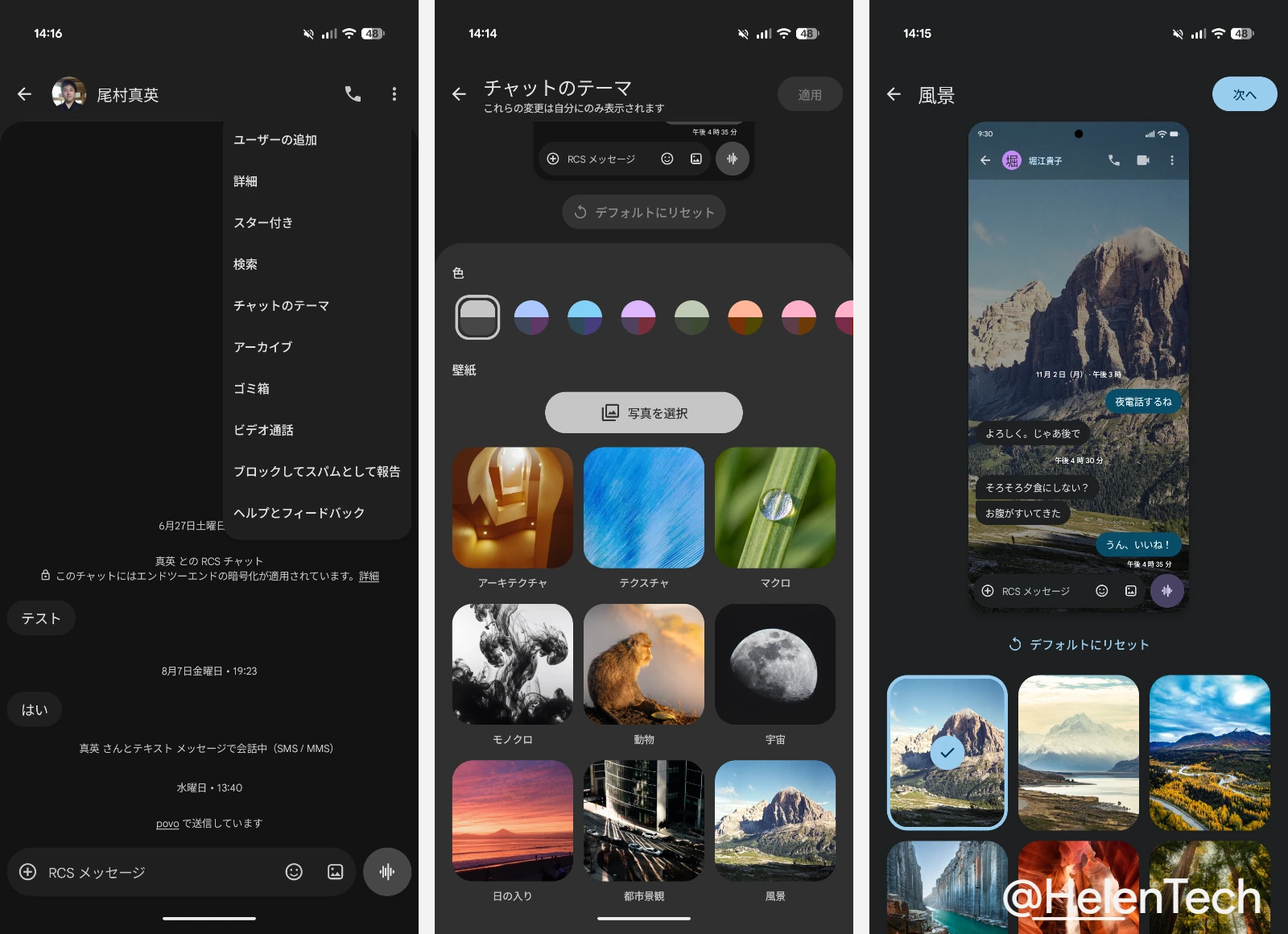
チャットのテーマは、会話ごとに吹き出しのアクセントカラーと背景画像を設定できるカスタマイズ機能です。
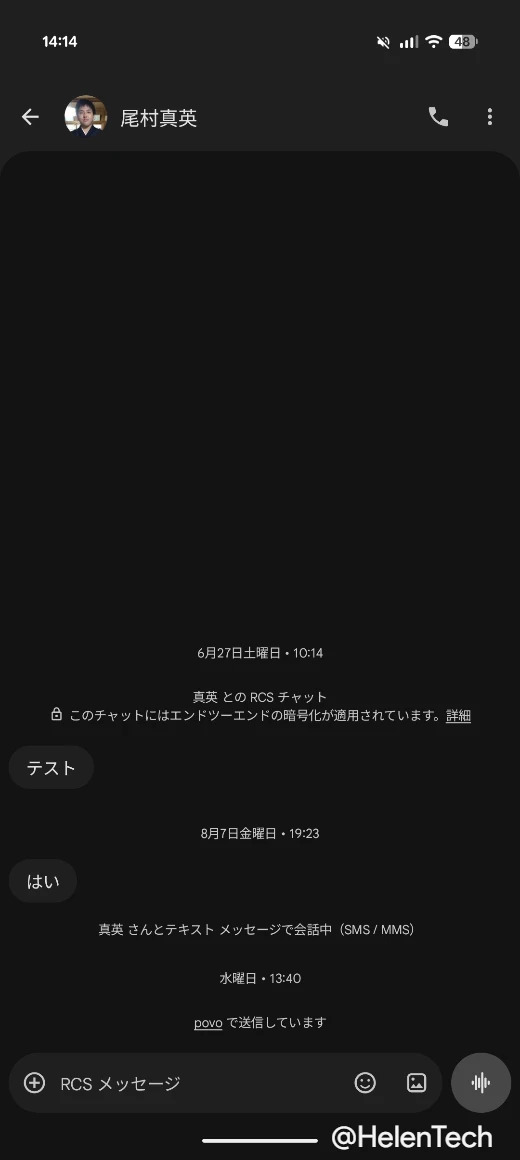
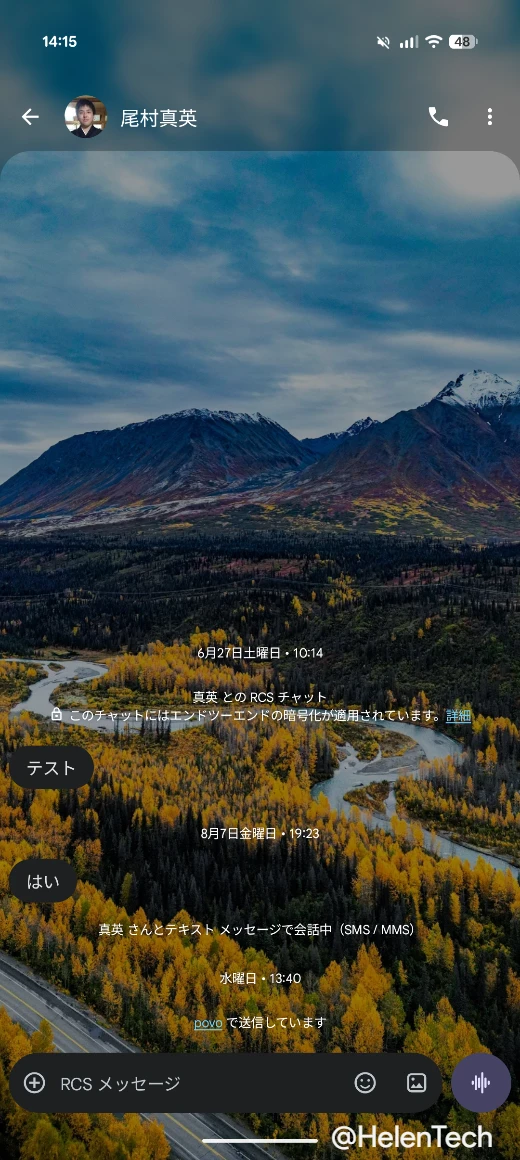
用意されたカラーパレットに加え、「アーキテクチャ」、「テクスチャ」、「マクロ」といったカテゴリ別のプリセット画像や、自分で撮影・保存した写真を背景として設定できます。
背景を選択すると、吹き出しの配色は自動的に背景に合わせて調整されますが、自動調整された配色が好みに合わない場合は、上部のカラーパレットから手動で変更することも可能です。
なお、Samsung メッセージには以前から同様の機能があり、Samsung メッセージが 2026 年 7 月に終了して Google メッセージへの移行を余儀なくされたユーザーの間では、長年要望の多かった機能のひとつです。
「チャットのテーマ」の設定方法
Google メッセージで「チャットのテーマ」は、次の方法で設定できます。
- [Google メッセージ] アプリを開く
- テーマを設定したい会話 (チャット) を開く
- 右上の [ ⋮ ] > [チャットのテーマ] をタップ
- 色、プリセット画像、または「写真を選択」から好みの背景を選ぶ
- [次へ] > [適用] をタップして完了
画面をデフォルトに戻したい場合は、[デフォルトにリセット] をタップすることで通常の画面に戻すことができます。
なお、この機能を利用するには RCS が有効になっている必要があります。
記事執筆時点で、筆者の Google Pixel 11 Pro / 10 Pro などで確認できています。