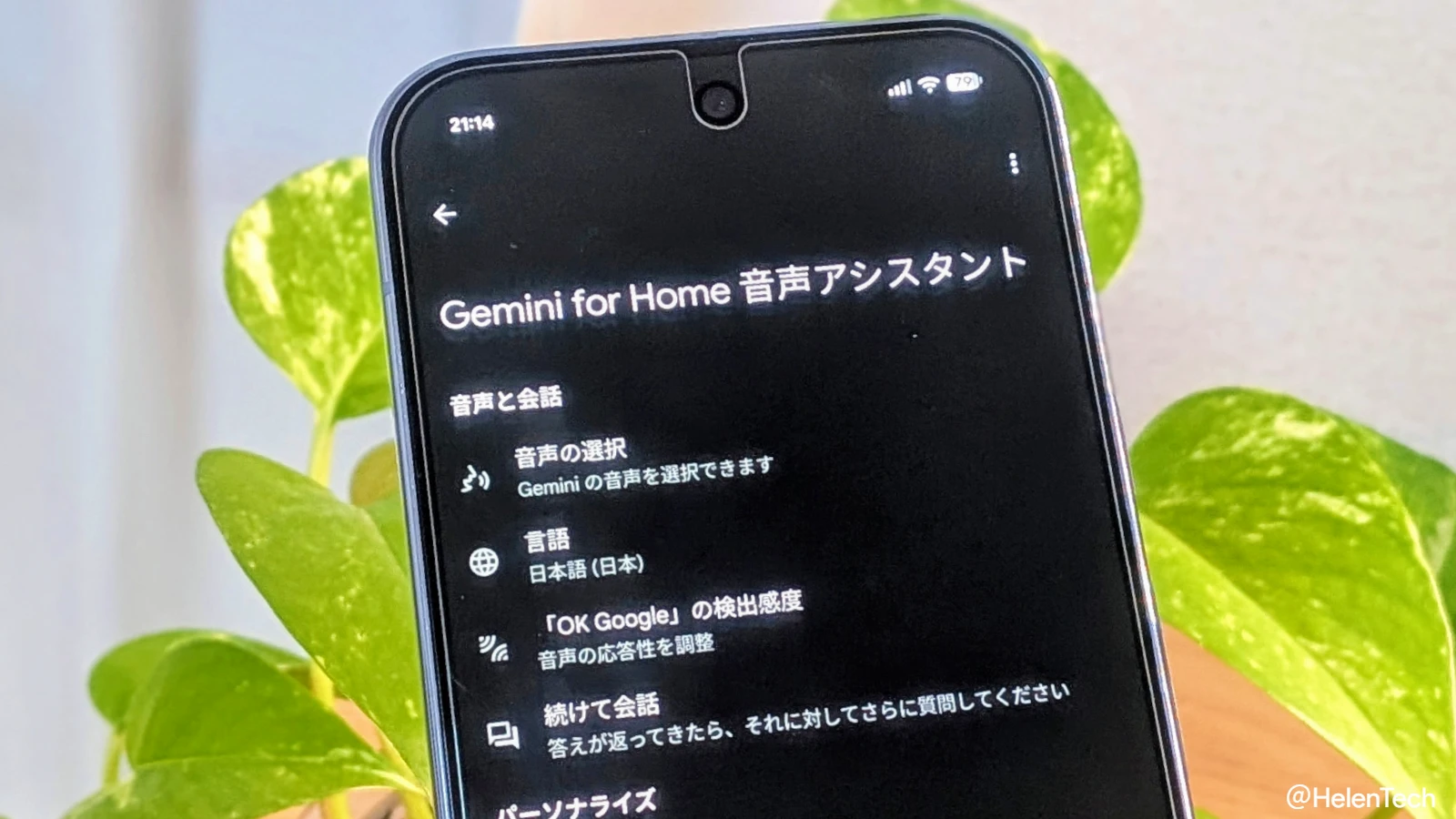
この記事では、Gemini for Home が適用されている Google Home および Nest デバイスにおいて、Gemini から Google アシスタントへ戻す方法を解説します。
日本でも Google Home および Nest シリーズのスピーカーまたはディスプレイで Gemini for Home が展開されていますが、応答速度の遅さや動作の不安定さなどが現状の問題としてあり、従来の Google アシスタントに戻したいと考えている方も一定数います。
一度 Gemini for Home を有効にすると、設定画面から直接 Google アシスタントへ戻す手段はないものの、現在の「家」を削除し、新しい「家」を作り直すことで可能ですが、設定規模によってはかなり手間がかかります。
Google アシスタントに戻す手順
単純に言えば、現在設定している Google Home の「家」の設定をリセットし、接続しているスマートホームデバイスも工場出荷状態にリセット(初期化)することで、Gemini から Google アシスタントに戻すことができます。
ただし、この方法は Gemini for Home がパブリックプレビューとして提供されている現状の段階に限られ、今後正式に導入された場合には、Google アシスタントに戻すことができなくなります。
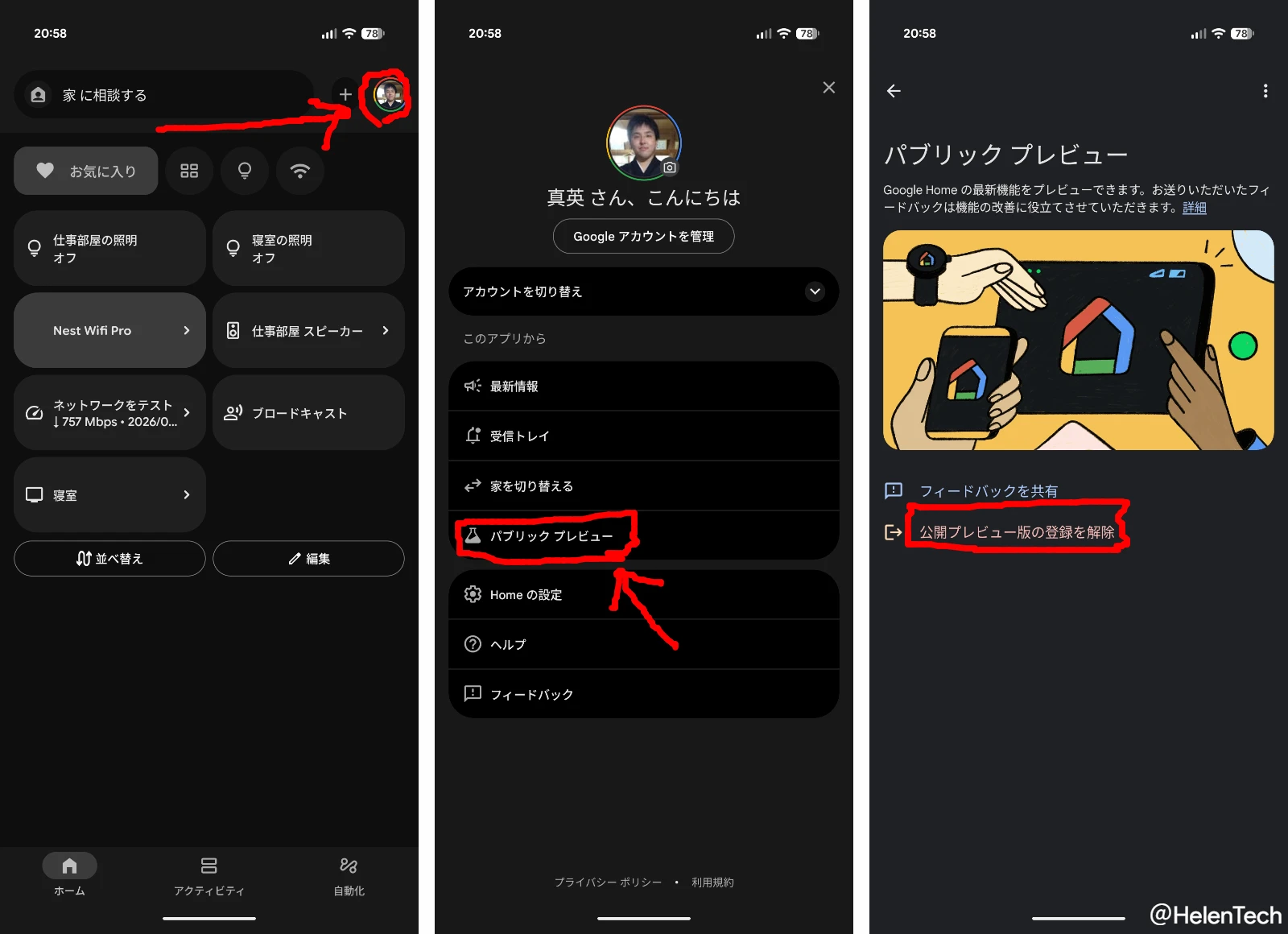
まずは、新しい「家」に Gemini が再適用されないよう、事前にパブリックプレビュープログラムから退会する必要があります。
- 右上の [プロフィールアイコン または イニシャル] > [パブリックプレビュー] > [公開プレビュー版の登録を解除]
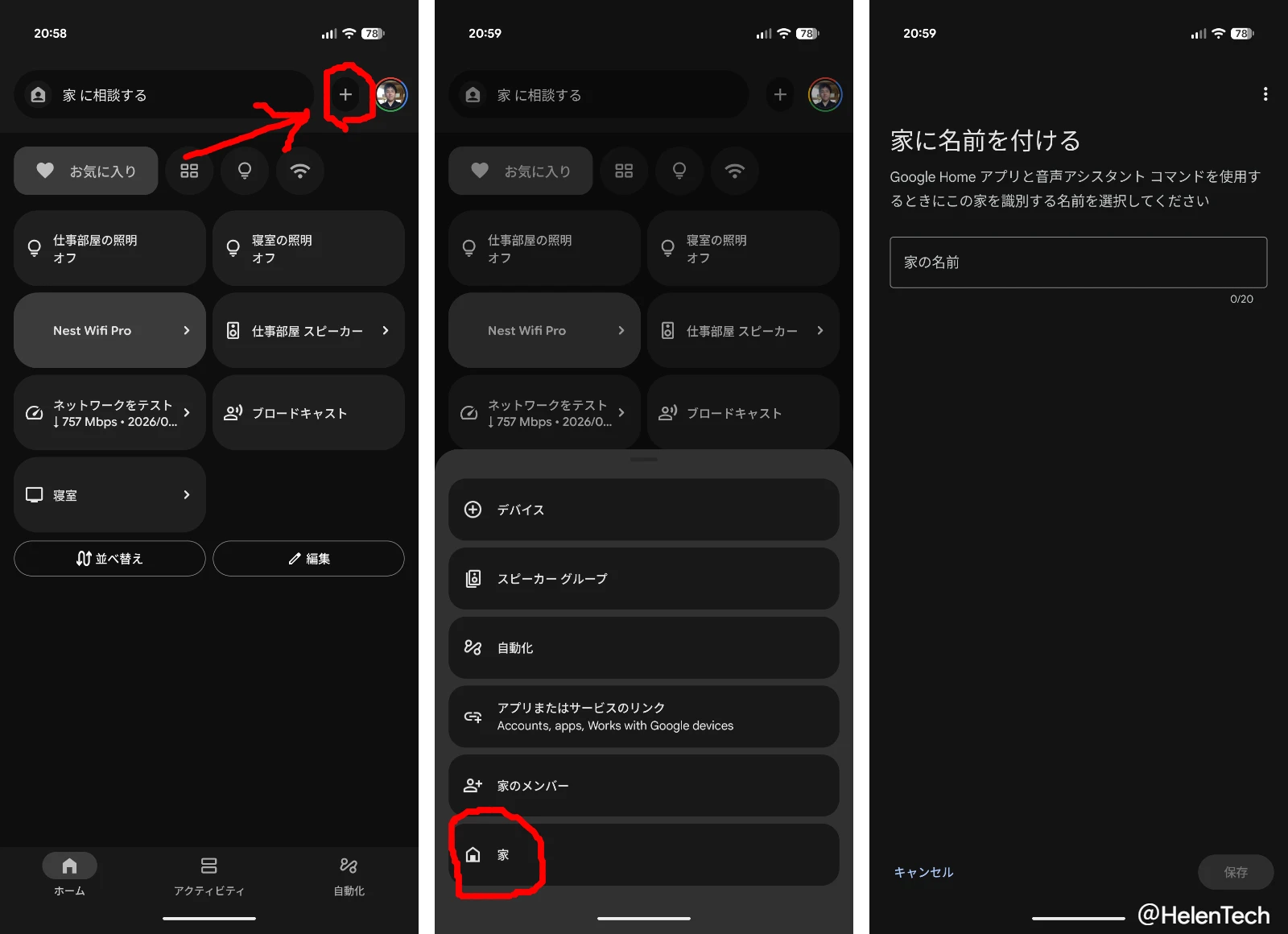
続いて、新しく「家」を設定します。
- Google Home アプリの右上にある [ + ] > [家] をタップ
- 手順に従って、新しい「家」を設定する
新しい「家」を設定したら、既存の Gemini が有効なスマートホームデバイスを、1 台ずつ初期化したうえで、新しい「家」に再登録します。
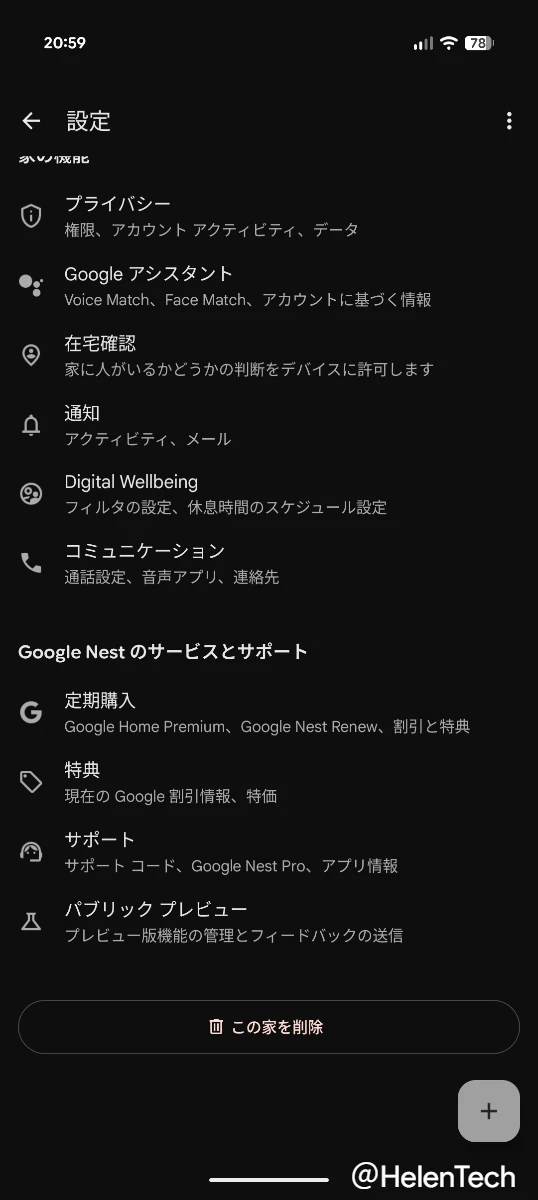
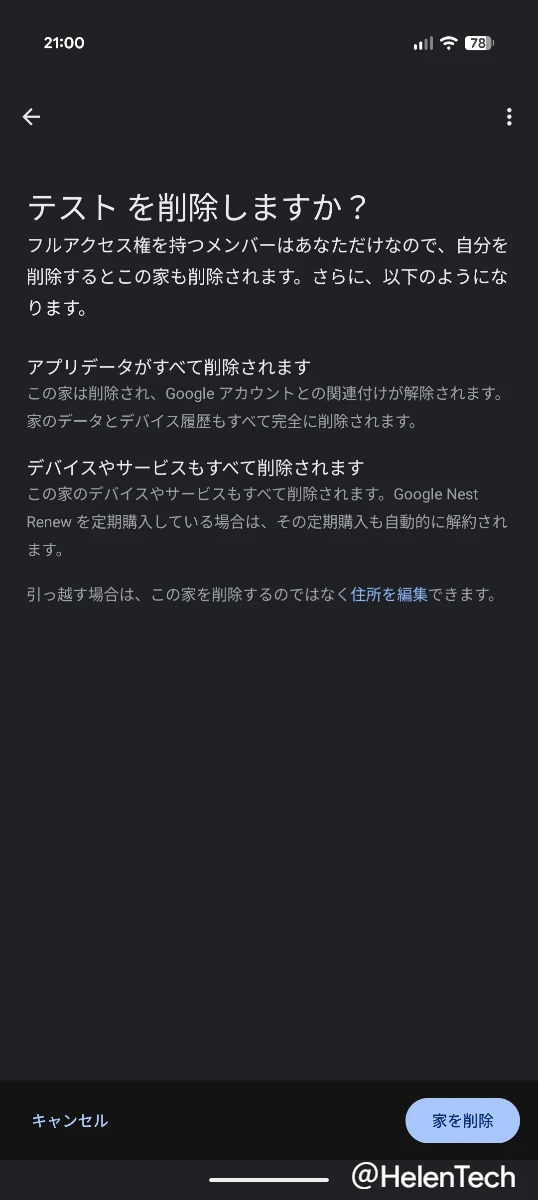
すべてのデバイスの移行が完了したら、元の「家」を削除できます。なお、削除は自分のアカウントが管理者である必要があります。
注意点
この手順は、Gemini for Home が早期アクセス(パブリックプレビュー)として提供されている現時点でのみ有効です。Google アシスタントが将来的に Gemini へ完全移行した場合、Google アシスタントに戻すことはできなくなります。
Google は Google Home と Gemini for Home の改善を継続的に進めており、アシスタントへの復帰を検討している場合は、最新バージョンの Gemini の動作を確認したうえで判断することをおすすめします。