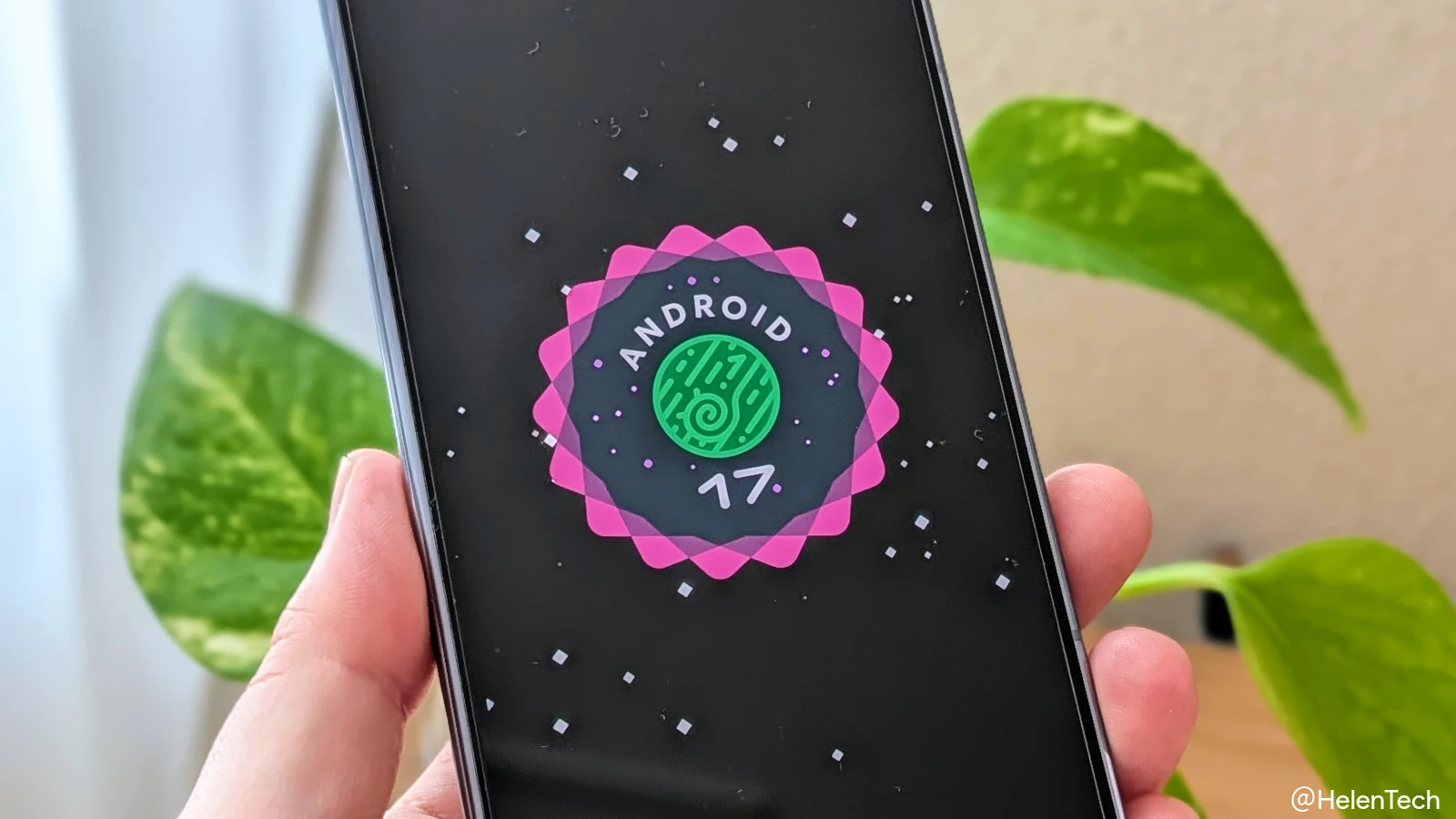
Android 17 安定版が Pixel デバイス向けにリリースされ、Android 14 以来となる新しいイースターエッグとミニゲームが正式に利用できるようになりました。
実際に筆者の Pixel 10 Pro (Android 17 安定版) でも確認することができ、この記事では、Pixel デバイスでイースターエッグを表示する方法と、宇宙探索ミニゲームの起動方法、隠しスクリーンセーバーについて紹介します。
イースターエッグの表示方法
Android のイースターエッグは、新しいメジャーバージョンごとに用意される恒例の隠し機能です。
Android 17 では 3 世代ぶりにギミックが刷新されており、今回の安定版リリースで一般ユーザーも試せるようになりました。
イースターエッグを表示するには、以下の手順で操作します。
- [設定] > [デバイス情報] > [Android バージョン] に移動
- ページ内の「Android バージョン」の項目を 3 回連続でタップ
この操作を行うと、菱形の点がリング状に配置されたページが表示されます。これらの点を指でなぞって繋ぎ合わせると、Android 17 のロゴとアニメーションが再生されます。
宇宙探索ミニゲームと追加要素
表示された Android 17 のロゴ画面を長押しすると、ロケットの打ち上げを模したような振動がデバイスから伝わり、宇宙探索のミニゲーム画面へと切り替わります。
ミニゲーム自体は過去の Android バージョンにも搭載されていたものと同じですが、Android 17 では新しいアクティビティやコードネーム、新しい惑星などの要素が追加されています。
Landroid スクリーンセーバー
イースターエッグのスペースゲームを一度起動すると、隠しスクリーンセーバー「Landroid」が利用できるようになります。
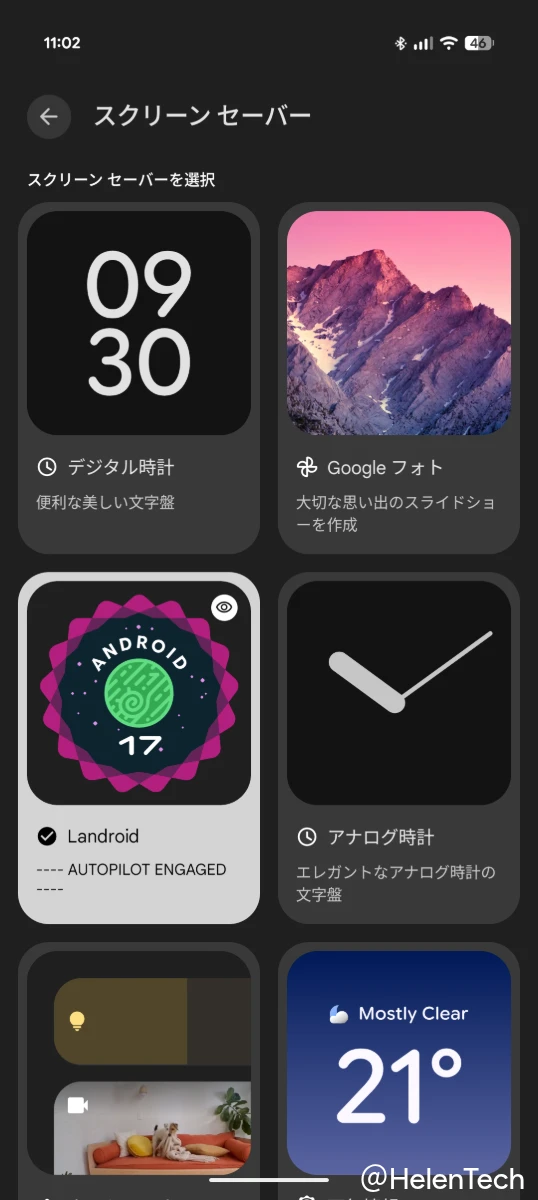
イースターエッグ起動後に [設定] > [ディスプレイとタップ] > [スクリーンセーバー] に移動すると、新しく「Landroid」が表示されています。
このほかにも、Android 17 安定版では様々な新機能が導入されています。新機能やその他の変更点については、Android 17 安定版の配信開始記事にまとめています。