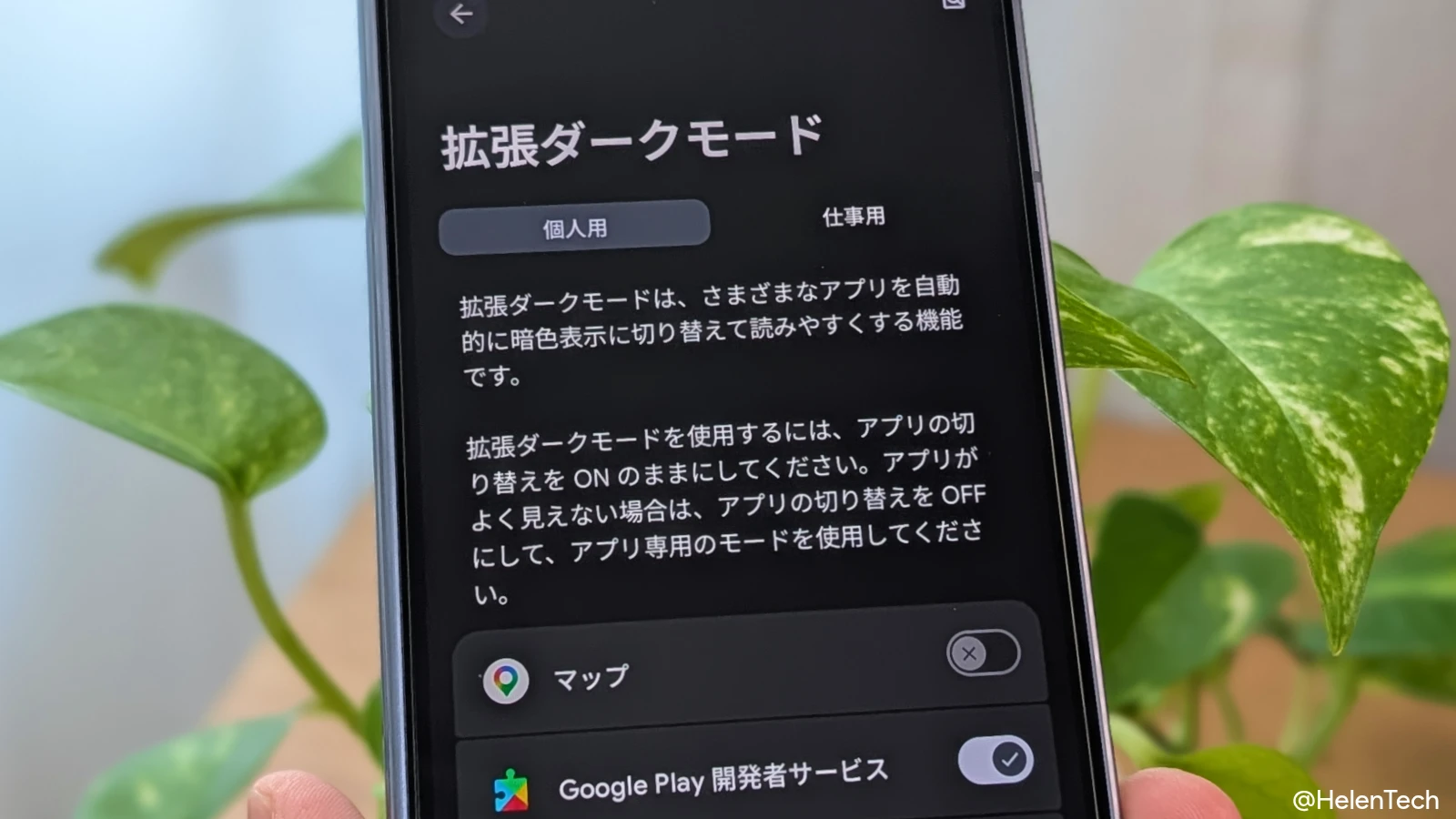
Google が Pixel 向けに Android 17 安定版をリリースしたことにより、アプリごとにダークモードの有効・無効を切り替えられる新しい設定「拡張ダークモード」が正式に利用できるようになりました。
筆者の Pixel 10 Pro (Android 17 安定版) でも動作を確認できており、この記事ではアプリごとにダークモードを適用する「拡張ダークモード」を設定する方法を紹介します。
「拡張ダークモード」とは
Android 16 QPR2 で導入されたダークモードの「拡張」は、通常はダークモードに対応していないアプリでもシステム側で強制的に暗い配色を適用する機能です。アプリ側の実装に依存せず、ダークモードを統一して適用できるのが特長です。
一方、導入当初はオンかオフかの二択のみで、一部のアプリでは文字と背景が同化して読みにくくなるなど、表示に問題が生じるケースがありましたが、これを避けるためには機能全体を無効にするしか対処法がありませんでした。
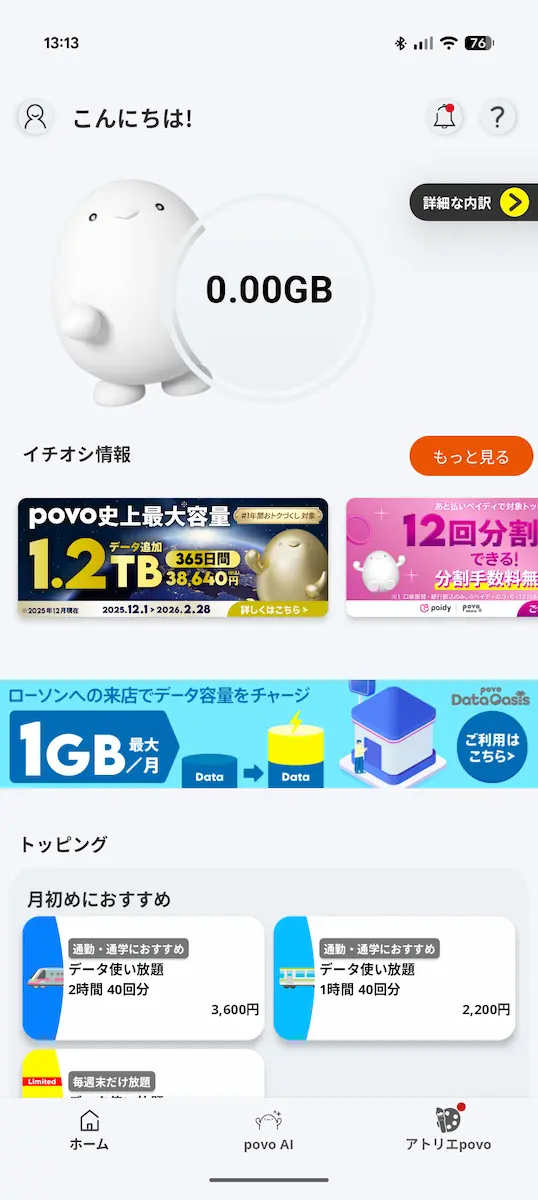
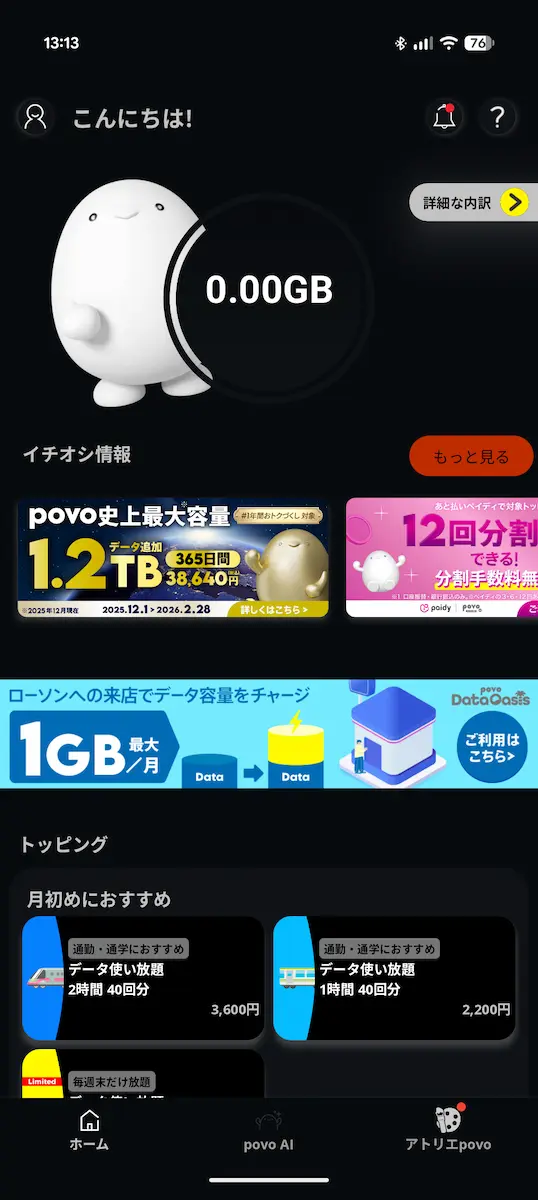
その後、Android 17 Beta 3 では「拡張」の有効・無効をアプリごとに個別に設定できる機能が追加され、表示に問題のあるアプリだけを除外したり、反対に特定のアプリにのみ「拡張」を適用したりといった細かい制御が可能になりました。
今回、このアプリごとに適用できる「拡張ダークモード」が Android 17 安定版でも利用可能になっています。
設定方法
「拡張ダークモード」の設定は、以下の手順で行います。
- Pixel の [設定] を開く
- [ディスプレイとタップ] > [ダークモード] > [拡張 (歯車アイコン)] に移動
- ダークモードを適用したいアプリのトグルをオン
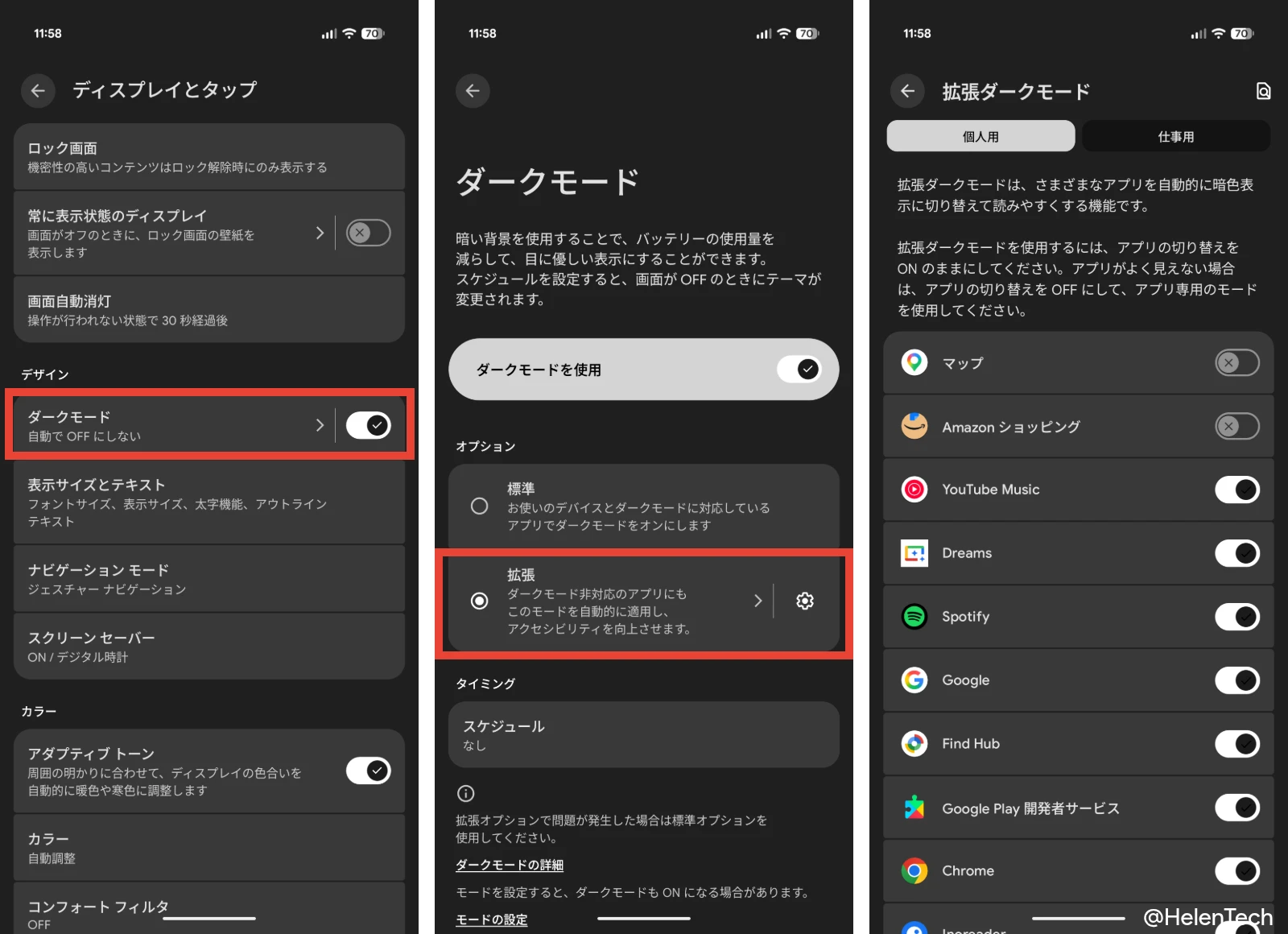
「拡張ダークモード」の設定ページでは、インストール済みのアプリ一覧が表示され、アプリごとに有効・無効を切り替えられます。
また、Android デバイスで「個人用」と「仕事用」プロファイルを分けている場合も、それぞれのプロファイルのアプリごとに設定を切り替えることができます。
これにより、ダークモード対応アプリと未対応アプリが混在していても、アプリごとに表示を調整できるようになりました。
なお、実際に試しているときに、Paypay や楽天 Pay などの QR コード決済アプリがダークモードになっていると、決済できない(QR が読み取られない)ことがあるったためご注意ください
Android 17 安定版のその他の変更点については、Android 17 安定版の配信開始記事にまとめています。