Google は、Google フォトのバックアップが「うまくいかない」「時間がかかる」といった一般的な問題に対処するため、公式のヒントを公開しました。
本記事では、その内容を基に、バックアップの進行状況を確認する基本的な手順から、ストレージ不足やネットワーク設定が原因でバックアップが遅れる際の具体的なトラブルシューティング方法を解説します。
バックアップの進行状況を確認する
まずは、バックアップが正常に進んでいるか、個別の写真が保存されているかを確認する方法です。
バックアップステータスの確認方法
- お使いのデバイスで Google フォト アプリを開きます。
- 右上の「プロフィール写真」または「イニシャル」をタップします。
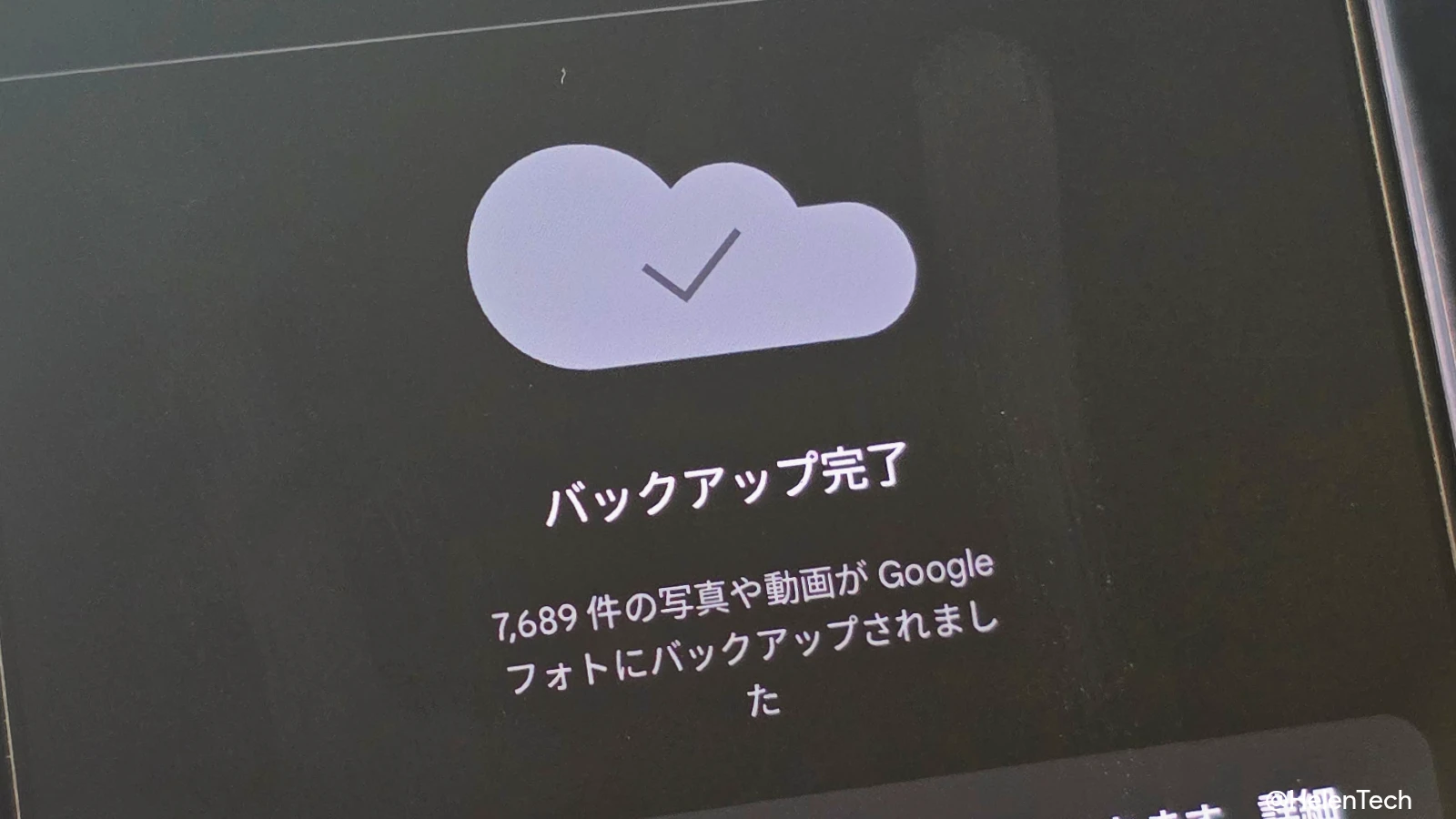
- 画面に「バックアップ完了」、「バックアップ中」、「残り 〇〇 個のアイテム」といった現在のステータスが表示されます。
写真や動画がバックアップ済みか確認する方法
- Google フォト アプリで、確認したい写真または動画を開きます。
- メニューアイコン(︙)をタップし、「概要」を選択します。
- 「詳細」までスクロールします。
- 写真がバックアップ済みの場合、「バックアップ済み」の項目にバックアップ日時やサイズなどの情報が表示されます。
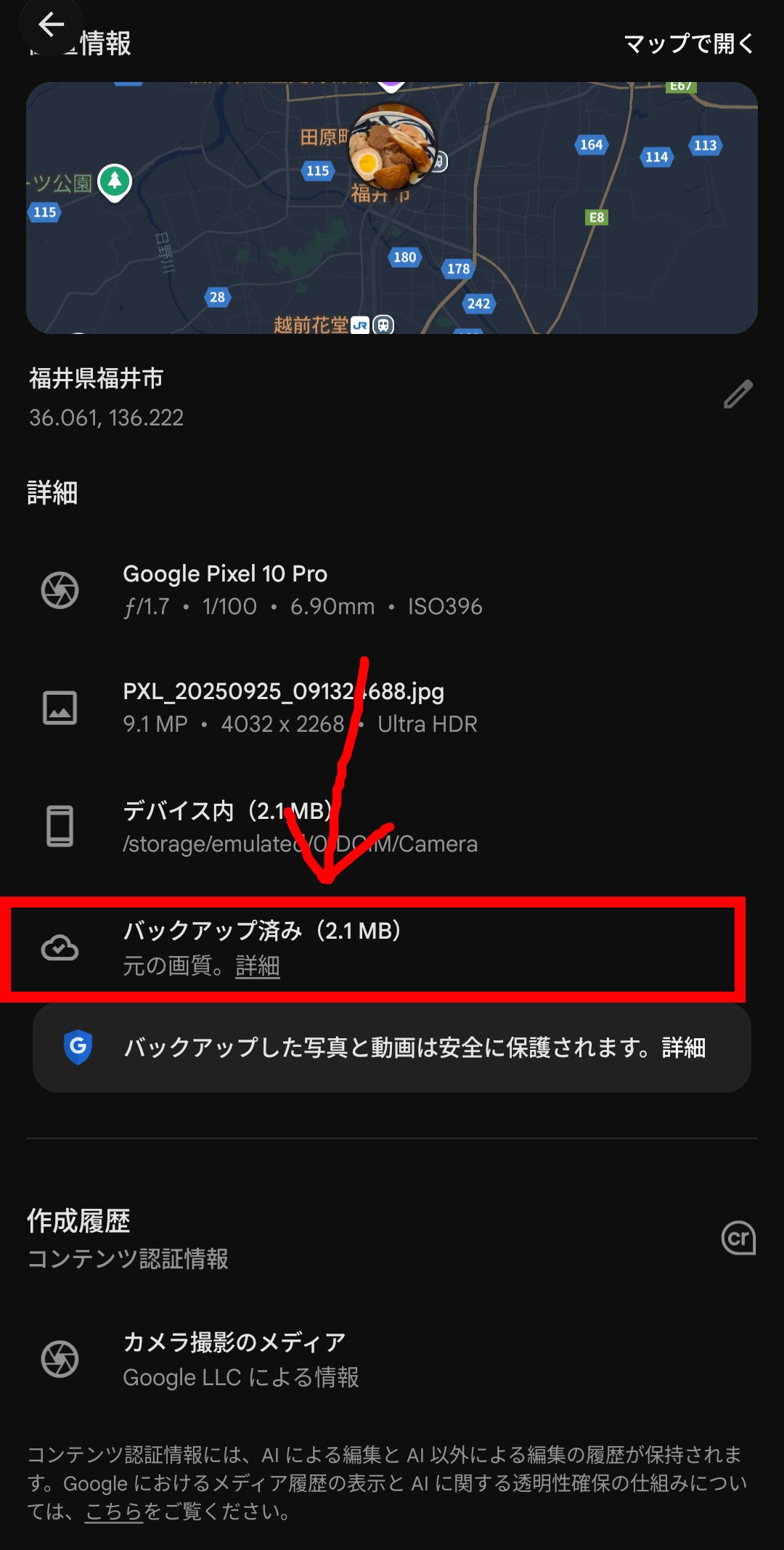
なお、バックアップの画質はいつでも変更可能です。iPhone や iPad をお使いの場合、Live Photos のデバイス上のファイルサイズは、バックアップ後のストレージ使用量と一致しないことがあるため注意が必要です。
バックアップが遅い場合のトラブルシューティング
バックアップが通常より遅い、または停止しているように見える場合、いくつかの原因が考えられます。ここでは、ネットワーク設定、ストレージ容量、デバイス設定の観点から対処法を紹介します。
Wi-Fi とネットワーク設定の確認
特に初回のバックアップ時や動画を多くバックアップする際は、安定した強力な Wi-Fi 接続が推奨されます。また、モバイルデータ通信によるバックアップを許可しているかどうかも設定から確認できます。
ローミング中のバックアップをオンにする (Android)
海外渡航中など、ローミング接続時にもバックアップを行いたい場合は、以下の設定を有効にします。
- Android デバイスで Google フォト アプリを開き、Google アカウントにログインします。
- 「プロフィール写真」または「イニシャル」をタップします。
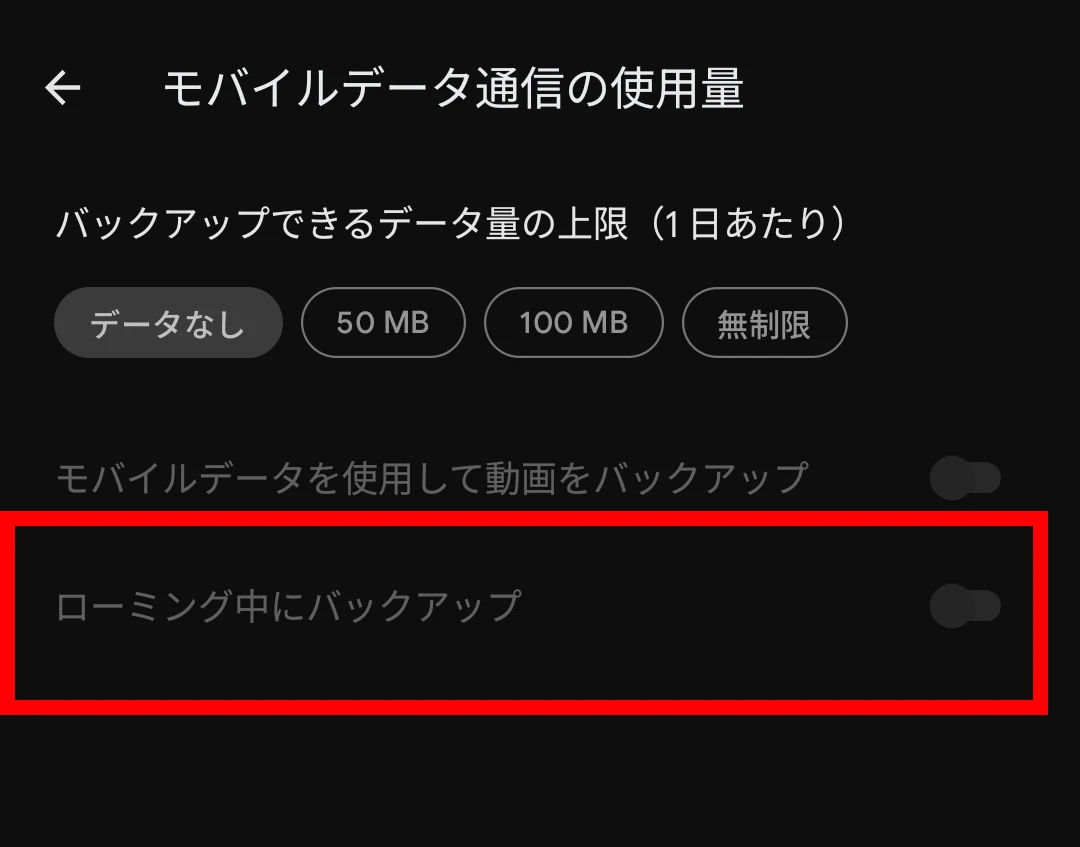
- 「フォト の設定」>「バックアップ」>「モバイルデータ通信の使用量」の順に進みます。
- 「ローミング中にバックアップ」をオンにします。
Google アカウントのストレージを確認
Google アカウントのストレージ(フォト、Gmail、ドライブ共通)が上限に達すると、バックアップは自動的に一時停止します。ご自身のストレージ使用状況を確認してください。
もしストレージプランをアップグレードしたにも関わらず容量が反映されない場合は、支払い手続きが正常に完了し、サブスクリプションが有効になっているかを確認してください。
通常、新しいストレージが利用可能になるまで最大で 24 時間かかる場合があります。
バックアップ完了まで待つ
ライブラリのサイズが大きい場合、初回のバックアップには時間がかかることがあります。特に動画ファイルが多い場合は、完了まで数時間から一晩かかることもあります。
時間がかかりそうな場合は、デバイスを充電器に接続し、Google フォト アプリを開いたままにしておくことをお勧めします。
バックアップするフォルダを管理する (Android)
Android デバイスでは、どのフォルダをバックアップ対象にするかを細かく管理できます。
- Android デバイスで Google フォト アプリを開き、Google アカウントにログインします。
- 「プロフィール写真」または「イニシャル」をタップします。
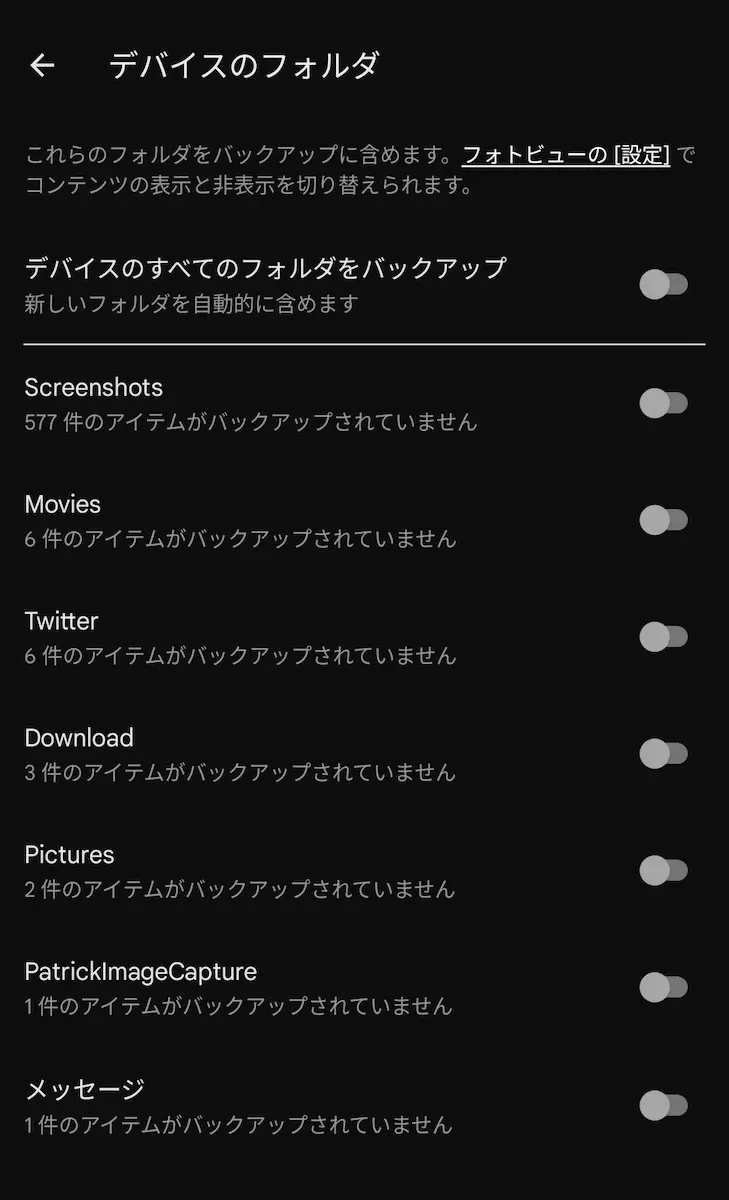
- 「フォトの設定」>「バックアップ」>「デバイスのフォルダのバックアップ」の順に進みます。
- デバイス上の写真や動画を含むフォルダのリストが表示されます。
- バックアップしたいフォルダのスイッチをオンに、したくないフォルダはオフに設定します。
スマートフォンとパソコン間で写真を同期する
スマートフォンでバックアップしたはずの写真がパソコンのブラウザなどで表示されない場合は、以下の点を確認してください。
- アカウントの確認: スマートフォンとパソコン、その他すべてのデバイスで同じ Google アカウントにログインしているか確認してください。
- バックアップの完了を待つ: 元のデバイスからのバックアップが正常に完了して初めて、他のデバイスでも写真が表示されます。現在のバックアップステータスは、本記事の最初のセクションで紹介した方法で確認できます。
その他のトラブルシューティング
上記の方法でも解決しない場合、デバイス固有の設定が影響している可能性があります。
バッテリーの最適化をオフにする (Android)
Android デバイスの省電力機能である「バッテリーの最適化」が有効になっていると、バックアップが正常に機能しない場合があります。
その場合は、Google フォト アプリに対してこの設定を無効にすることで改善する可能性があります。
一部の Android デバイスでの設定方法:
- デバイスの「設定」アプリを開きます。
- 上部の検索バーで「バッテリーの最適化」と検索します。
- 「バッテリーの最適化」>「すべてのアプリ」>「フォト」の順にタップします。
- 「最適化しない」を選択し、「完了」をタップします。
その他の Android デバイスでの設定方法:
- ホーム画面で Google フォト のアプリアイコンを長押しします。
- 表示されるメニューから「アプリ情報(i)」をタップします。
- 「バッテリー使用量の管理」といった項目で「制限なし」を選択します。
まとめ
今回 Google が公開したヒントは、Google フォトのバックアップに関する基本的な確認事項から、具体的なトラブルシューティングまでを網羅した実用的なガイドです。
バックアップの問題が発生した際は、まず「バックアップステータスの確認」を行い、状況を正確に把握することから始めましょう。
それでも解決しない場合は、本記事で紹介したネットワーク設定やストレージ、デバイスのバッテリー設定などを見直すことで、多くの場合、問題は解消されます。