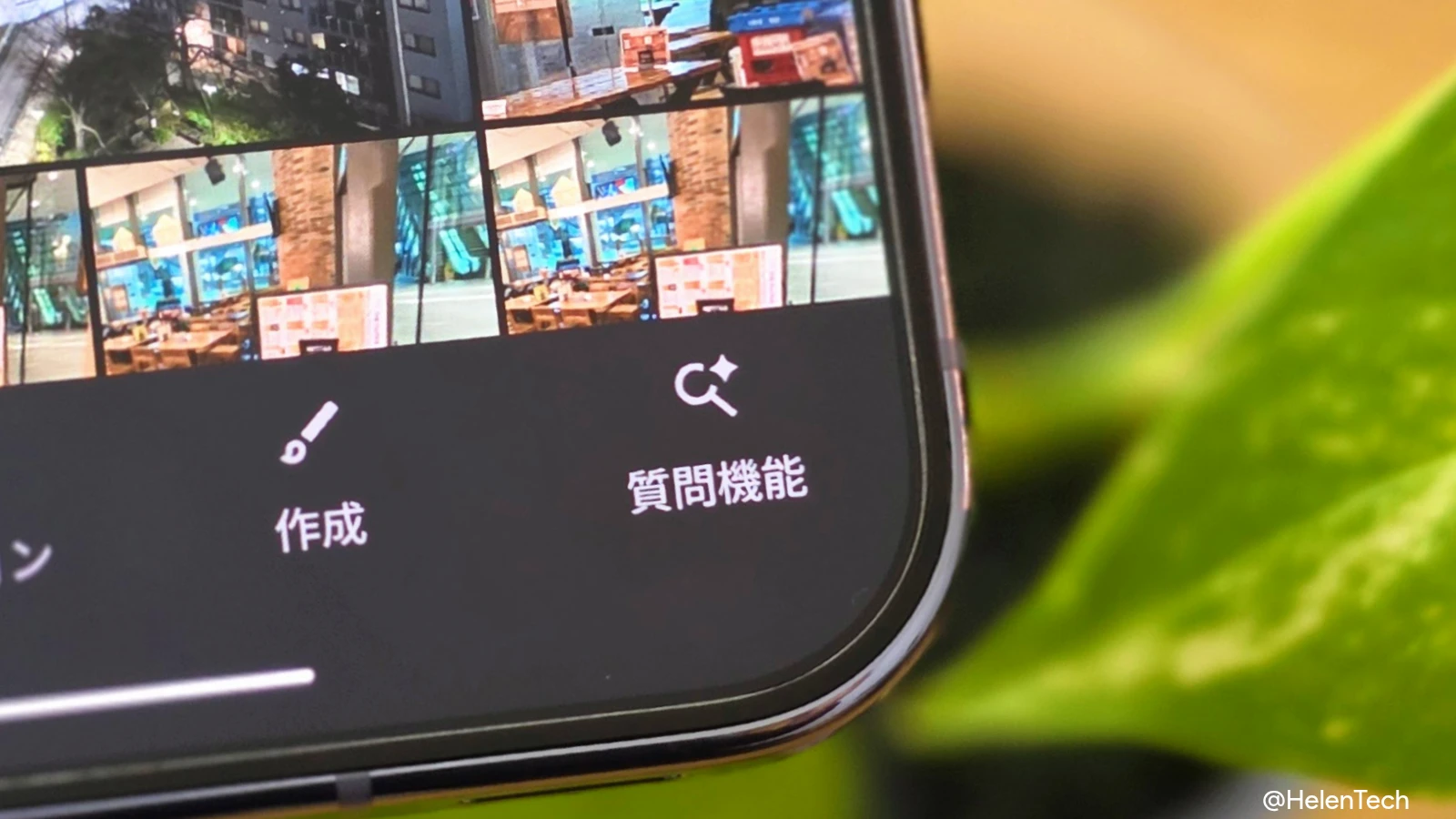
最近の Google フォトのアップデートにより、画面下部のメニューバーに「検索」ボタンの代わりに「質問機能」ボタンが表示されるようになっています。
これは Google が 2024 年から段階的に展開を開始している Gemini ベースの機能で、日本語への対応は 2025 年 11 月に発表され、現在は段階的に導入が進んでいます。
なお、展開当初は「尋ねる」という名前になっていましたが、現在はヘルプページの表記に合わせるためか、「質問機能」という名前に変更・統一されました。
この機能が展開されると、Google フォトで Gemini との会話ライクな検索が可能になりますが、従来のキーワード検索に慣れたユーザーにとっては、かえって目当ての写真が見つけにくくなったと感じる場合があるかもしれません。
本記事では、新しくなった AI 検索の「質問機能」を設定から無効にして、従来のキーワード検索に戻す方法を紹介します。
「質問機能」を無効にする方法
Google は新しい AI インターフェースを強制しているわけではなく、従来の検索バーに戻すためのオプションを用意しています。
AI 検索よりもキーワード検索を常時使用したい場合は、以下の手順で機能をオフにすることができます。
- Google フォト アプリを開く
- 右上の [プロフィールアイコン] をタップ
- [フォトの設定] をタップ
- [ユーザー設定] > [Google フォトの Gemini の機能] をタップ
- 「質問機能」 または 「Gemini in Google フォトを使用する」 のトグルをオフにする
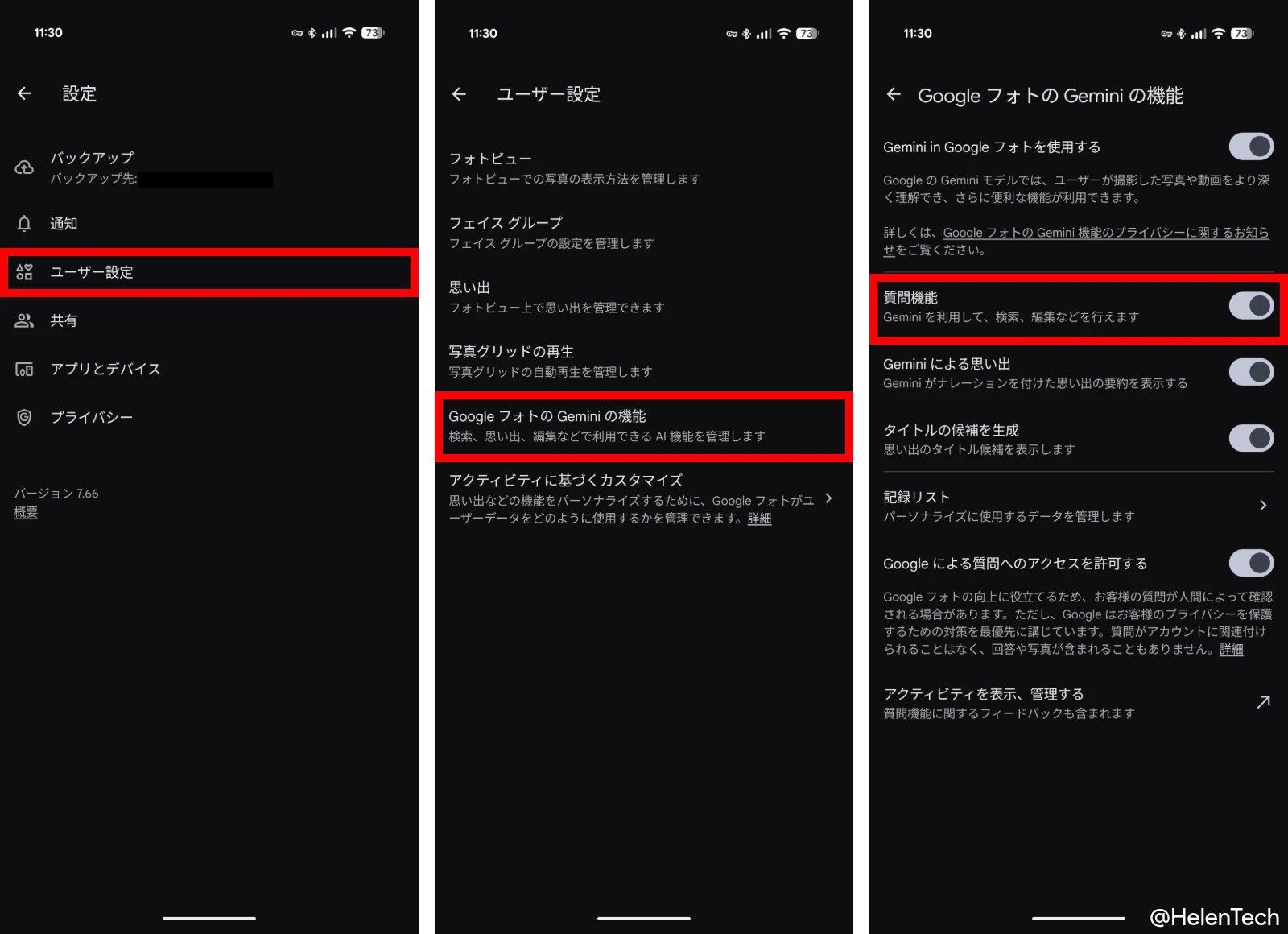
この設定を行うと、アプリ下部のメニューボタンが [質問機能] から従来の [検索] に戻り、タップした後のインターフェースも従来のキーワード検索ベースのものに切り替わります。
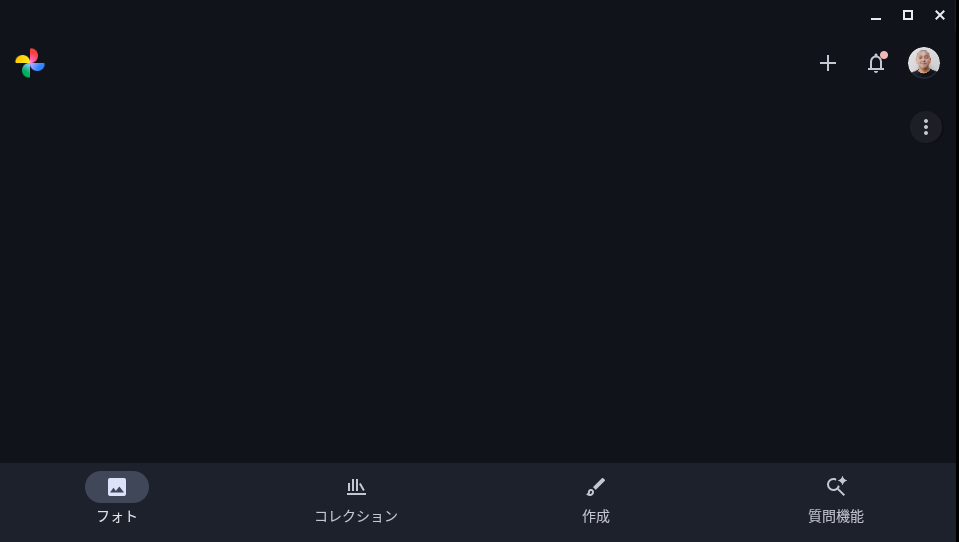
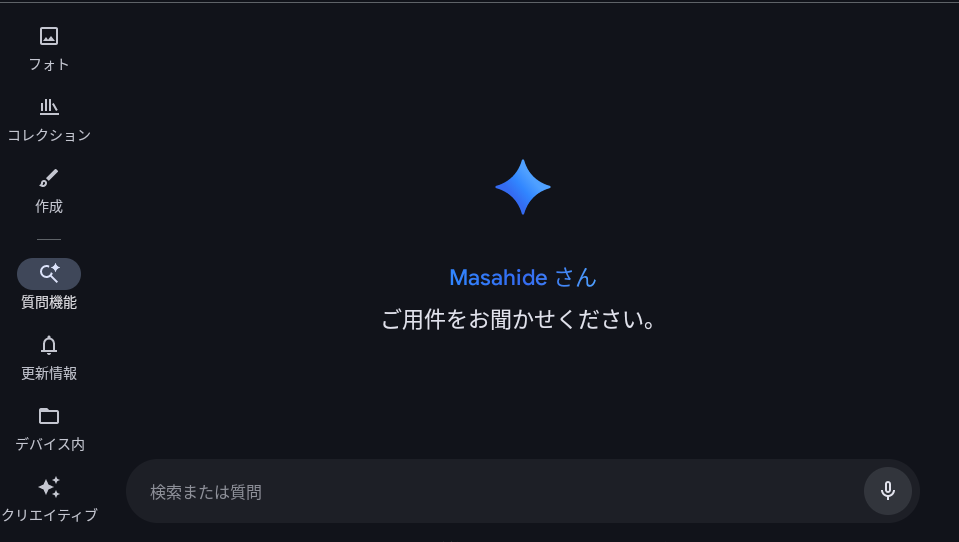
ちなみに「質問機能」は Chromebook でも Android 版 Google フォトをインストールしていれば使うことができます。今回の設定も同様に変更可能なことは実機で確認済みです。
今後は検索結果画面からも切り替えが可能に
これまで Gemini を活用した「質問機能」をオフまたはオンにするには上記の設定を変更する必要がありましたが、Google は 2026 年 3 月に検索結果の画面から直接 AI 検索のオン・オフを切り替える設定の導入を発表しました。
これにより設定画面を経由する必要がなくなり、検索結果に応じて AI 検索と従来の検索を切り替えられるようになるため、意図した検索結果を得やすくなることが期待されます。
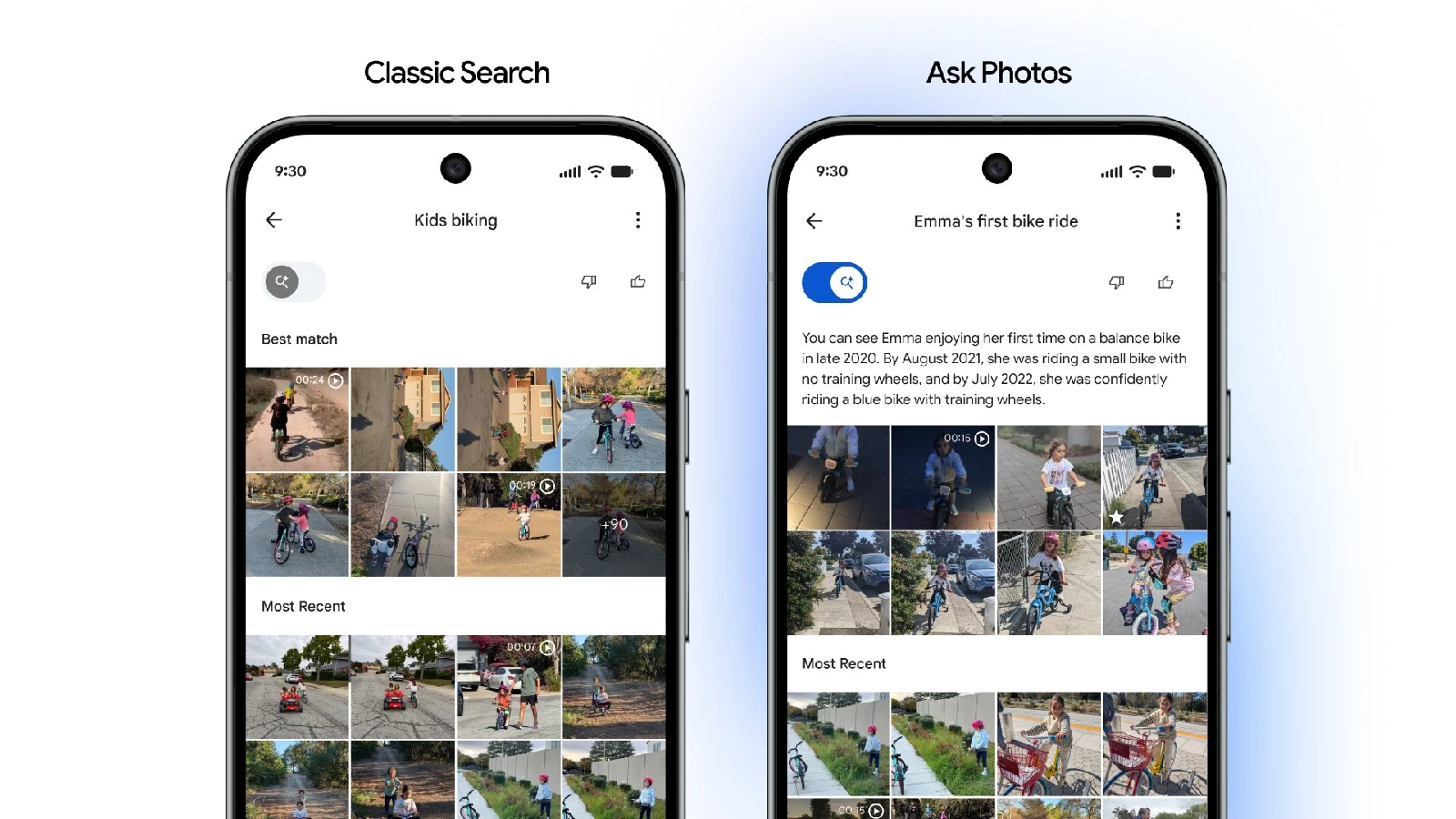
ただし、記事執筆時点ではこの新機能の展開は確認できておらず、まだ利用することはできませんでした。
まとめ
Google フォトの AI 機能は進化していますが、ユーザーが求めているのは「高度な AI」だけでなく「確実な検索」であることも多々あります。
Pixel デバイスや Android デバイスで Google フォトアプリを使っていて、もし新しい検索画面にストレスを感じているなら、一度設定を見直してみてください。
Google フォトの「質問機能」についての詳細は公式ヘルプページをご覧ください。