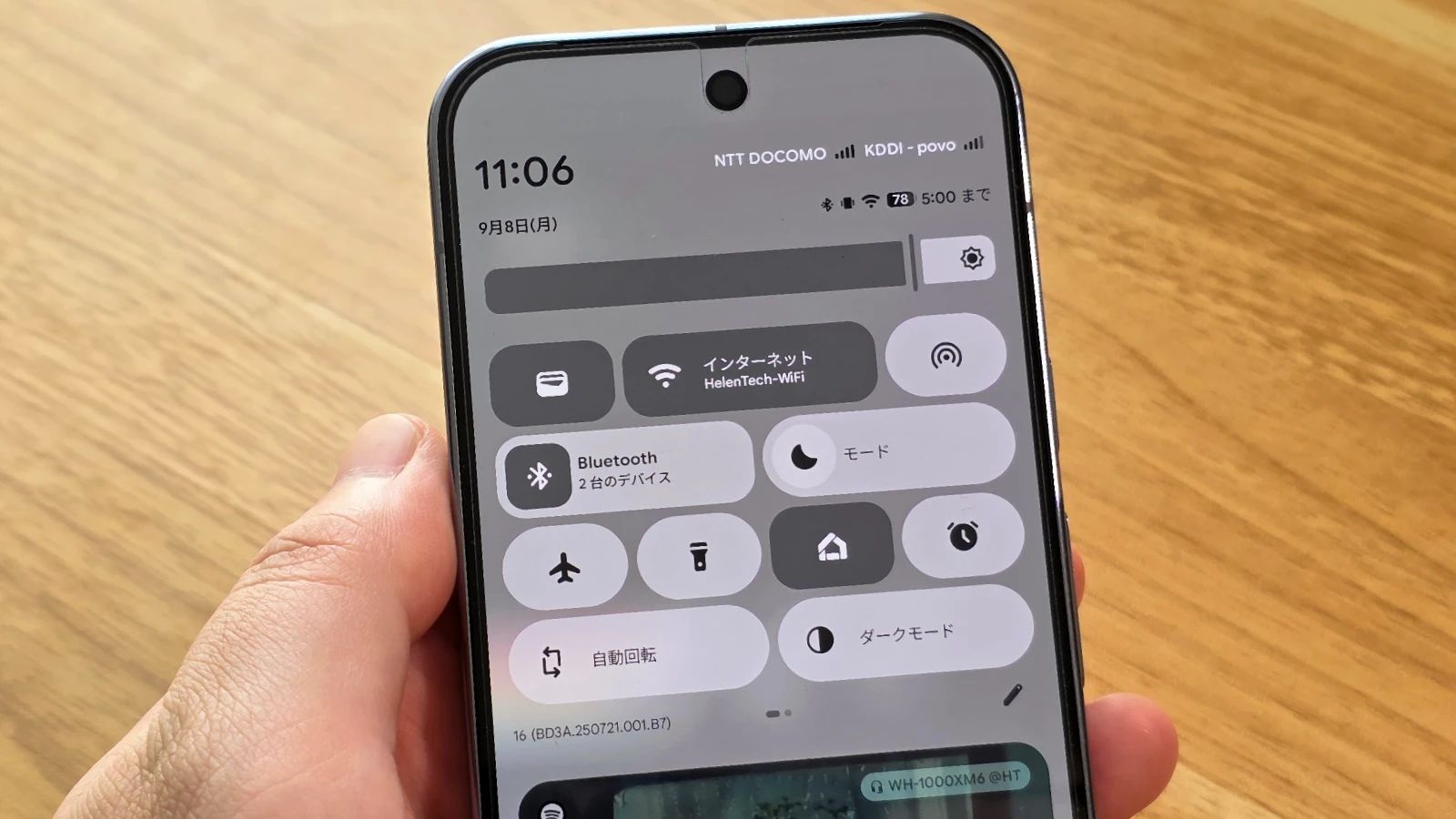
Google Pixel 10 シリーズに最初に搭載され、現在は広く Pixel デバイスで利用可能になっている Android 16 QPR1 では、クイック設定のユーザーインターフェース (UI) が新しくなりました。
このアップデートの大きな特徴は、クイック設定に配置するタイルのサイズを大小 2 種類から選べるようになり、より柔軟なカスタマイズが可能になった点です。
この記事では、Android 16 QPR1 でクイック設定のレイアウトを自分好みに変更する簡単な手順を紹介します。
クイック設定のレイアウトを編集する手順
わずかな時間で、クイック設定をより使いやすくカスタマイズできます。基本的な手順は以下の通りです。
編集画面を開く
まず、クイック設定の編集画面に移動します。
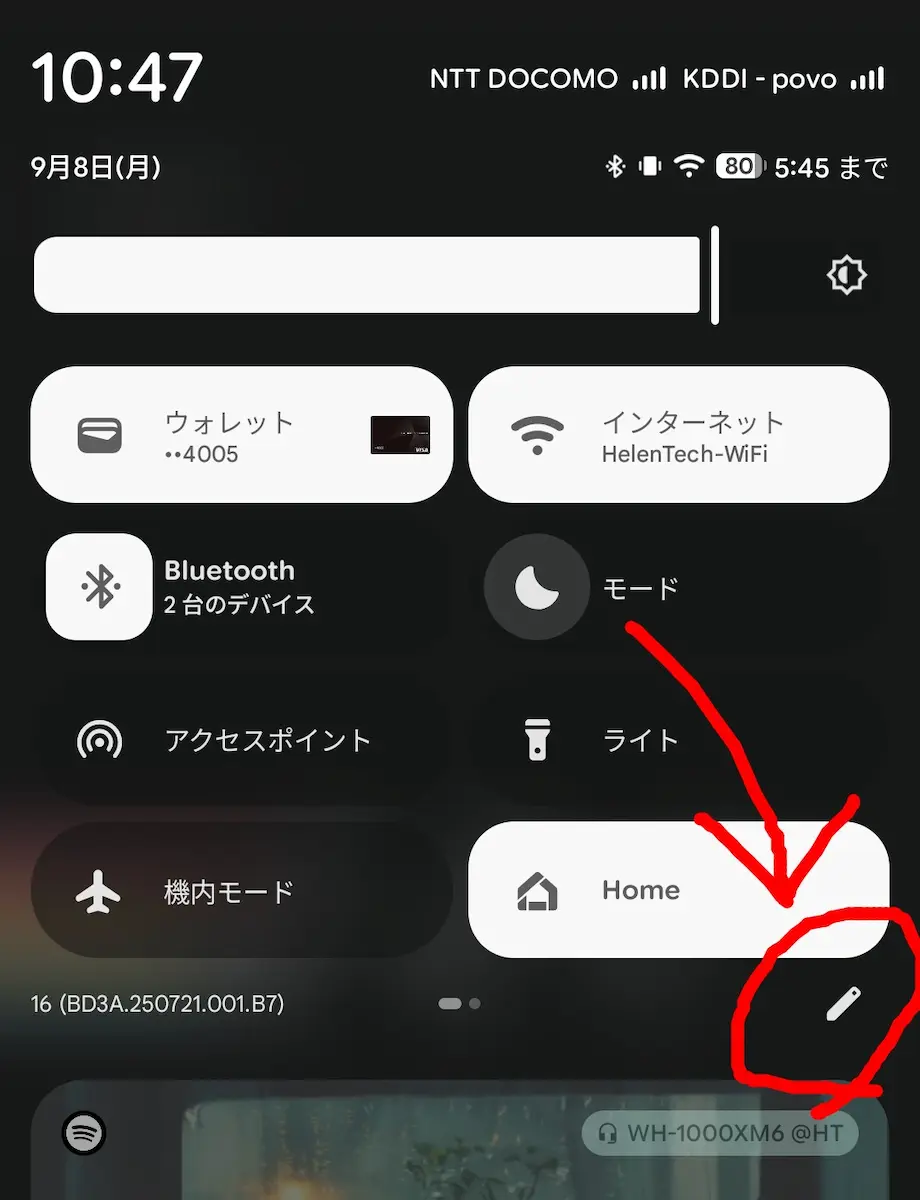
- 画面の上部から下に 2 回スワイプして、クイック設定パネルを全画面表示します。
- パネルの下部にある鉛筆の形をした編集アイコンをタップします。
タイルを追加・削除・移動する
編集画面では、タイルの追加、削除、並べ替えが可能です。
- 追加: 画面下部に表示されている利用可能なタイルの中から、追加したいものを長押しして、上部の表示エリアにドラッグします。
- 削除: 現在表示されているタイルの中から、削除したいものを長押しして、下部のエリアにドラッグします。
- 移動: 表示されているタイルの位置を変更するには、対象のタイルを長押しして、好きな場所にドラッグします。
タイルのサイズを変更する
今回のアップデートで新たに追加された、タイルのサイズ変更手順です。
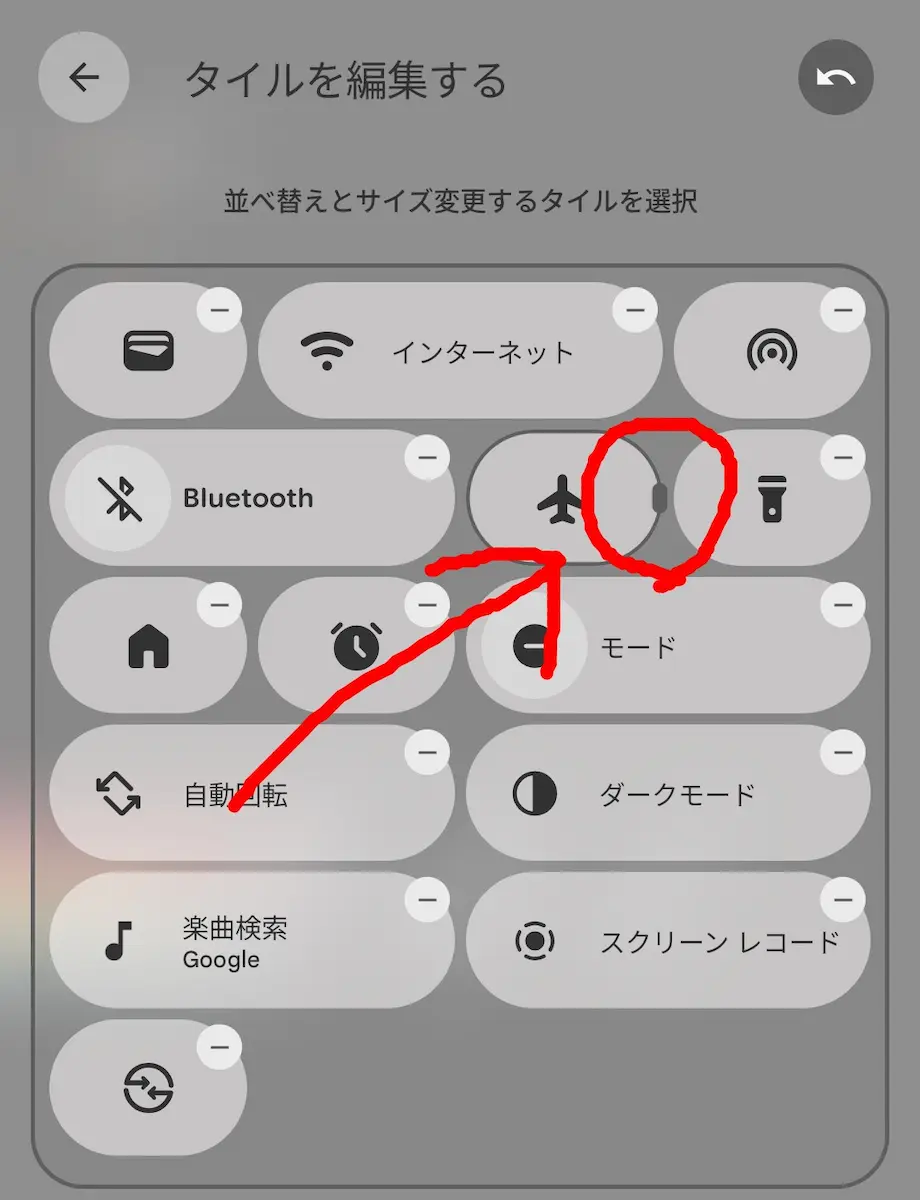
- 編集画面で、サイズを変更したいタイルを一度タップします。
- タイルの右側に太い点が表示されます。
- その点を長押ししながらドラッグすることで、タイルを大きいサイズと小さいサイズに切り替えられます。
カスタマイズのポイント
タイルのサイズを変更できるようになったことで、様々なレイアウトが可能になりました。
例えば、画面を一度スワイプして通知パネルを表示した際に、小さいアイコンであれば従来の 4 つではなく 8 つのクイック設定に直接アクセスができます。使用頻度の高い機能を1ページ目に集約することで、操作性が大きく向上します。
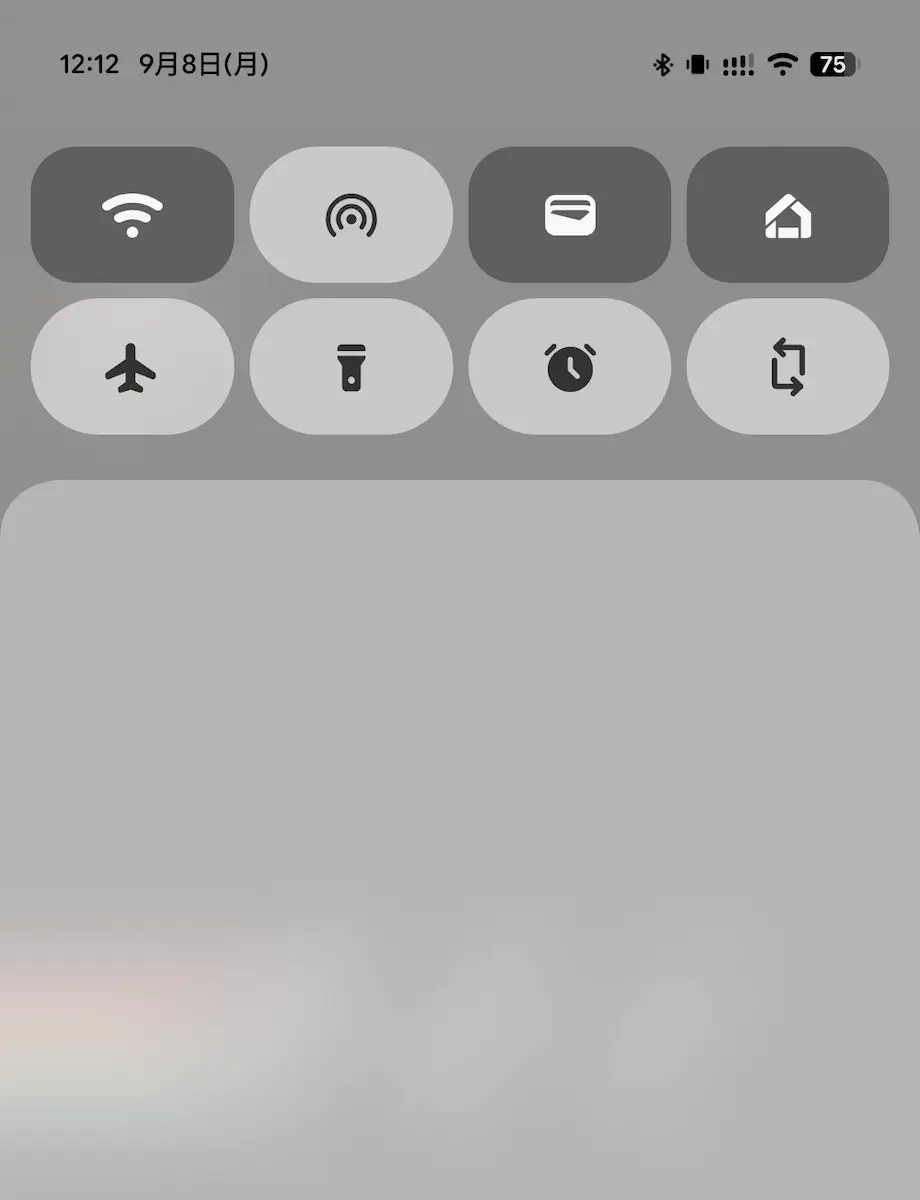
なお、大きいタイル(テキスト表示あり)はテキスト部分をタップすると関連オプションが表示されますが、小さいタイル(アイコンのみ)の場合はタイルを長押しする必要があります。
まとめ
Android 16 QPR1 では、クイック設定のタイルサイズを変更するという新しいカスタマイズ機能が追加されました。これにより、ユーザーは自分の使い方に合わせて、より直感的で効率的なレイアウトを作成できます。
Android 16 QPR1 で Pixel デバイスをお使いの際は、ぜひ自分だけの最適なクイック設定のレイアウトを見つけてみてください。