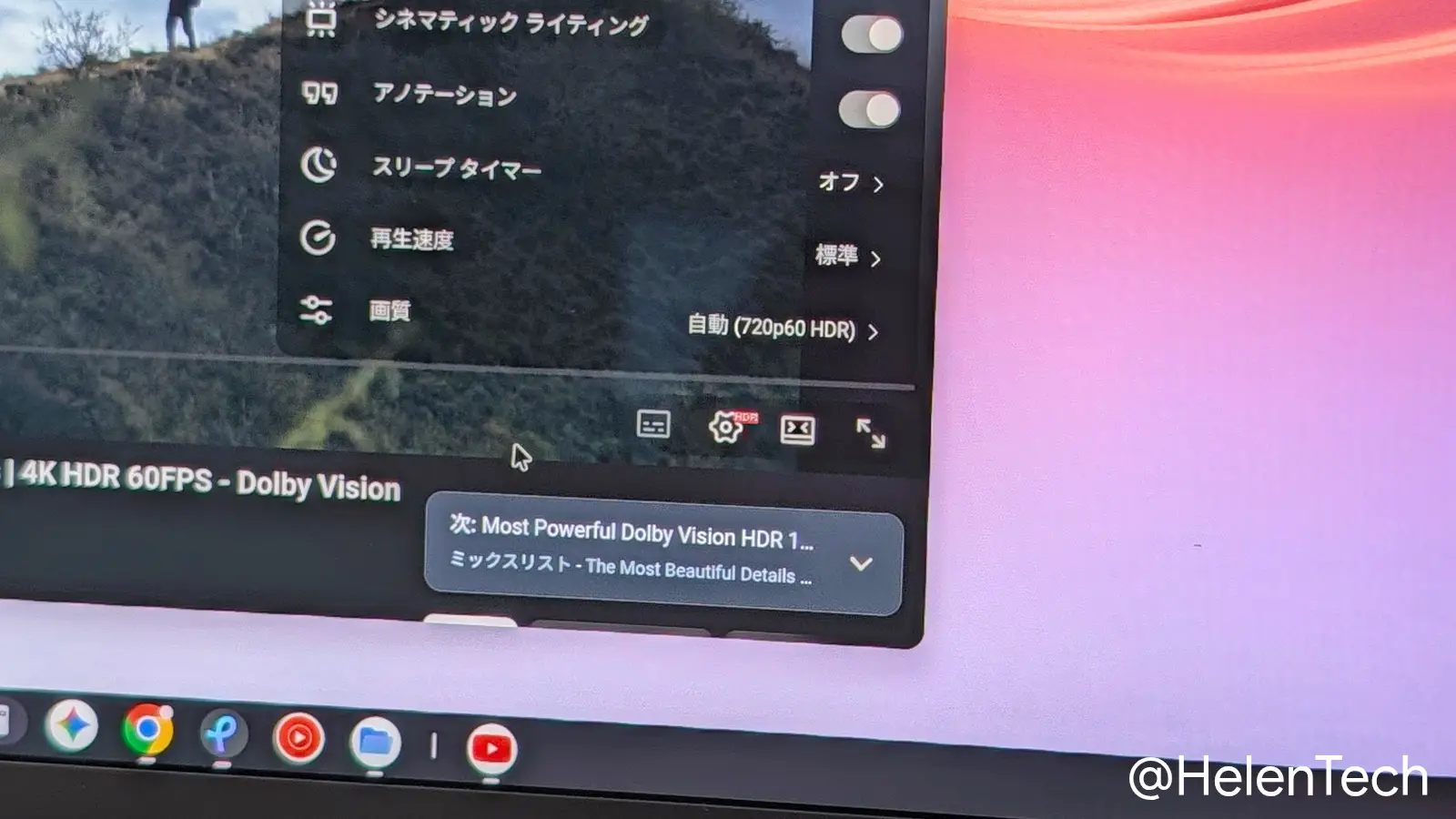
Google は 2026 年 10 月 13 日 (米国時間)、Googlebook 向け Android 版 Chrome 155 のアップデートによって、PWA の基準を満たさない Web サイトを含め、任意のページを Web アプリとして手動でインストールできるようにしたことを発表しました。
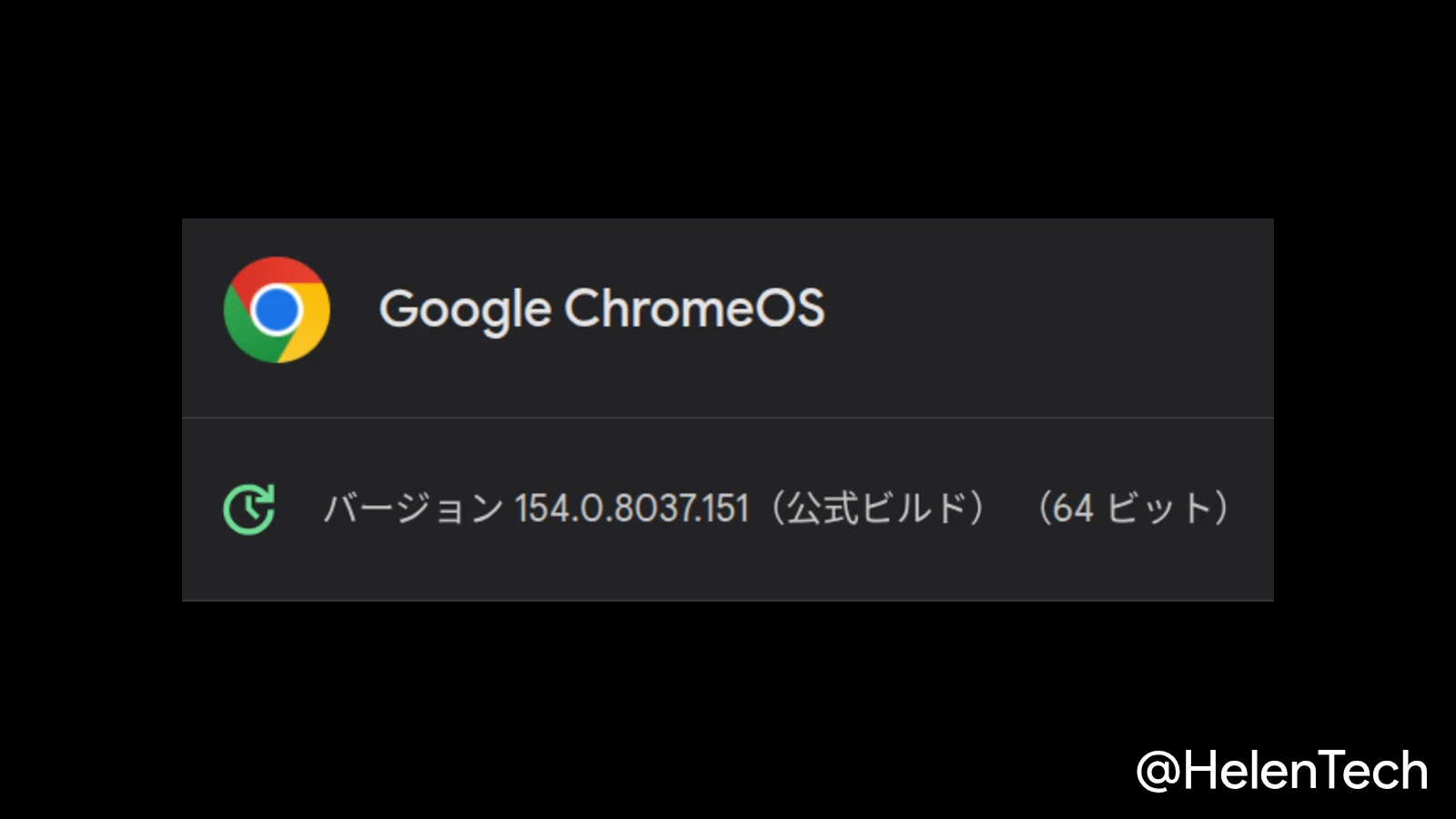
この変更は Chrome 155.0.8059.79 で適用されており、現在は Google Play 経由で段階的に展開されています。
PWA 以外のページも Web アプリとしてインストール可能に
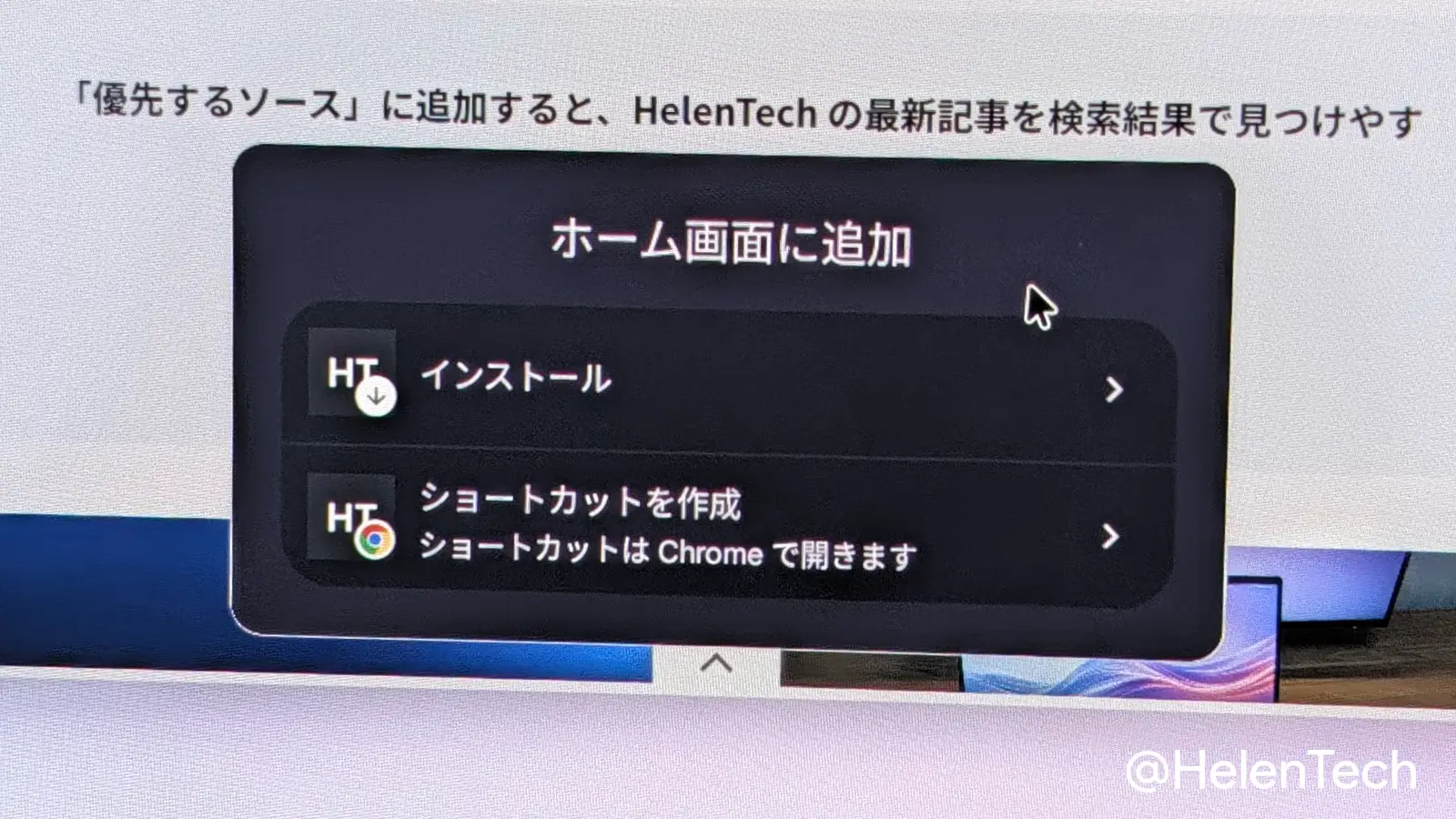
これまで Googlebook の Chrome は、Web アプリとして動作するよう構成された Web サイトにしか [インストール] を表示せず、それ以外の Web サイトはブラウザのタブとして開くショートカットしか作成できませんでした。
Google はこの仕様を意図的な設計上の判断だったとしたうえで、コミュニティからのフィードバックを受けて変更したと説明しています。
Chrome 155 では、Chrome から任意の Web ページを独立したウィンドウで動作するアプリとしてインストールできます。ショートカットを作成していた場合は、一度そのショートカットを削除してから、下記の手順で再インストールしてください。
Web ページをアプリとしてインストールする手順
基本的な操作は Windows / macOS や Chromebook などと変わりません。
- Chrome を開く
- インストールしたい Web ページを開く
- Chrome の [ ⋮ ] > [保存して共有] > [ホーム画面に追加] > [インストール] をクリック
- またはアドレスバーの右側に表示される [インストール] アイコンをクリック
- 画面の指示に従ってインストールを完了する
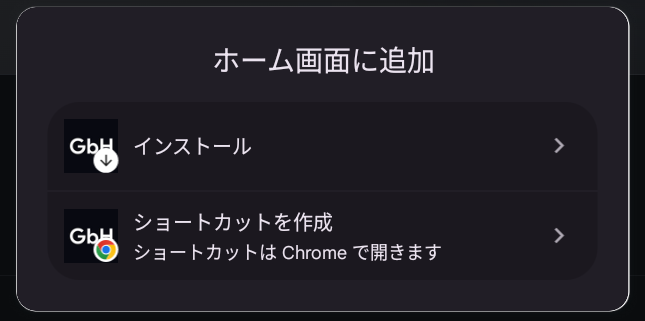
インストールされた Web ページは、タスクバーやホーム画面に固定でき、Chrome 内で動作します。Google アカウントのログイン状態、Cookie、サイトの権限、インストール済みの Chrome 拡張機能は、通常の Chrome と自動的に共有されます。
設定画面の変更とバージョンの確認方法
また、Google は Chrome 155 で Chrome の設定画面が全画面表示ではなく別のタブで開くようになり、Web ページを参照しながら設定を変更しやすくなると説明しています。
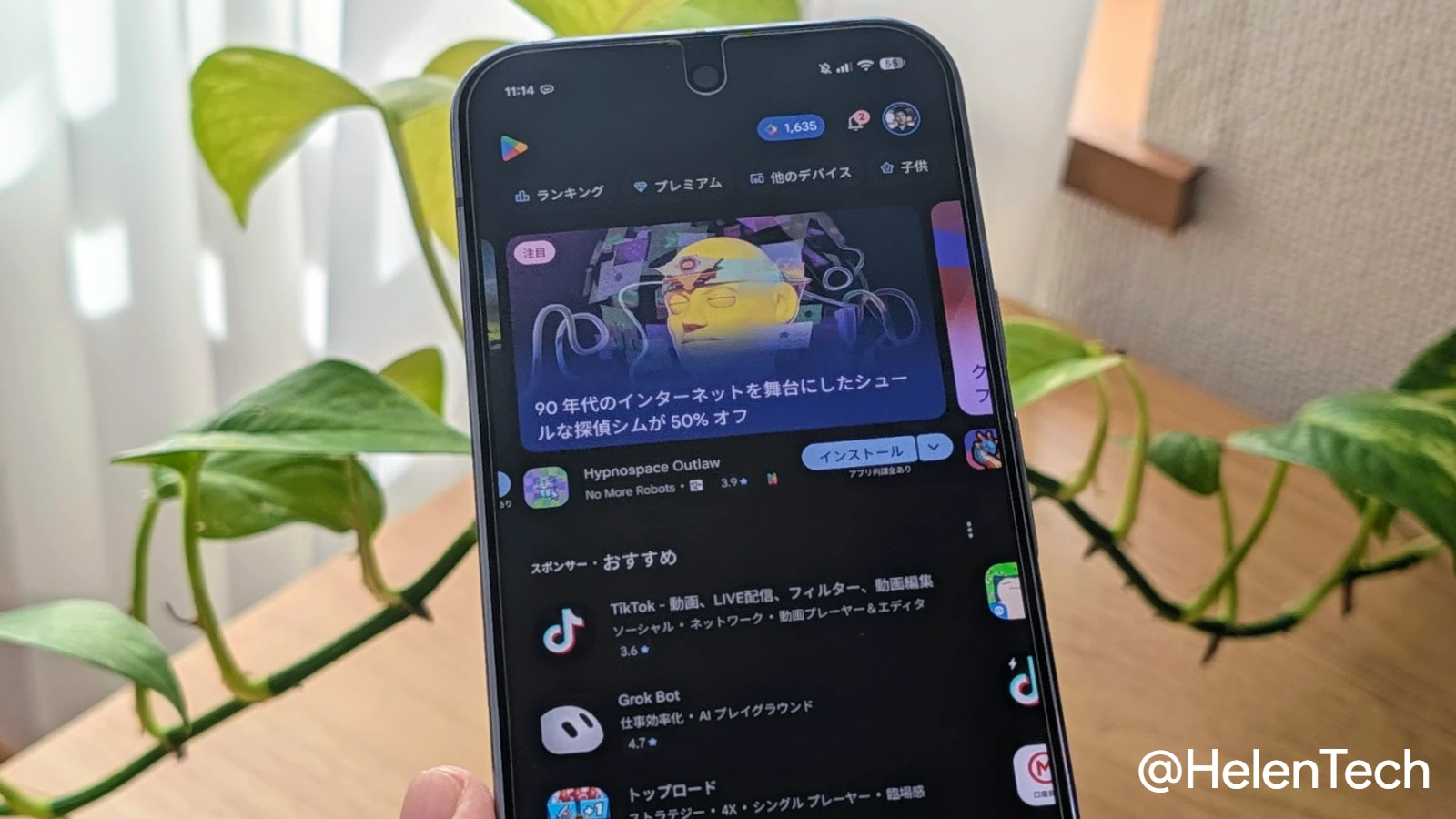
すぐに更新したい場合は、Googlebook で Google Play ストアアプリを開き、Chrome を検索して [更新] を選びます。
現在のバージョンは、Chrome アプリアイコンを右クリックして [アプリ情報] を選び、画面下部で確認できます。
これまでの Chromebook では、今回のような修正は OS のアップデートに合わせて展開されることを待つ必要がありましたが、Googlebook はアプリ単位での更新が可能になったため、フィードバックからの修正の展開が早くなりました。