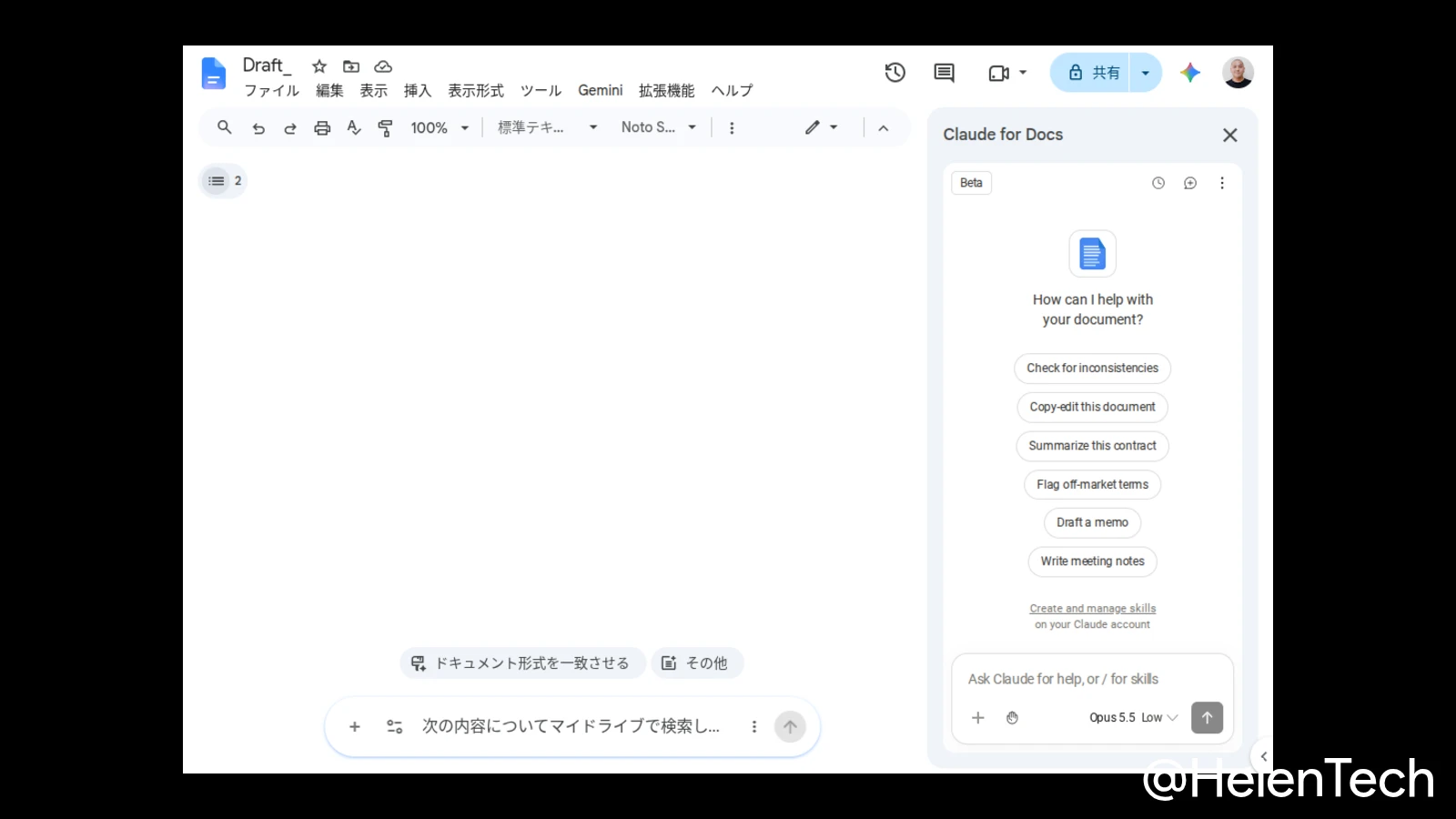
Anthropic は 2026 年 10 月 6 日 (現地時間)、Google ドキュメント、スプレッドシート、スライドのサイドバーから Claude を使える「Claude for Google Workspace」のパブリックベータ版を公開しました。
この Workspace 拡張機能を使うことで、開いているファイルの横にサイドバーが表示され、文章の書き直しや数式の作成、スライドの追加などを Claude に依頼できます。
Claude のすべての有料プランが対象で、Google Workspace Marketplace から追加できます。
サイドバーでできること
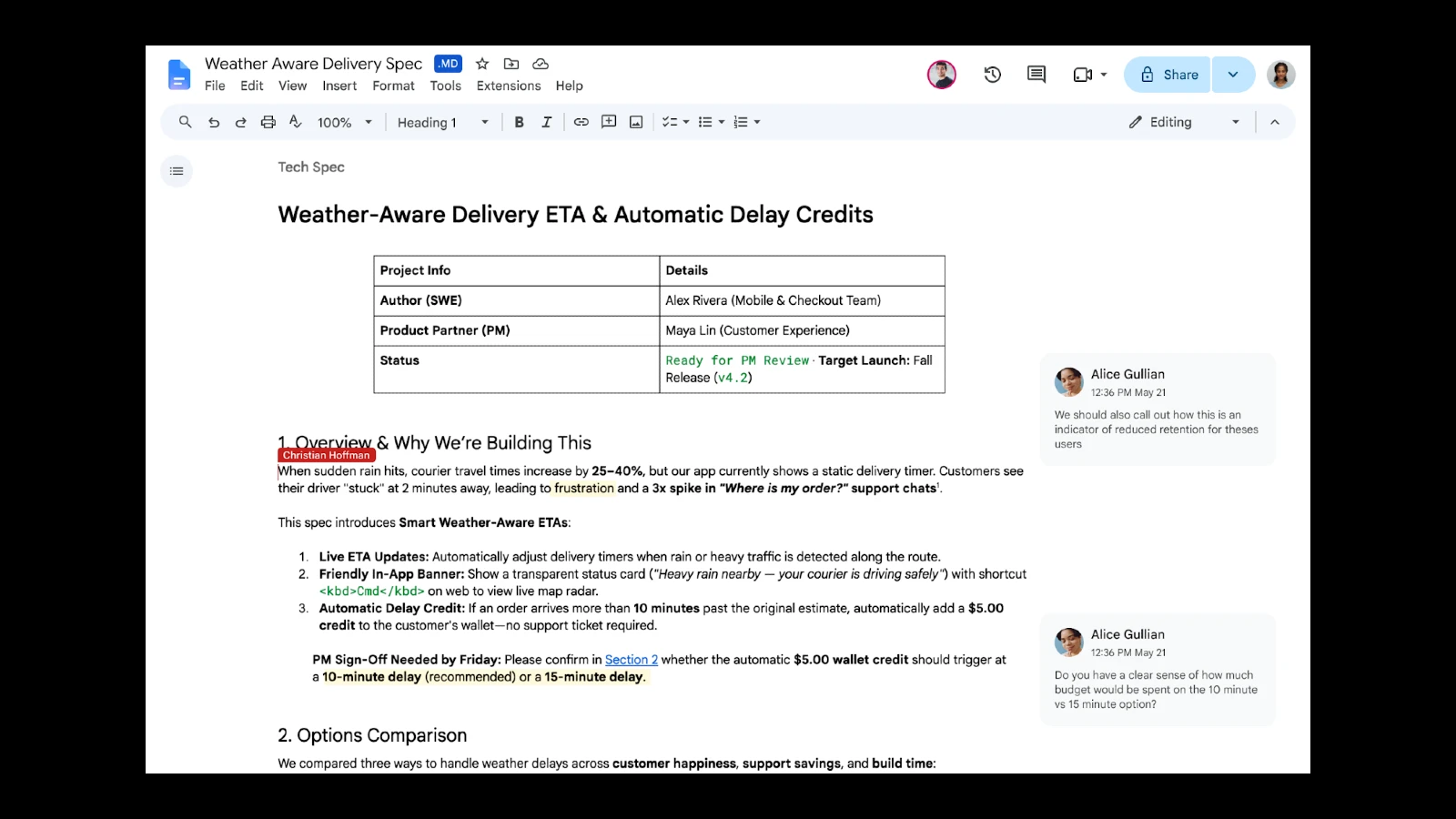
サイドバーの Claude は、開いているファイルを読み込み、選択中のテキストやセル、スライドも把握したうえで、ファイルを直接編集します。
アプリごとに次のような例が挙げられています。
- Google ドキュメント : 文の修正や見出しのスタイル変更を、周囲の書式を保ったまま実行。大きな書き換えはサイドバーに提案カードとして表示され、適用か却下を選べる
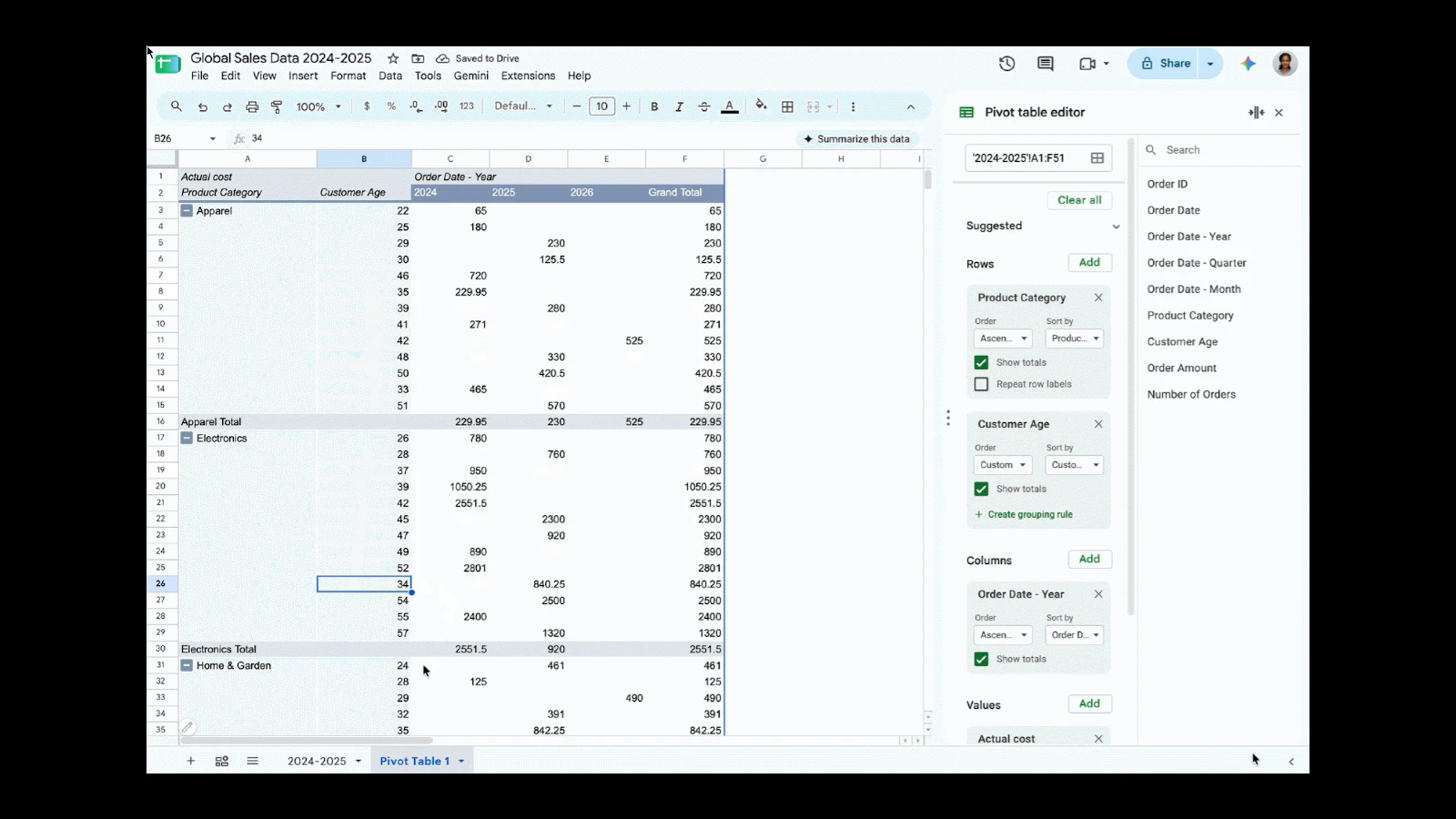
- Google スプレッドシート : 数式、ピボットテーブル、グラフの作成と新しいタブの追加。データの結合やクリーニングでは、範囲を Python に取り込んで結果をシートに書き戻す
- Google スライド : デッキのレイアウトとテーマに合わせた新しいスライドの作成。作成後に、要素の重なりやはみ出し、読みにくい文字を点検して指摘
編集を伴わない質問にも使え、開いているファイルについて質問すると、出典を引用した回答が返ってきます。
Claude が行った編集は Google の [ファイル] > [バージョン履歴] に通常の編集として残るため、以前の状態に戻せます。
編集前の確認モード
Claude がどこまで自動で編集を進めるかは、サイドバー下部のモードセレクタで選べます。
初期設定の「編集前に確認」では、変更ごとに概要つきの承認カードが表示され、許可するまで Claude は待機します。「すべての編集を受け入れる」を選ぶと、Claude は作業を止めずに変更を適用します。
ただし、どちらのモードでも、ウェブアドレスからの画像の挿入、リンクの追加、アクセス権の削除の前には承認を求められます。
連携するツールと Enterprise の管理機能
Claude アカウントでログインすると、サイドバーでも Claude と同じモデル、コネクタ、スキルを使えます。
Anthropic は、Google ドライブのコネクタで通話メモを取り込み、Salesforce の取引履歴を参照して、顧客向けのデッキを作る例を挙げています。
Enterprise プランでは、Compliance API、顧客管理の暗号鍵 (CMEK)、OpenTelemetry の監査エクスポートといった管理機能がアドオンにも適用されます。
ヘルプセンターによると、ゼロデータ保持と、Amazon Bedrock や Google Cloud の Vertex AI などを経由した利用は、このベータ版では対象外です。開いているファイルの内容は、モデルのトレーニングには使われないと説明されています。
現時点の制限
ヘルプセンターには、ベータ版の制限として次の点が記載されています。
- 対応ブラウザ: Chrome、Edge、Safari。Firefox は非対応で、サイドバーは読み込まれるものの操作が完了しない
- 作業中の扱い: Claude の作業中はサイドバーを開いたままにする必要があり、閉じると実行中のタスクが止まる
- 実行時間: 1 回の操作は最大 6 分
- 対象範囲: 開いているファイルのみ。Google ドライブ内の他のファイルは開けず、作成やコピーもできない
- Google ドキュメント: コメントの読み取りや返信、既存の提案の承認と拒否はできない
- Google スライド: Claude が作成したグラフは画像として挿入され、元の数値が変わっても更新されない
- 音声入力: サイドバーでは利用できない
インストール方法
対象は Pro、Max、Team、Enterprise の各プランで、Marketplace アプリをインストールできる Google アカウントが必要です。自分用にインストールする手順は次のとおりです。
- Google Workspace Marketplace の Claude のページで [個別インストール] をクリック
- Google ドキュメント、スプレッドシート、スライドに使う Google アカウントを選び、権限を許可
- 開いているファイルを再読み込みし、[拡張機能] > [Claude] > [Open Claude] をクリック
- サイドバーで Claude アカウントにログイン
組織で Marketplace アプリのインストールが制限されている場合があるため、Google Workspace 管理者に確認してください。
また、Claude から Google のファイルを作成、編集できる Google ドキュメント、スプレッドシート、スライドのコネクタも、ベータ版として同時に加わりました。
ファイルのリンクをチャットに貼り付けるか、Google のドキュメントなどの作成を依頼すると、対応する環境ではチャットの横にファイルが開きます。
なお、筆者が確認したところサイドバーの Claude はインターフェースの言語が英語のみとなっています。