Google は 2026 年 8 月 19 日(現地時間)、Google Meet のウェブ版に「Room Display mode (会議室ディスプレイモード)」のベータ版を発表しました。
この機能は、個人のノート PC を TV やプロジェクターなどの外部ディスプレイに接続して使う BYOD (Bring Your Own Device) 型の会議室を対象にしたもので、ノート PC を外部ディスプレイに接続して通話に参加すると、会議画面を 2 つの専用ビューに自動的に分割します。
共有ビューと個人ビューの役割分担
これまで BYOD 型の会議室では、ブラウザのウィンドウを手動で外部ディスプレイ側にドラッグして配置する必要があり、レイアウトが崩れたり、意図せず個人の作業画面が映ってしまったりする問題がありました。
Room Display mode は、こうした手間を省き、会議画面を「共有ビュー」と「個人ビュー」の 2 つに自動的に振り分けます。
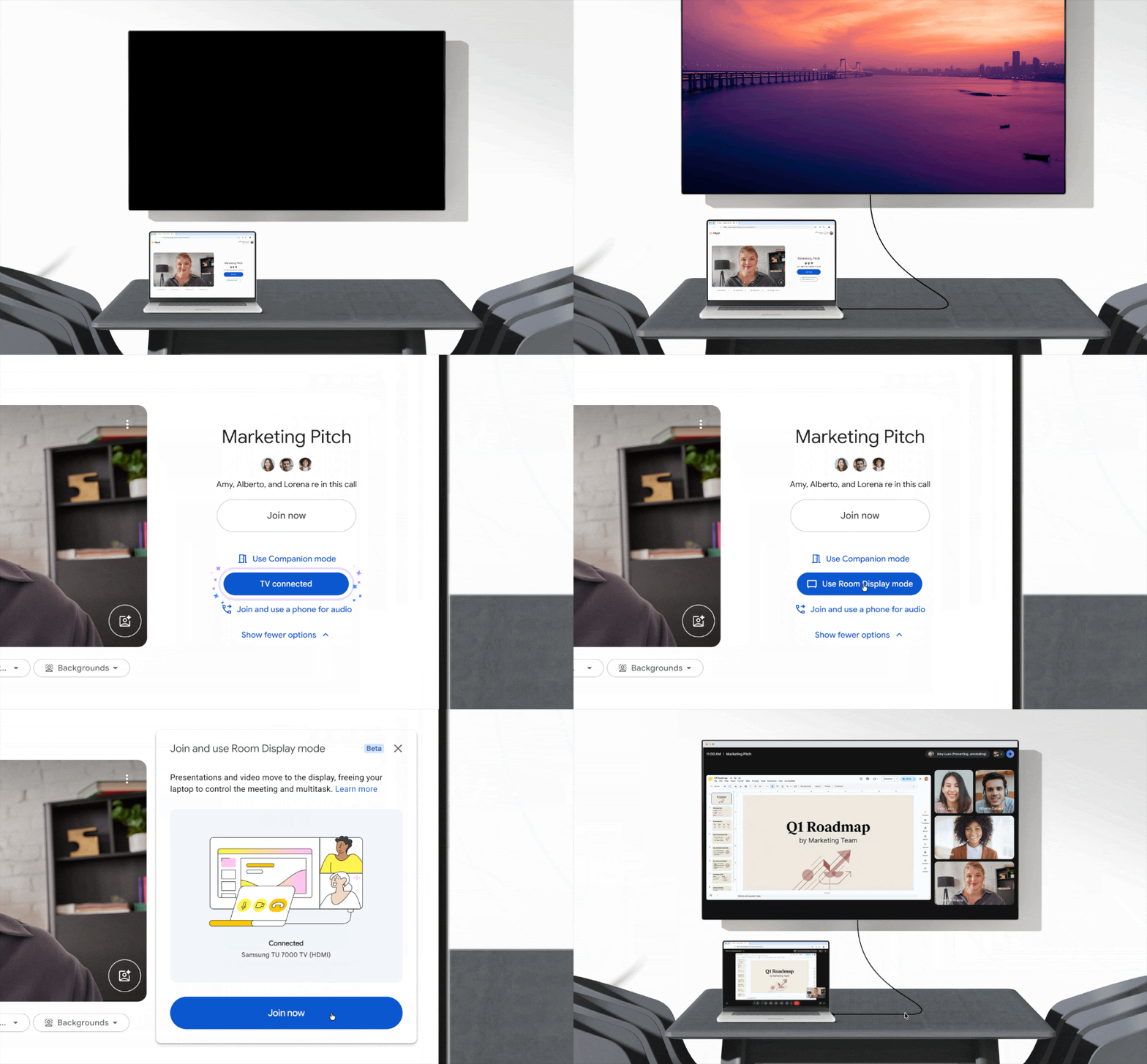
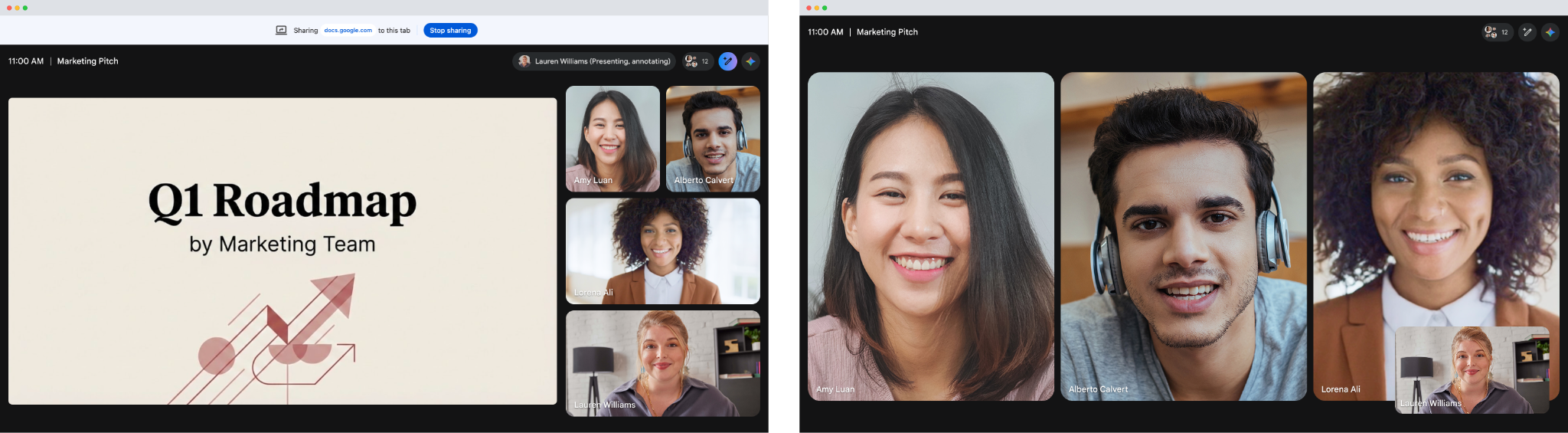
外部ディスプレイ側に表示される共有ビューは、参加者のタイルや共有中のプレゼンテーションを画面いっぱいに映す、装飾を排したシンプルな表示です。画面右上のボタンから全画面表示に切り替えることもできます。
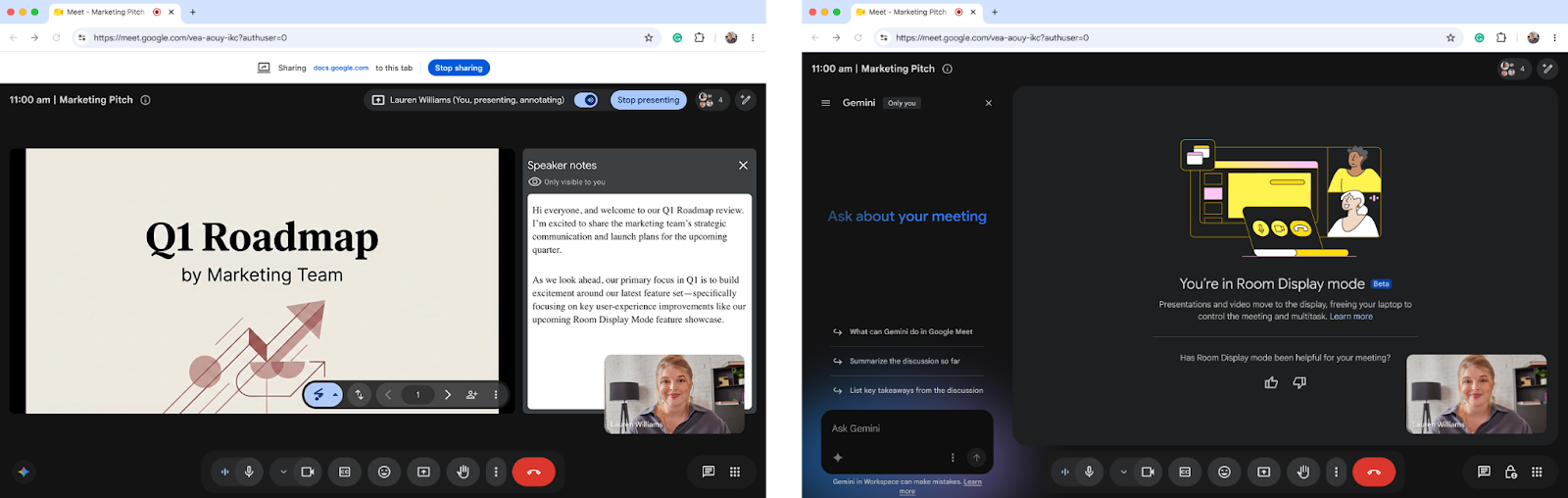
一方、ノート PC 側は「個人ビュー」という非公開の操作パネルが表示され、プレゼンテーションのタイルが中に、スピーカーノート、会議の各種操作、周辺機器の選択、参加者一覧、チャット、Gemini に質問できるパネルなどがまとめられており、外部ディスプレイに映すことなく会議を管理できます。
会議室ディスプレイ モードの使い方
会議室ディスプレイ モードを利用するには、次のように操作します。
- ノート PC で Google Meet を開き、参加する会議を選択
- ノート PC を会議室の TV または外部ディスプレイに接続
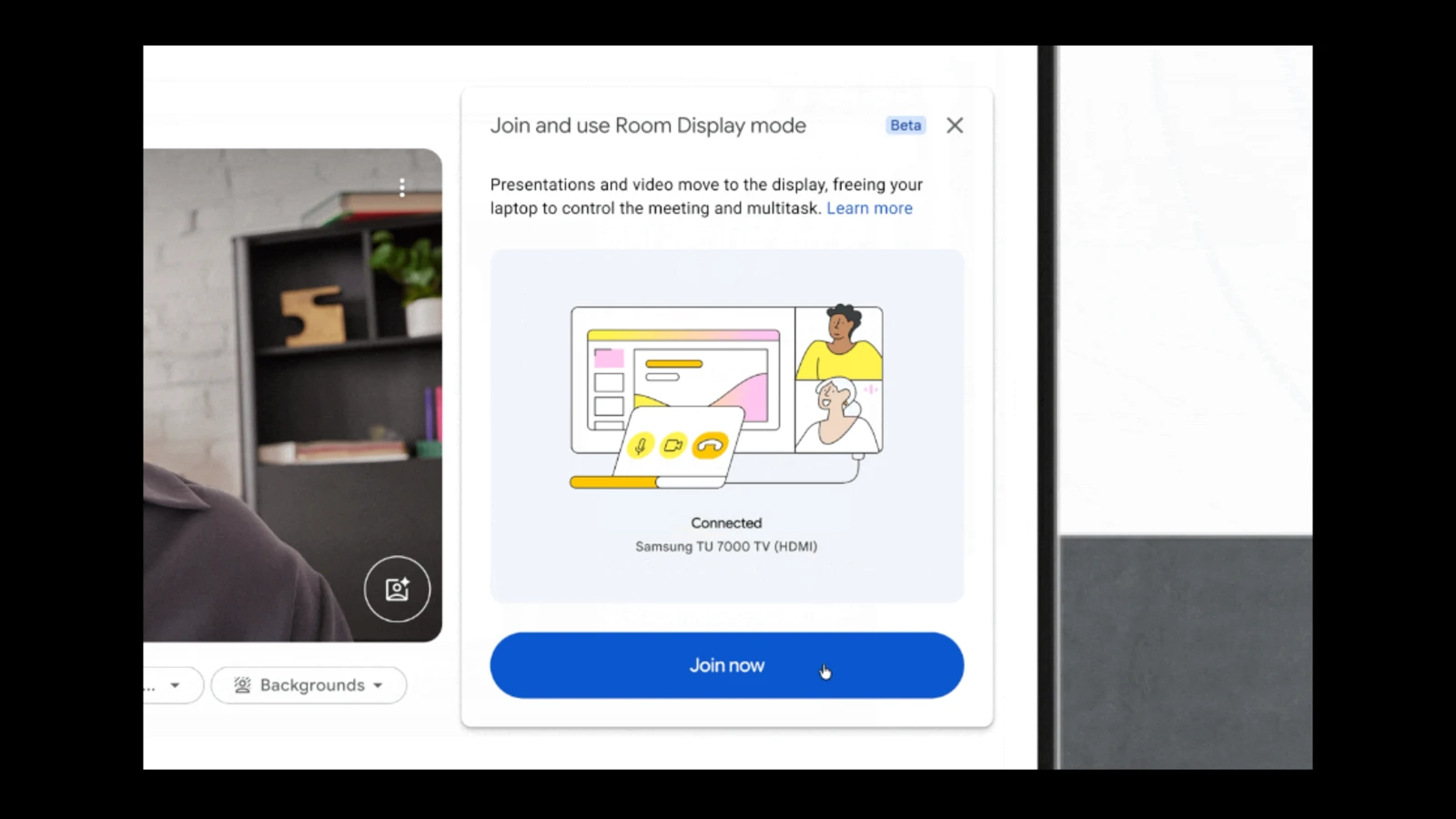
- 会議前画面で [その他の参加方法] > [会議室ディスプレイ モードを使用] を選択する
- ブラウザからウィンドウ管理の権限を求められたら [許可] をクリックする
- カメラ、マイク、スピーカーを設定し、[今すぐ参加] をクリックする
TV などの外部ディスプレイが検出されている場合、会議前画面で会議室ディスプレイ モードが参加方法の候補としてデフォルトで表示されることもあります。
接続がうまくいかない場合は、外部ディスプレイが拡張モード (ミラーリングやシングルスクリーンではない設定) になっているか、ブラウザでウィンドウ管理の権限を許可しているか、ケーブルがノート PC とディスプレイの両方にしっかり接続されているかを確認してください。
利用条件と展開スケジュール
Room Display mode の利用には Chrome や Microsoft Edge などの Chromium ベースのブラウザが必要です。
即時リリースおよび計画的リリースドメインで 2026 年 8 月 19 日から 最大 15 日かけて段階的に展開されます。
- Business: Starter、Standard、Plus
- Enterprise: Starter、Standard、Plus
- Frontline: Starter、Standard、Plus
- Essentials: Starter、Enterprise Essentials、Enterprise Essentials Plus
- 非営利団体向けプラン
管理者向けの設定項目はなく、外部ディスプレイの検出時に自動的に候補として表示されます。
記事執筆時点では、HelenTech の管理する Google Workspace アカウントと Chromebook では展開を確認できませんでした。