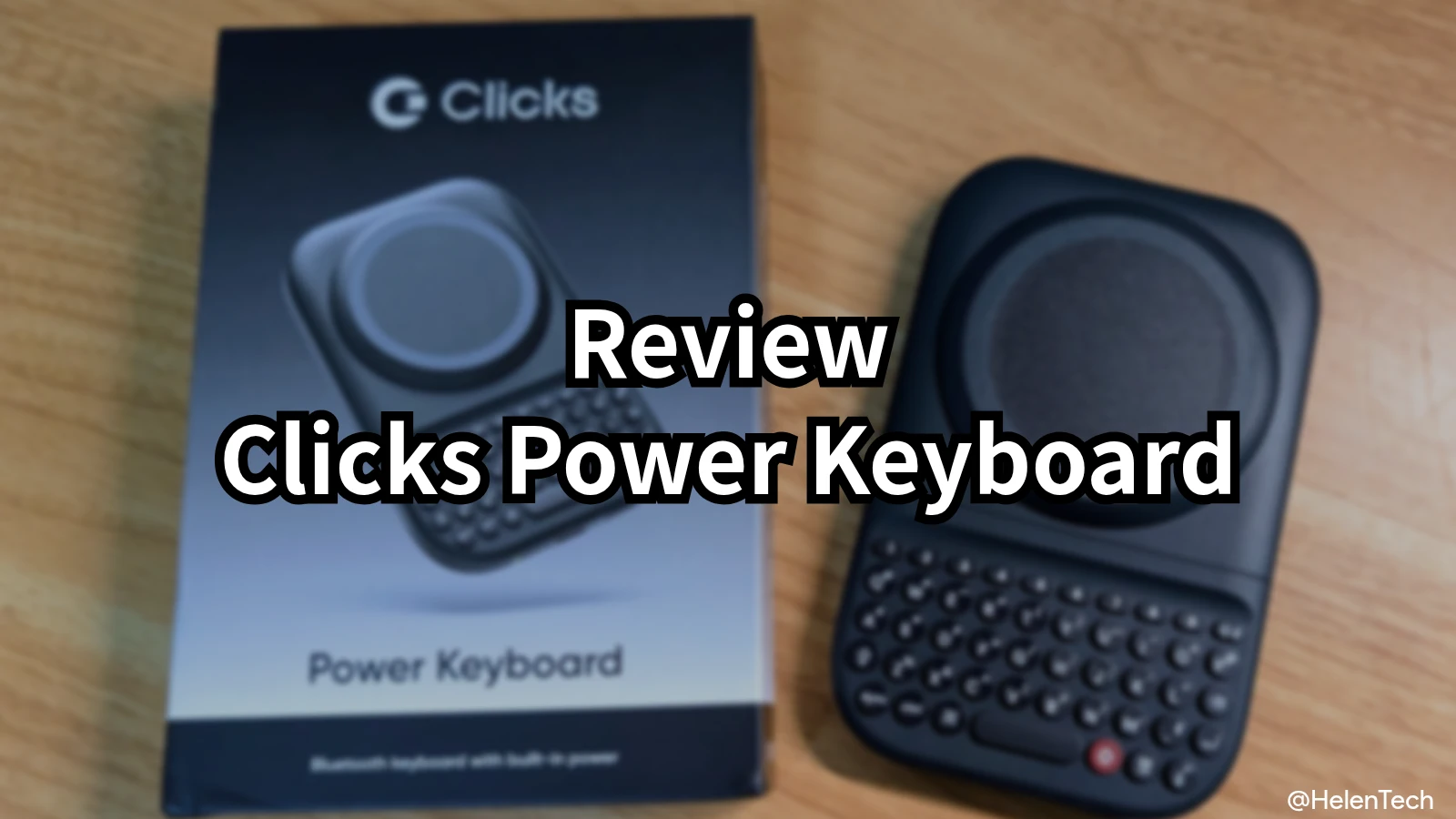
今回の記事では、「Clicks Power Keyboard」を Pixel デバイスと組み合わせて使用したときの実機レビューをお届けします。
「Clicks Power Keyboard」は、従来の「Clicks Keyboard Case」とは違ってマグネット吸着と Bluetooth 接続の組み合わせにより、どのデバイスでも使いやすくなったことが特長です。キーの使いやすさなど実用面では大きな問題はありませんが、いくつか気になる点もあります。
Clicks Power Keyboard の主な特長
もともと、Clicks からは iPhone 向けの物理キーボード搭載スマートフォン向けケースを発売していましたが、2025 年には Pixel スマートフォンなど Android 向けにも販売を開始しました。
これまでの「Clicks Keyboard Case」シリーズは、キーボードとケースが一体になっており、USB-C による物理接続を採用していたため各デバイス専用となっていましたが、今回発売された「Clicks Power Keyboard」はマグネット吸着と Bluetooth 接続を採用しています。
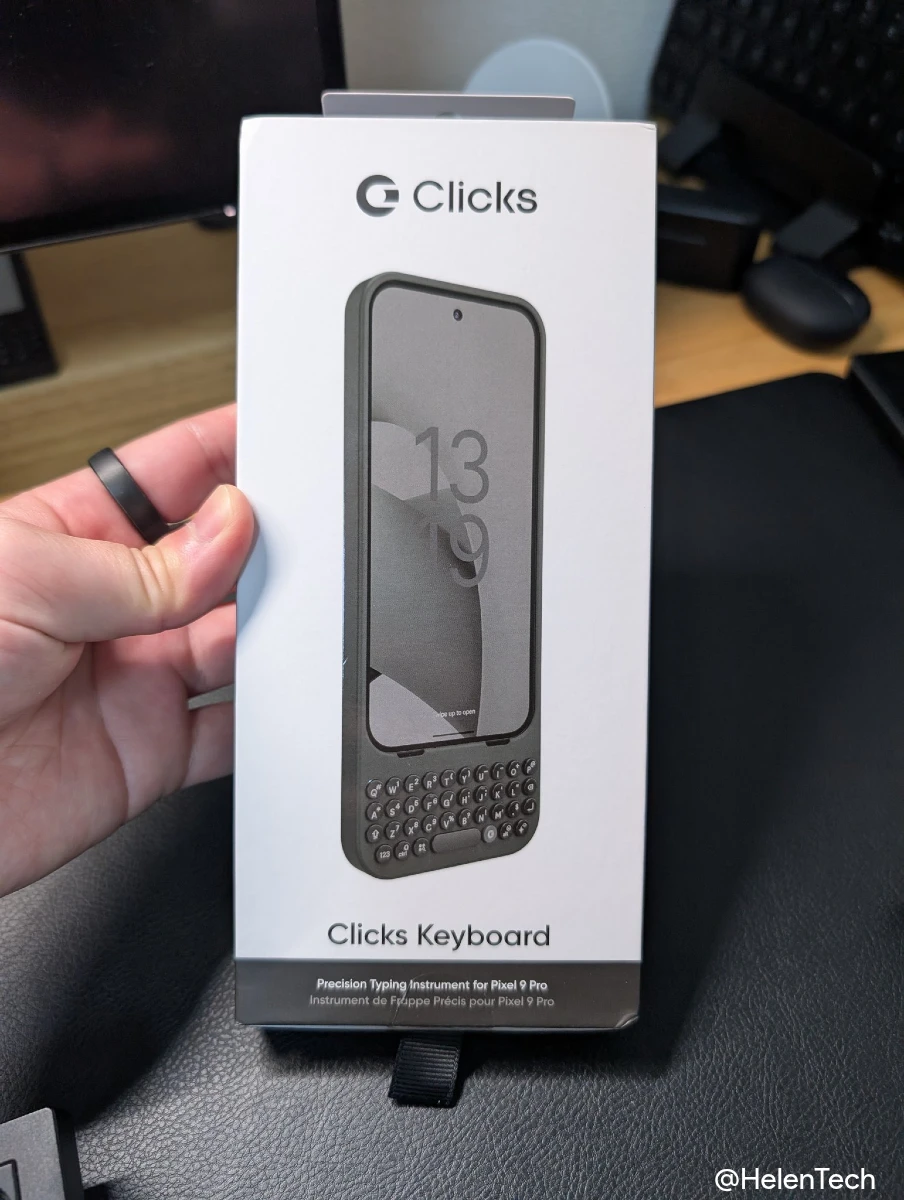
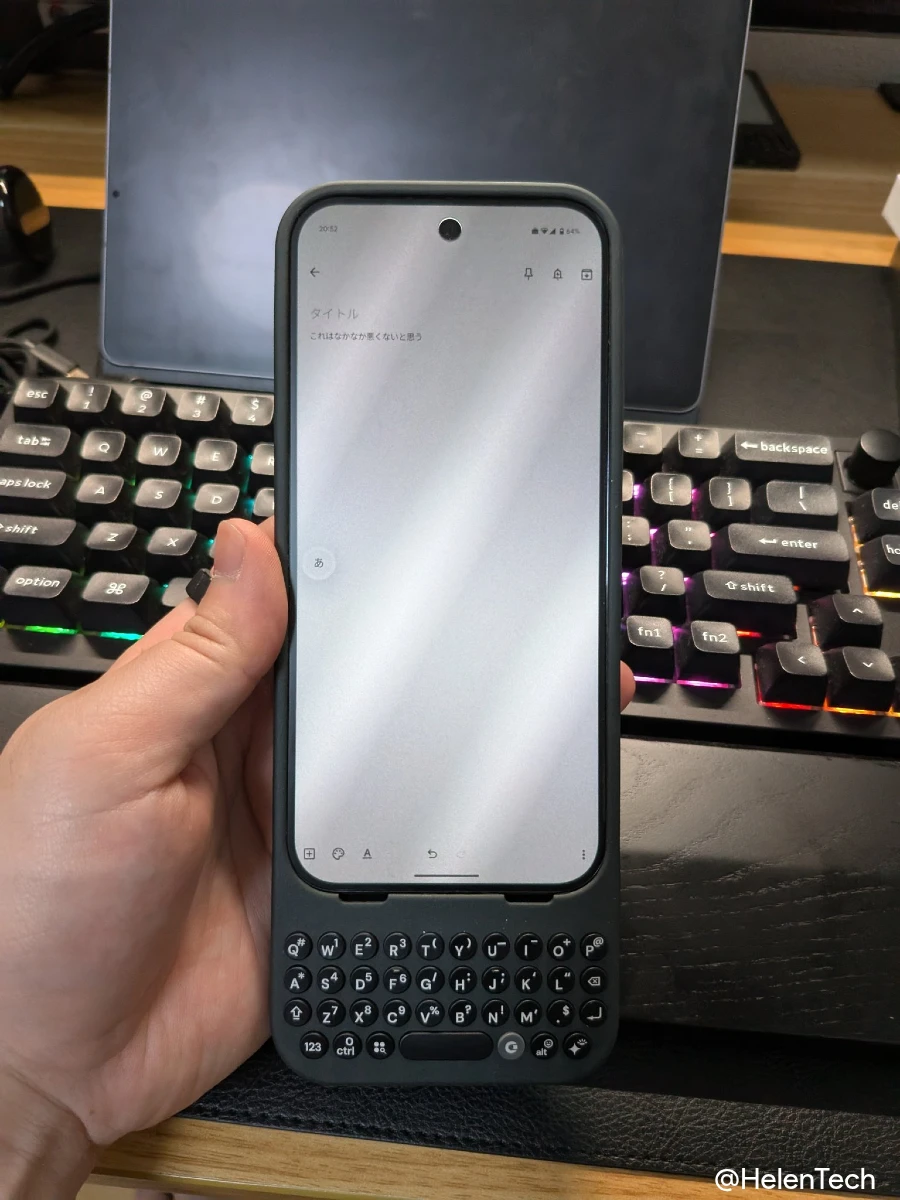
そのため、Power Keyboard 一つで iPhone や Google Pixel など MagSafe / Pixelsnap 対応モデルやマグネットリング付きケースを装着したスマートフォン、タブレットや Google TV デバイスなど、どのデバイスでも利用できるようになりました。
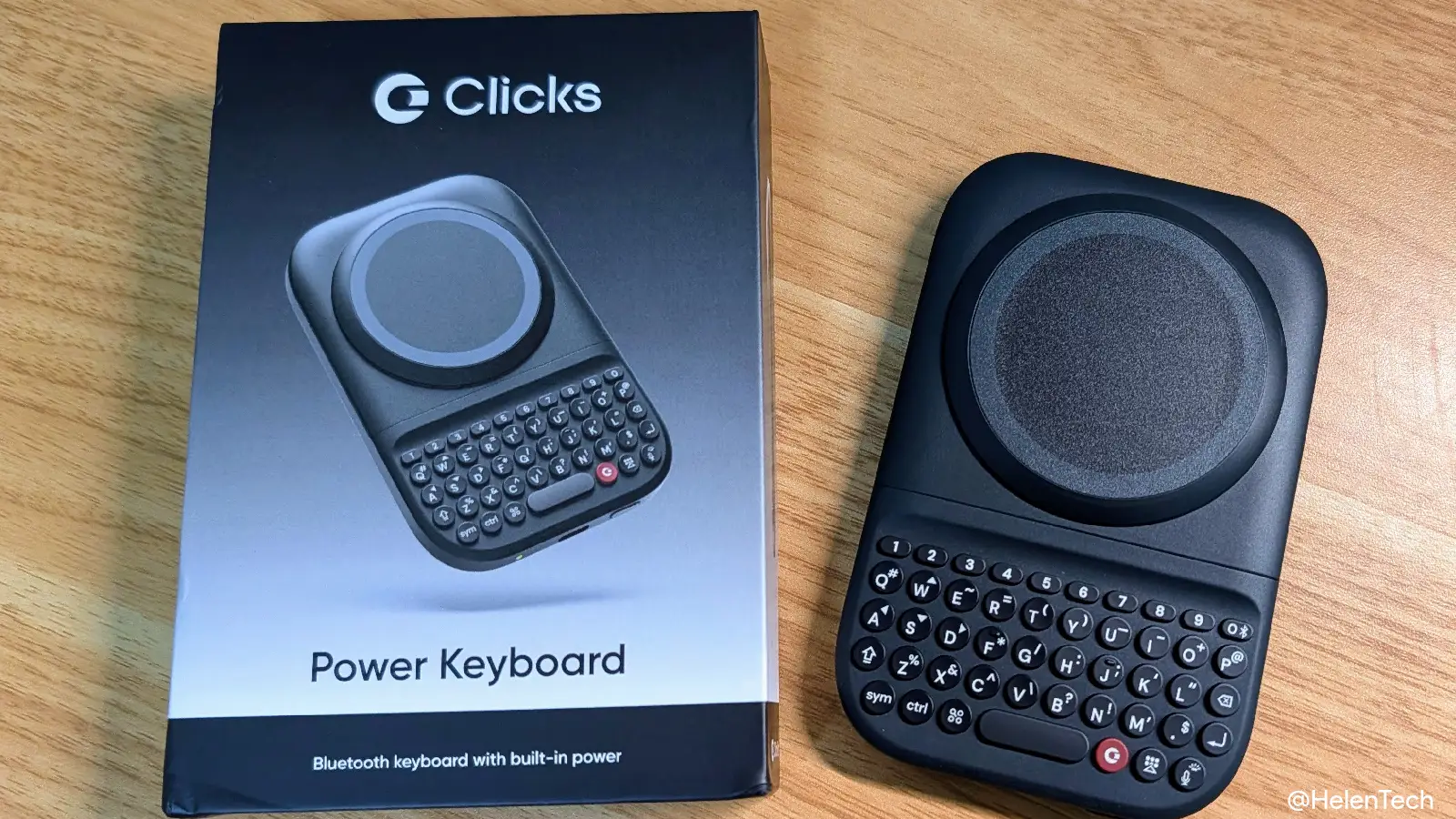
本体にバッテリーを内蔵しているため、デバイスと離して独立して使うことができ、MagSafe / Pixelsnap 対応モデルであれば緊急時にはモバイルバッテリー代わりにも使用することができます。
「Clicks Power Keyboard」の主な仕様は次のようになります。
| 項目 | 仕様・詳細 |
|---|---|
| バッテリー容量 | 2300 mAh(キーボード用電力の予約設定が可能) |
| 充電機能 | 5W Qi ワイヤレス充電(スマホへの給電用) |
| 接続方式 | Bluetooth BLE 5.4 |
| 同時ペアリング | 最大 3 台まで |
| サイズ | 119.7 × 76.6 × 15.2 mm |
| 重量 | 180 g |
| バックライト | LED搭載(調整可能) |
| 互換性 | MagSafe (iPhone) / Qi2 (Android) 対応デバイス |
| 主な特徴 | スライド式収納、専用アプリ対応 |
デザイン・外観
「Clicks Power Keyboard」の見た目は、四隅が丸みを帯びたモバイルバッテリーのようになっており、背面はさらっとした触感で全体は樹脂素材となっています。
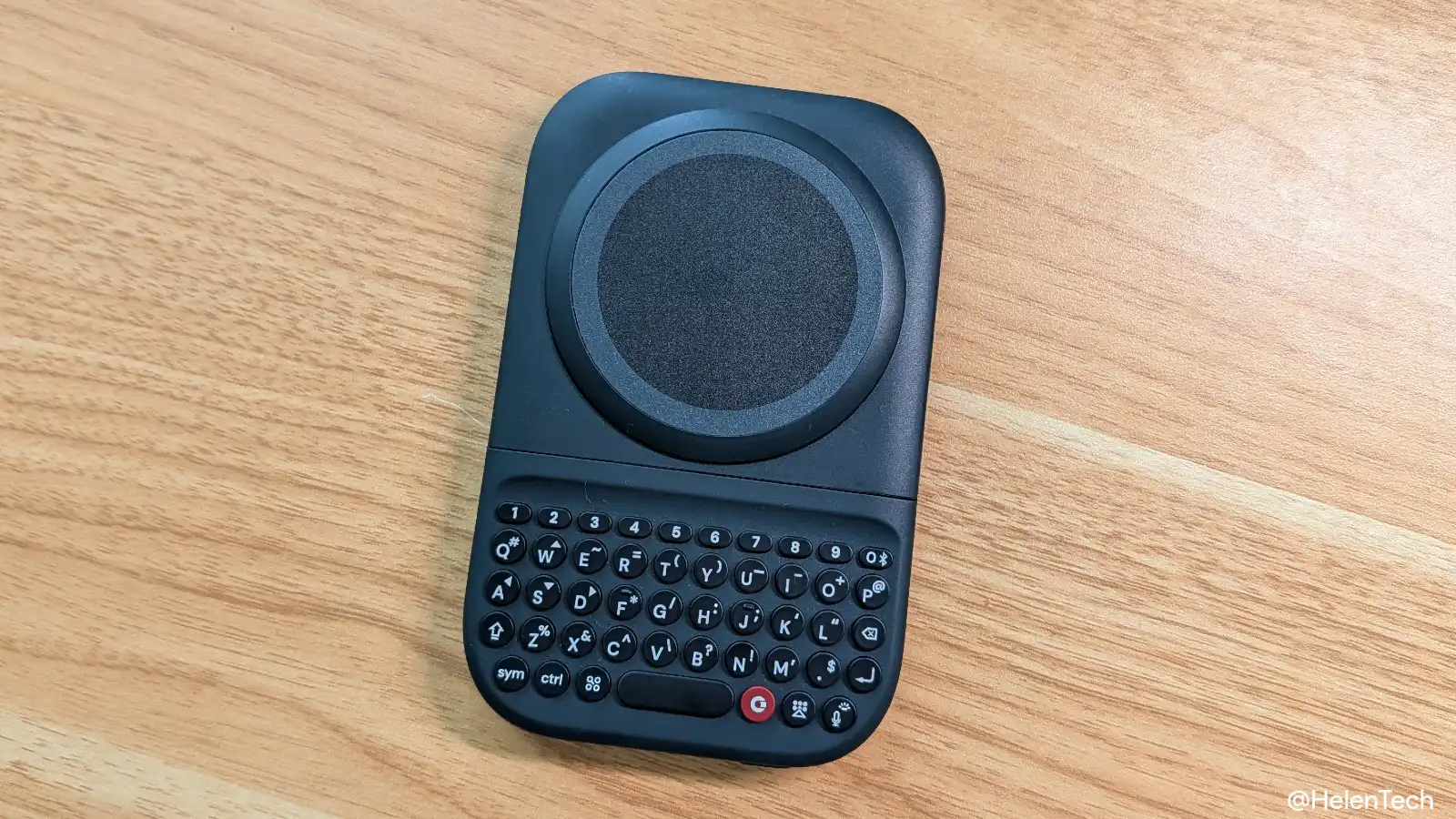
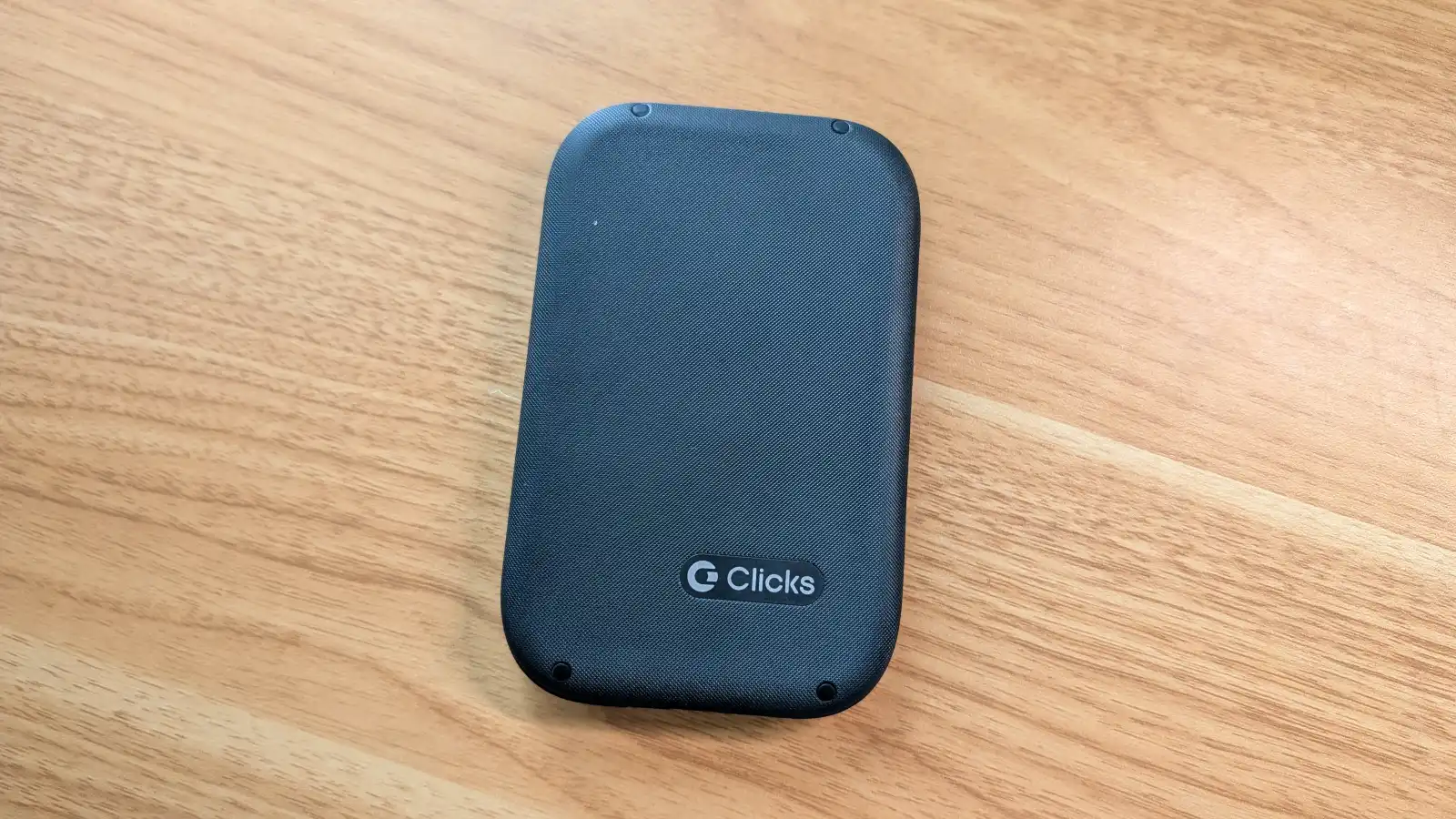
マグネットリング部分は一段高くなっており、側面には本体充電用の USB-C ポートと電源ボタンがあります。
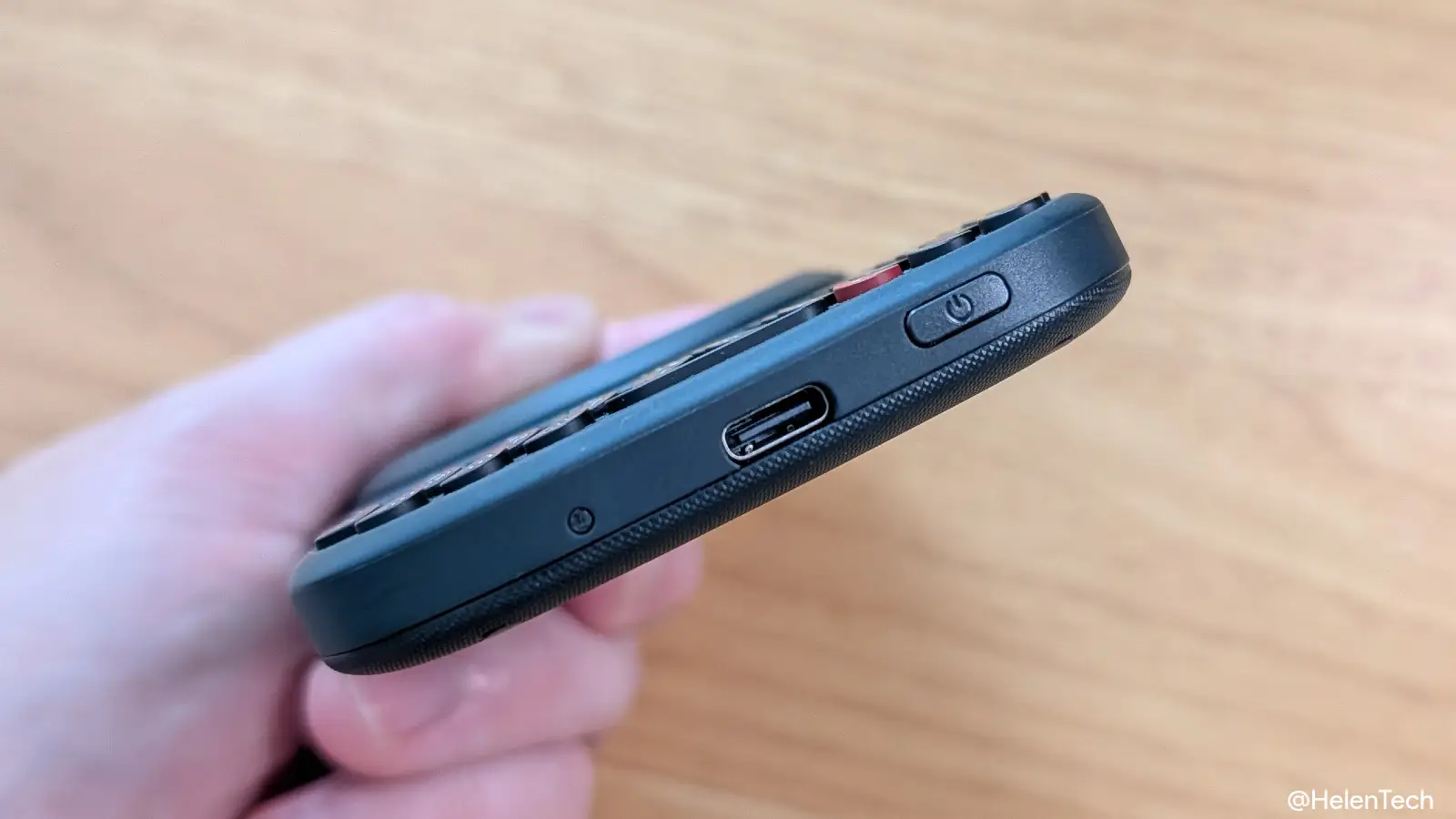
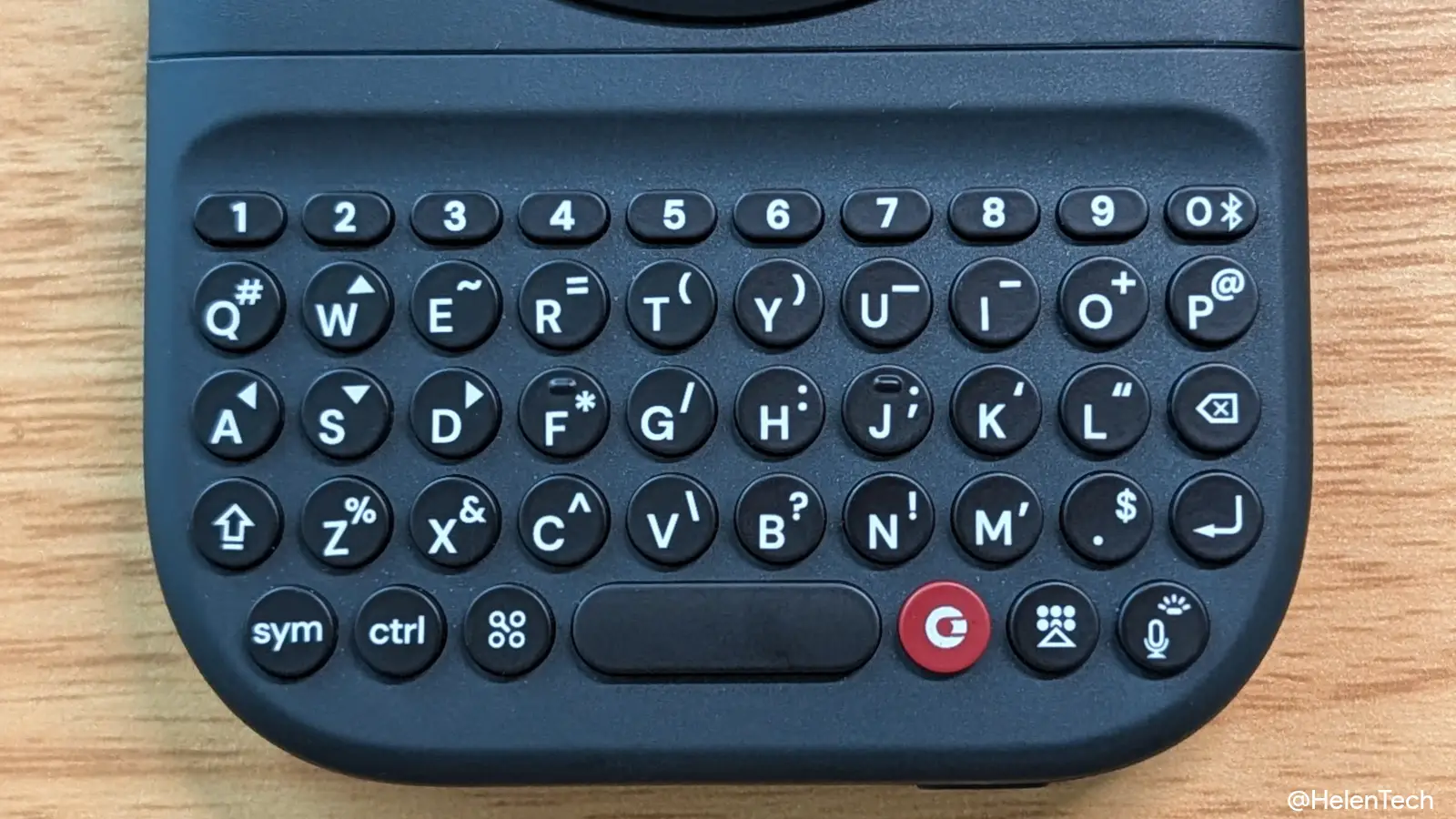
物理キーボード部分は数字キーが独立している珍しいタイプで、それ以外の各キーは同サイズで円形・傾斜のついたタイプを採用しています。中央から外に向かって傾斜がついているため、指にフィットして文字入力がしやすくなっています。
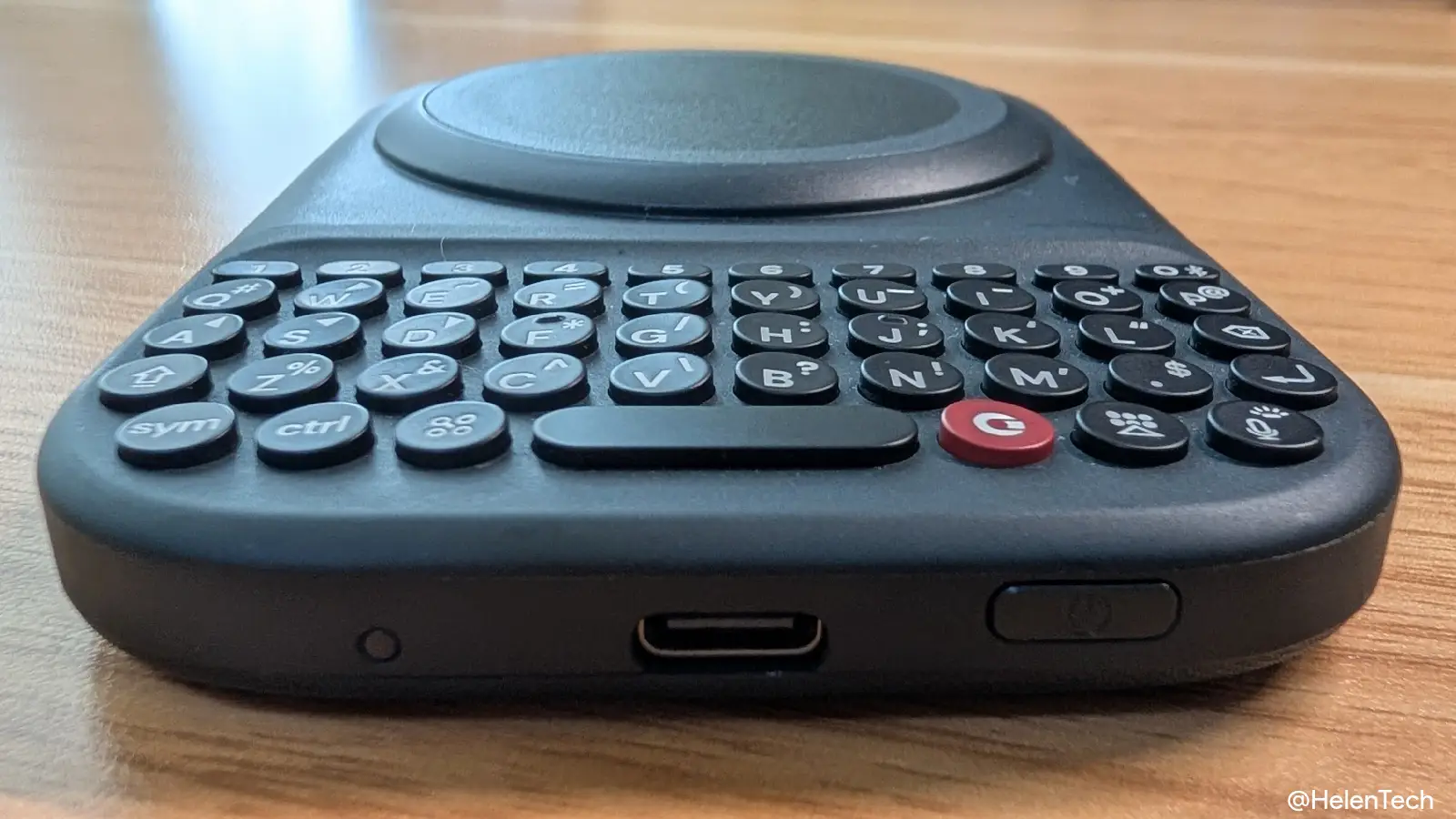
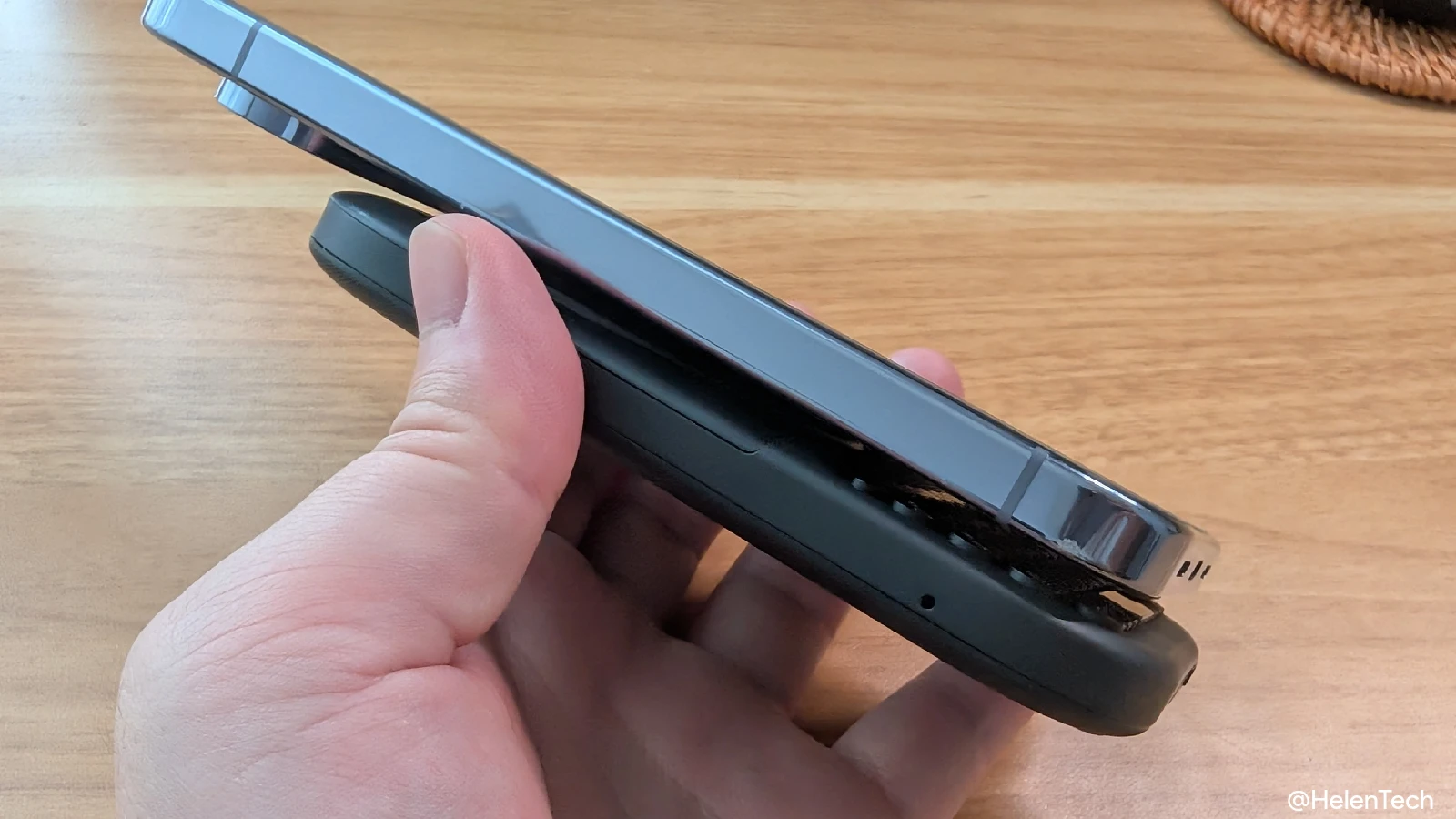
画面キーボードから移行してすぐや久しぶりに物理キーボードを使う場合には慣れが必要ですが、キーの配置も含め、全体的に扱いやすいレイアウトになっているため、慣れれば快適に入力ができるようになります。文字入力時は、スライドを 3 段階で調整することができ、横向きだけでなく縦向きでも使うことができます。
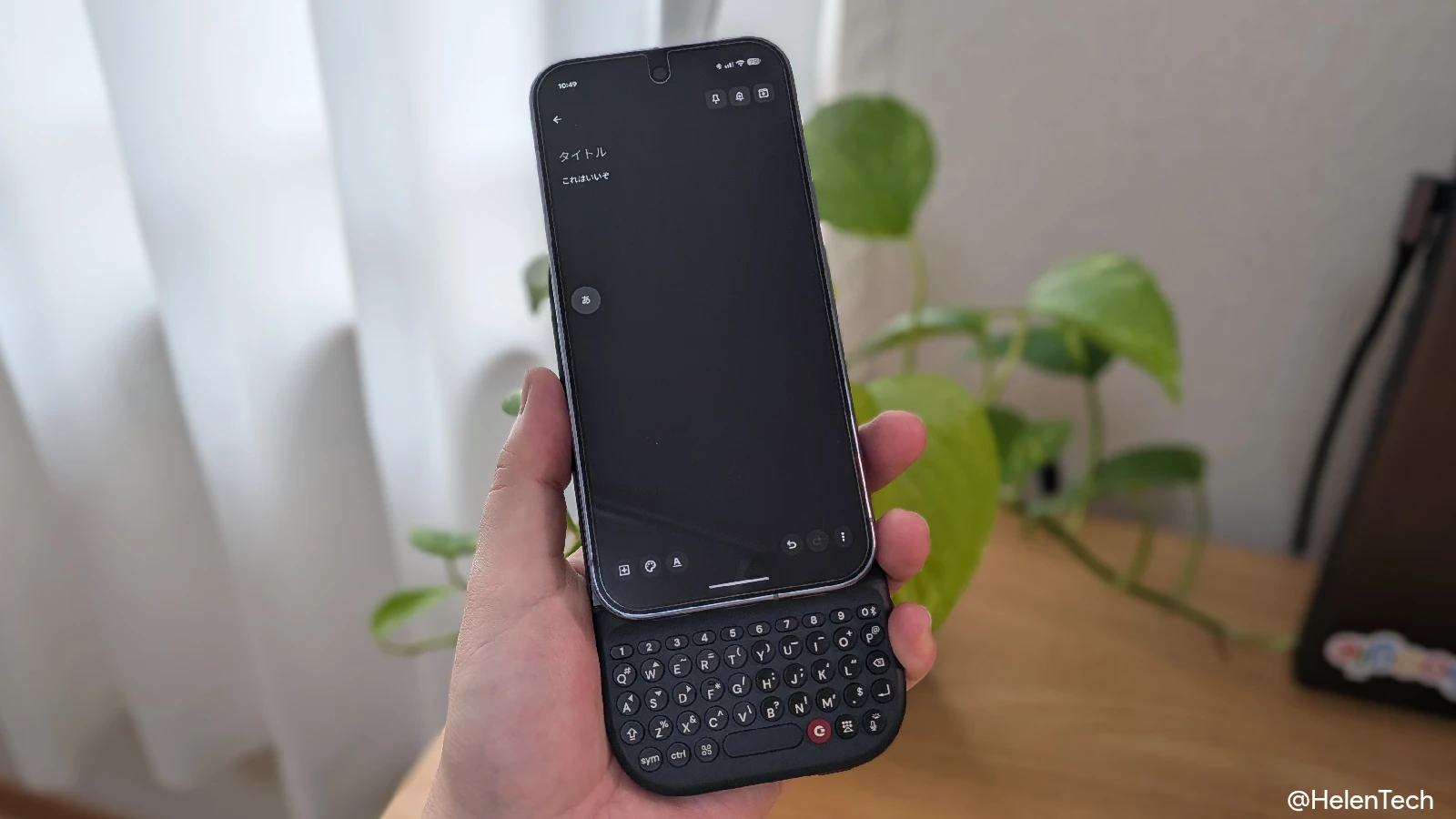
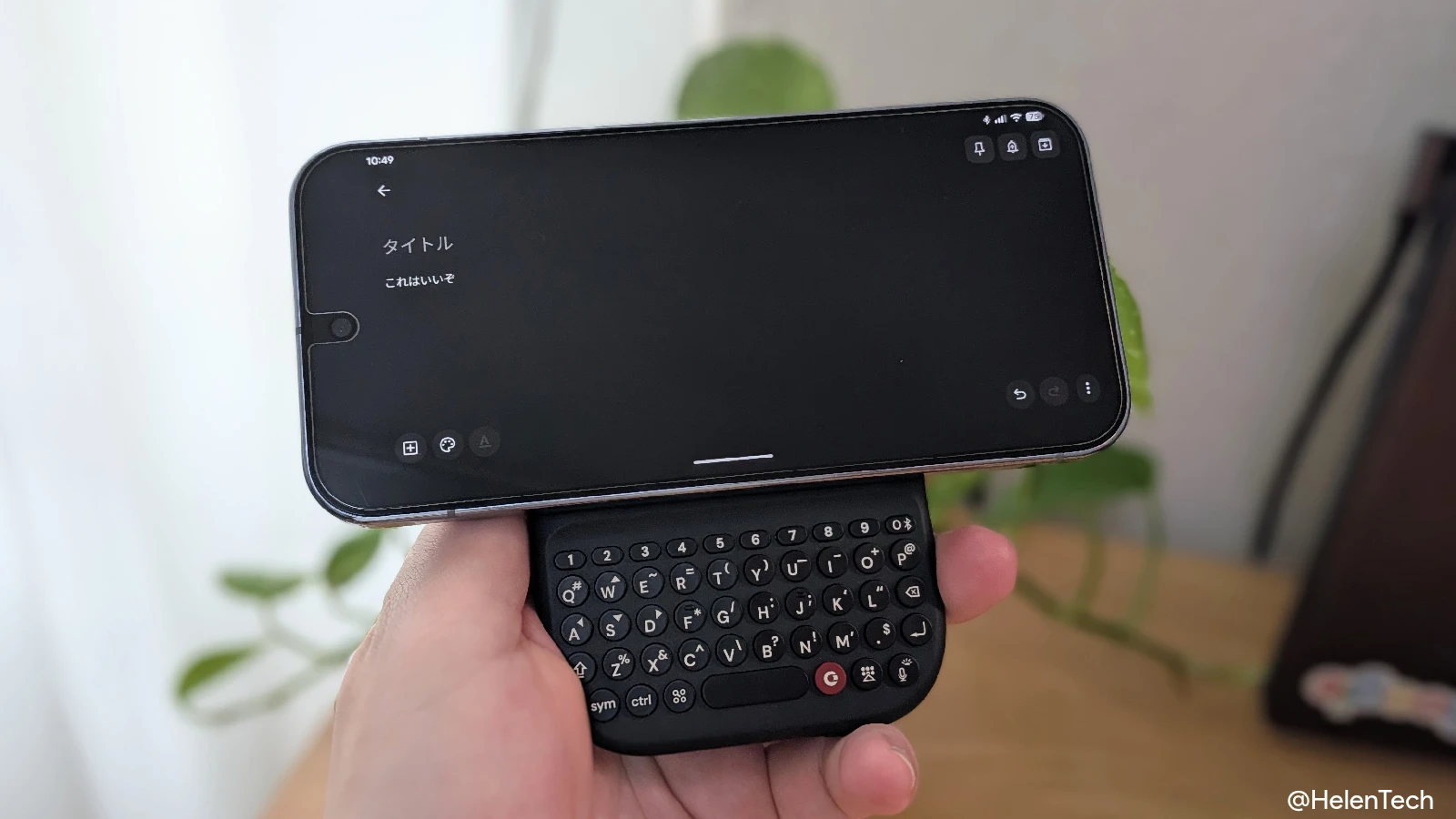
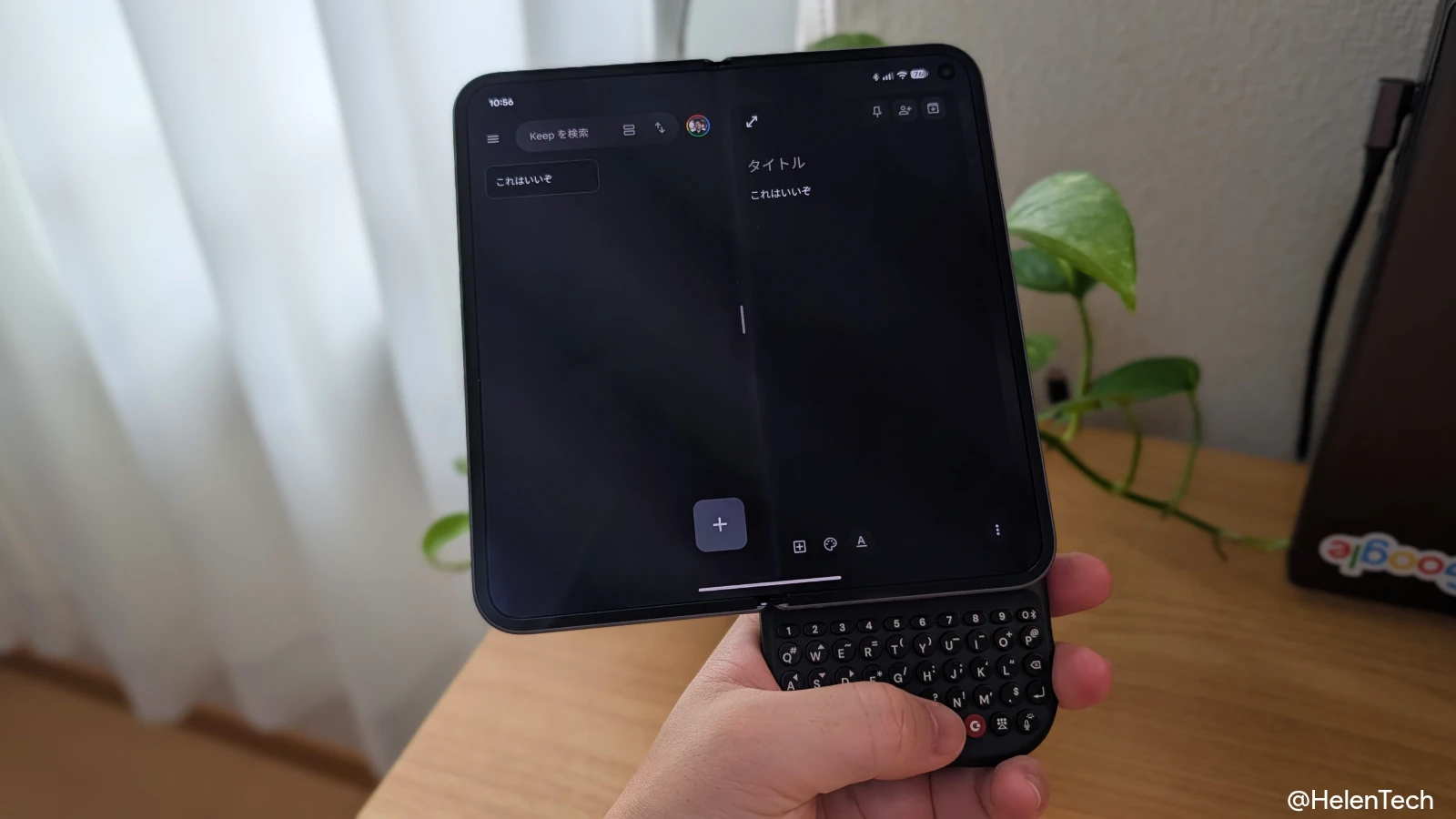
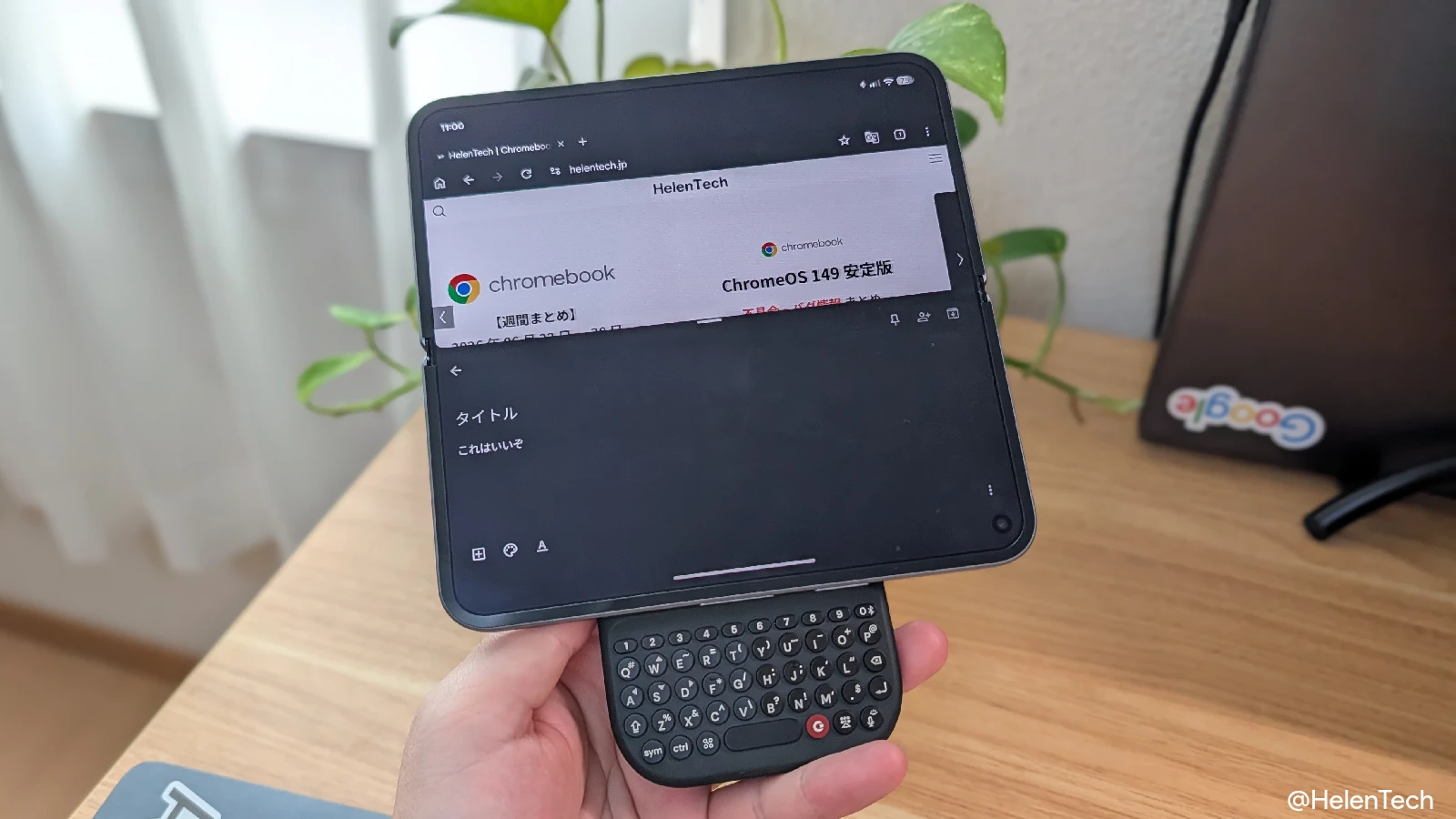
また、装着時の向きを調整することで Pixel 10 Pro Fold などの折りたたみ式スマートフォンでも装着した状態で使うことができます。ただし、折りたたみ式スマートフォンの場合は重量バランスの関係から、左右よりも上下に開いた状態で使うことをおすすめします。
「Clicks」アプリでできること
今回の「Clicks Power Keyboard」では、専用アプリ「Clicks」を使うことで、次のような機能の変更が利用できます。
- バックライト : オンまたはオフ
- Caps Lock : オンまたはオフ
- Sym Lock : オンまたはオフ
- カーソルモード : オンまたはオフ
- ワイヤレス充電 :
- オンまたはオフ
- オンの場合、Power Keyboard から充電できる容量を 50 〜 100% の範囲 (10% ごと)で変更できる (50% の場合は半分だけ充電に、100%の場合は全部を使い切る)
- アイドル時間 (自動で電源がオフになる時間) : 2 分、5 分、15 分、30 分、45 分、60 分
- 追加設定 :
- Tab 操作の切り替え: Tab または Ctrl + Space
- Alt 操作の切り替え: Alt または Alt + D / K / S / .
- Gemini 操作の切り替え : Gemini、 無効、Alt、Alt + D / K / S / .
- Sym + 数字キーの切り替え
- ペアリング済みのデバイス
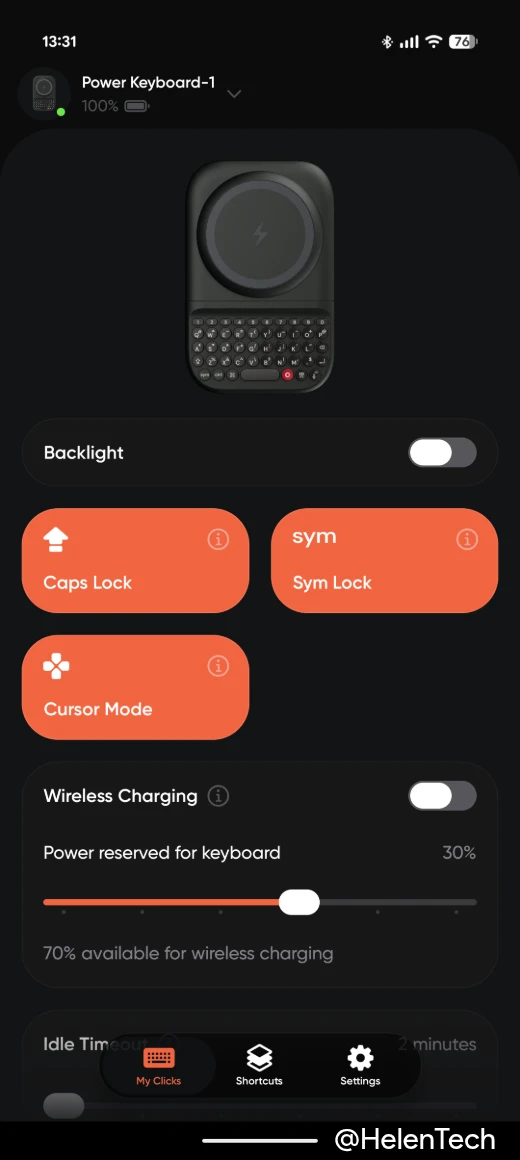
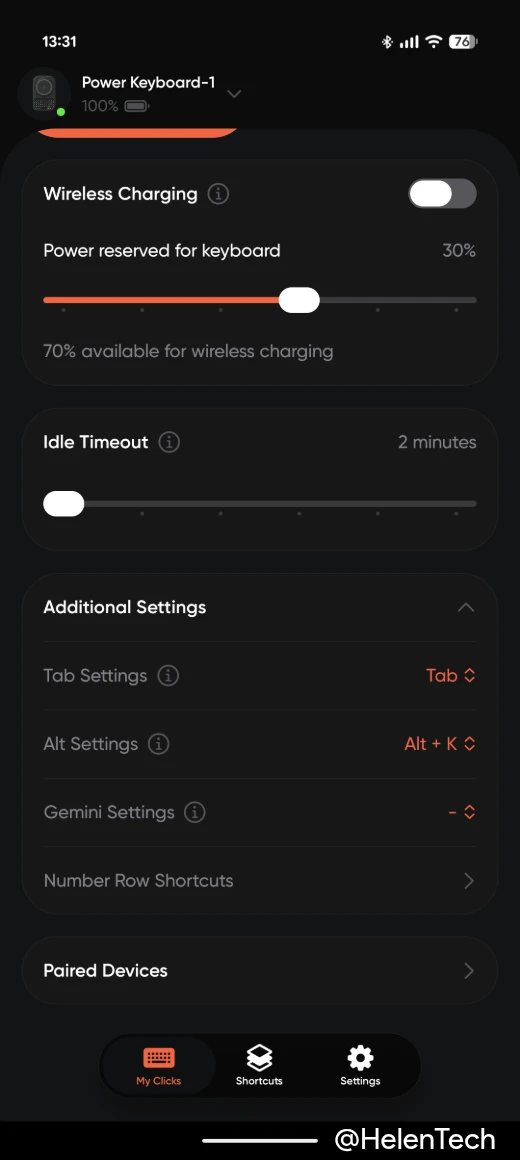
機能と基本的な操作に関わる設定を変更できるため、 使いやすいように調整することができます。また、キーボードの細かい設定は Gboard アプリの物理キーボードの設定を変更することでも調整ができます。
なお、Clicks には専用のキーショートカットもあるため、これらの使い方も「Clicks」アプリで確認することができます。
使用感
「Clicks Power Keyboard」は、Pixel や Android デバイスの標準的なキーボードアプリ Gboard との互換性があり、ショートカットを含めて違和感なく使うことができます。また、一部のキーやショートカットを変更することもできるため、文字入力の使い勝手は悪くありません。
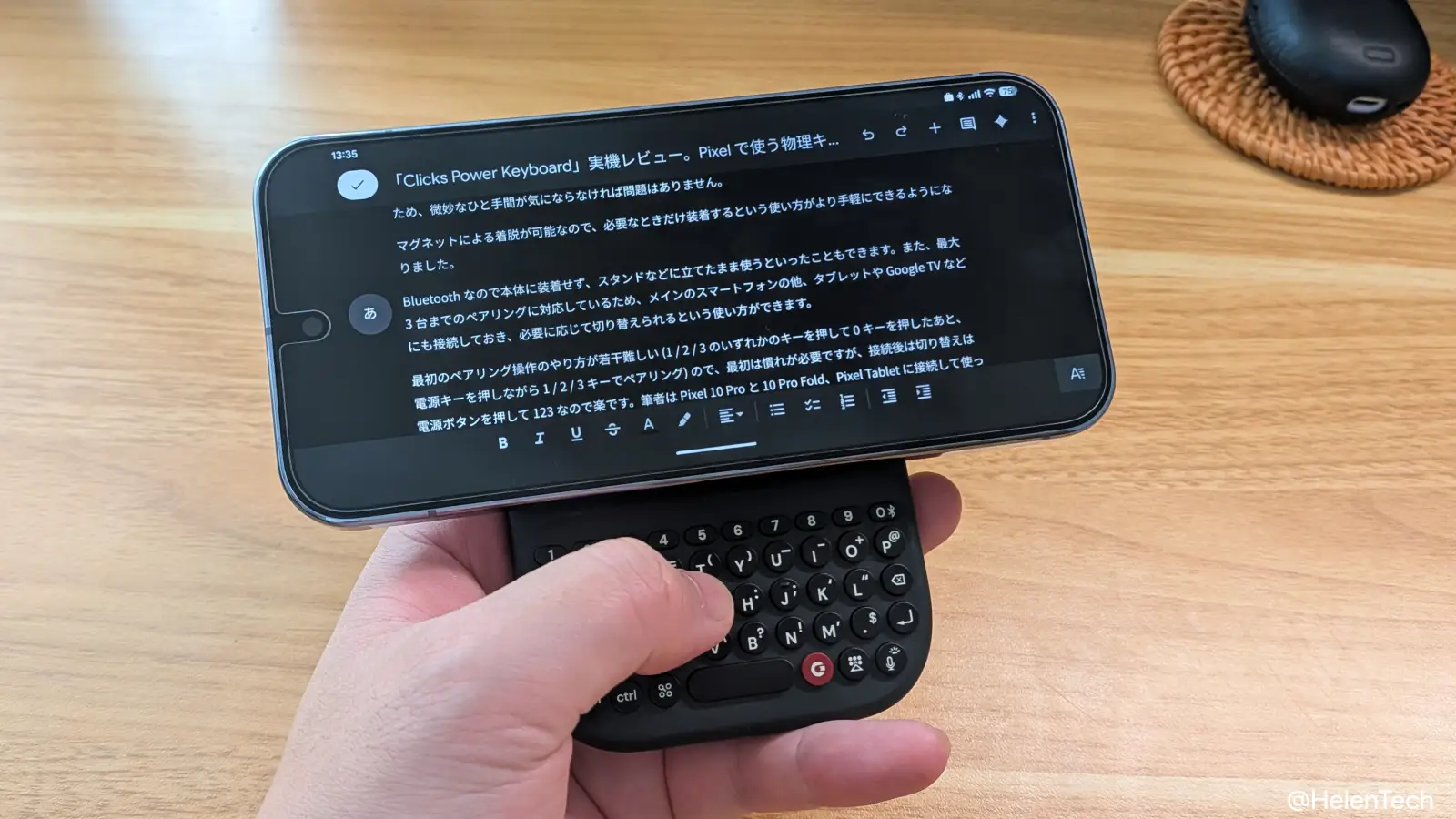
物理キーボードを接続することで、これまで画面キーボードが占有していたエリアも表示画面として利用できるようになることもメリットです。とくに画面分割を使いたいユーザーなどには便利ですが、折りたたみ式スマートフォンは向き次第で上下分割になってしまうので、このあたりは使い方次第です。
しかし、「Power Keyboard」のスリープからの復帰は電源ボタンやスライドさせたときだけでなく、各キーが押されたときにも復帰する仕様になっています。そのため、本体に装着しているときはともかく、バッグなどに入れているときにも誤って接続されることがあります。
ただ、電源ボタンを 3 〜 5 秒長押しすることで電源をオフ(オンのときは 3 秒ほど)にすることができるため、微妙なひと手間が気にならなければ問題はありません。
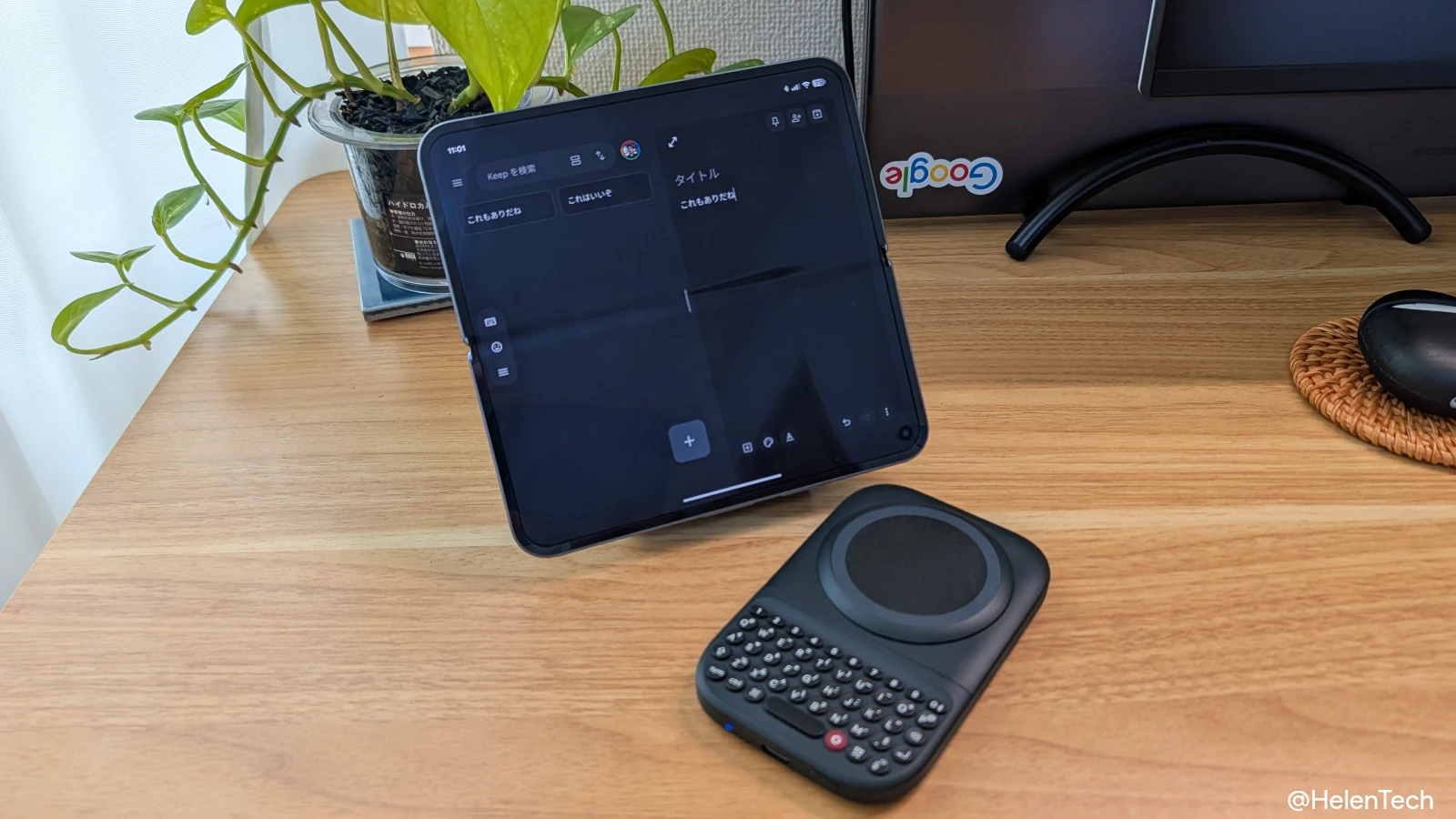
また、マグネットによる着脱が可能なので、必要なときだけ装着するという使い方がより手軽にできるようになりました。Bluetooth なので本体に装着せず、スタンドなどに立てたまま使うといったこともできます。
さらに、最大 3 台までのペアリングに対応しているため、メインのスマートフォンの他、タブレットや Google TV などにも接続しておき、必要に応じて切り替えられるという使い方ができます。
最初のペアリング操作のやり方が若干難しい (1 / 2 / 3 のいずれかのキーを押して 0 キーを押したあと、電源キーを押しながら 1 / 2 / 3 キーでペアリング) ので、最初は慣れが必要ですが、接続後は切り替えは電源ボタンを押して 123 なので楽です。
筆者は Pixel 10 Pro と 10 Pro Fold、Pixel Tablet に接続して使っています。ちなみに PS5 に接続しようとしても「PS5 はこの Bluetooth 機器に対応していません」と表示されるため注意が必要です。
このほか、「Clicks Power Keyboard」の特長として 2,300 mAh のバッテリーを内蔵しており、単独で使うことができるだけでなく、モバイルバッテリーとしても利用できます。
アプリからキーボード用の電力を割り振ることができるため、キーボードとして利用するか緊急時のモバイルバッテリーとしても利用するかをユーザー側で調整できる点がメリットです。なお、デフォルトではモバイルバッテリーとしての機能(ワイヤレス充電)がオフになっているため、これを有効にするためにはアプリをインストールする必要があります。
まとめ
「Clicks Power Keyboard」は、マグネット吸着と Bluetooth 接続の組み合わせにより、iPhone や Pixel のほか、タブレットや Google TV デバイスでも使えるようになりました。
記事執筆時点での価格は 16,300 円で、キーボード単体と見るとやや高価ですが、従来のケースとは異なりメインのスマートフォンだけでなくタブレットやテレビなど複数デバイスで併用できるため、汎用性が高く悪い選択肢ではありません。また、モバイルバッテリーとしての機能も備えており、MagSafe / Pixelsnap 対応モデルであれば緊急時の充電にも使えます。
画面を広く使いたい、分割画面を使いたい、物理キーボードで入力したいというユーザーには向いていますが、日本語における単純な入力スピードはフリック入力のほうが早いため、物理キーボードにどこまで魅力を感じるか次第となります。