2026 年 6 月中旬頃から、Google アカウントの @gmail.com のメールアドレスを変更できる機能が日本でも段階的に利用可能になっています。
記事執筆時点では、筆者の複数の Google アカウントでも変更可能になっていることを確認していますが、現時点では段階的な展開のため、すべての Google アカウントですぐに利用できない可能性があります。
この記事では、Gmail のメールアドレスを変更する方法と、変更にあたっての注意事項を解説します。
変更前に知っておくべきこと
メールアドレスを変更しても旧アドレスは削除されず、アカウントの「予備のメールアドレス(エイリアス)」として自動的に残ります。
旧アドレス宛のメールも引き続き同じ受信トレイで受信でき、旧アドレスでのログインも可能です。写真やメール、ドライブのファイルといったアカウントデータには影響しません。
変更には以下の制限があります。
- 変更頻度:12 ヶ月に 1 回まで
- 作成上限:生涯で新たに作成できるアドレスは最大 3 つ(最初のアドレスを含めると合計 4 アドレスが上限)
- 旧アドレス:エイリアスとして残り、完全削除は不可
また、変更後の新しいアドレスは、別の Google アカウントの新規作成に使用することもできません。
なお、この機能は一般ユーザー向けであり、Google Workspace アカウント(会社・学校等)では利用できません。
Chromebook をお使いの場合は事前にバックアップを
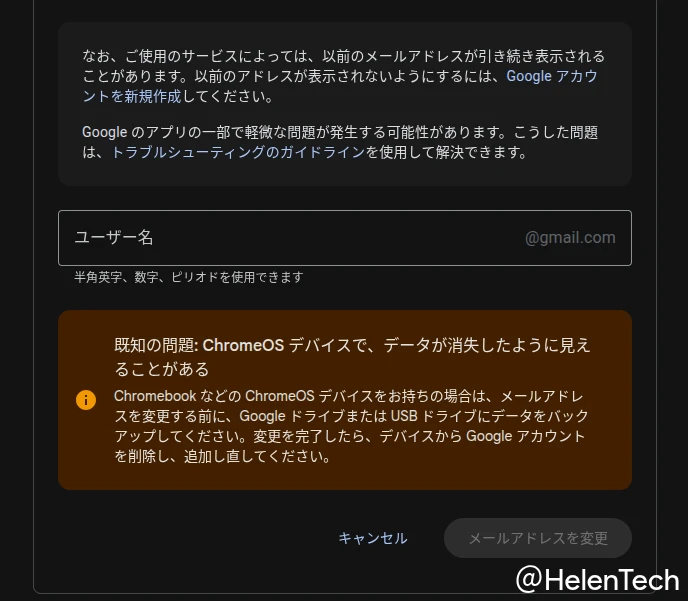
変更画面には「既知の問題: ChromeOS デバイスで、データが消失したように見えることがある」という警告が表示されます。
Chromebook など ChromeOS デバイスでアドレスを変更する場合は、変更前に Google ドライブまたは USB ドライブへデータをバックアップしてください。
変更後はデバイスから Google アカウントを削除し、追加し直してください。デバイスの所有者アカウントの場合は、Powerwash (初期化) が必要です。
また、「Sign in with Google」で外部サービスにログインしている場合や、Chrome リモートデスクトップを利用している場合も、変更後に影響が出ることがあります。
Gmail アドレスを変更する方法
変更画面には、Google サービスの右上プロフィールアイコンから [Google アカウントを管理] > [個人情報] > [メール] > [Google アカウントのメールアドレス] を選択するか、直接 myaccount.google.com/google-account-email にアクセスする方法が手軽です。
Pixel スマートフォンの場合は、[設定] > [Google サービスと設定] から自分の名前をタップし、[Google アカウントを管理] からもアクセスできます。
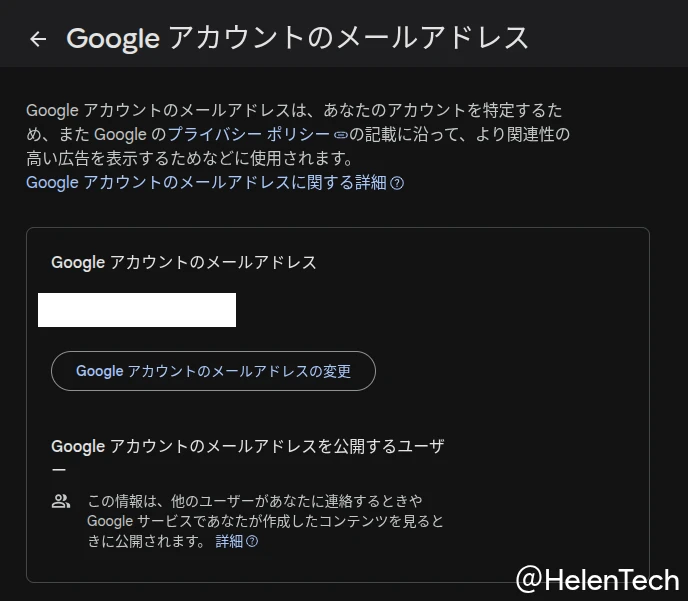
なお、「このアドレスは変更できません」と表示されている場合は、まだ変更する機能が展開されていません。
アドレスを変更する
- [Google アカウントのメールアドレスの変更] を選択
- 変更内容と注意事項を確認する
- 「ユーザー名」欄に希望する新しいユーザー名(@gmail.com より前の部分)を半角英字、数字、またはピリオドで入力
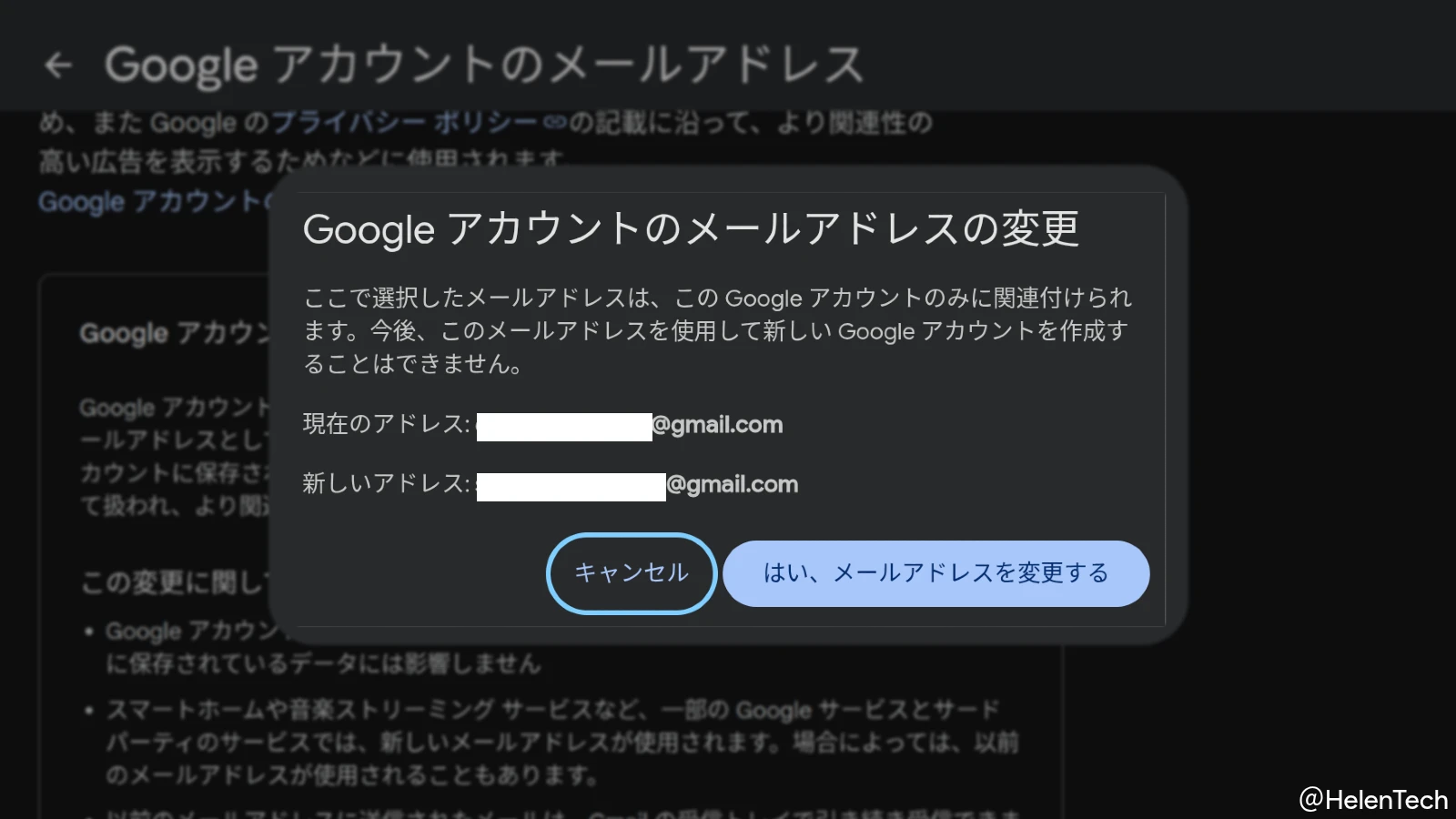
- [メールアドレスを変更] を選択し、再確認画面で [はい、メールアドレスを変更する] を選択
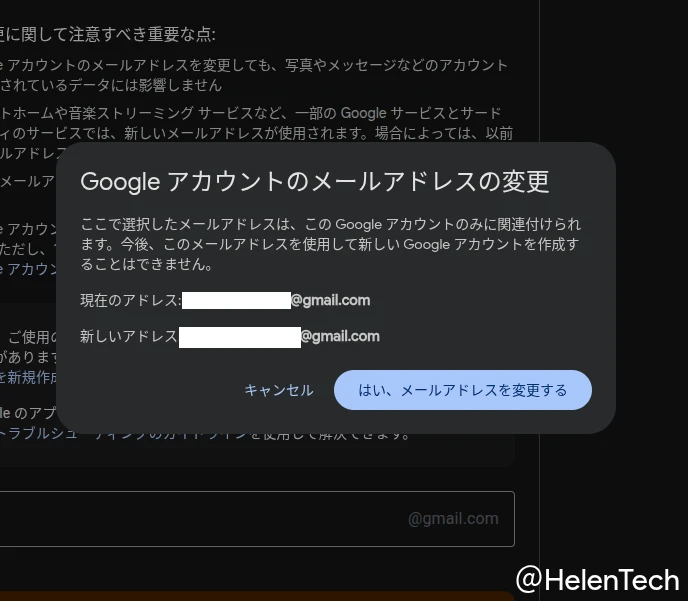
変更が完了すると、旧アドレスは予備のメールアドレスとして設定されます。新旧どちらのアドレスでも Gmail の送受信およびログインが引き続き可能です。
変更後に問題が発生した場合
Google によると、変更後に発生する問題の多くは数時間で解消するとしています。
解消しない場合の対処法については、Google の公式ヘルプページ「Google アカウントのメールアドレスを変更した後に発生する問題のトラブルシューティング」を参照してください。