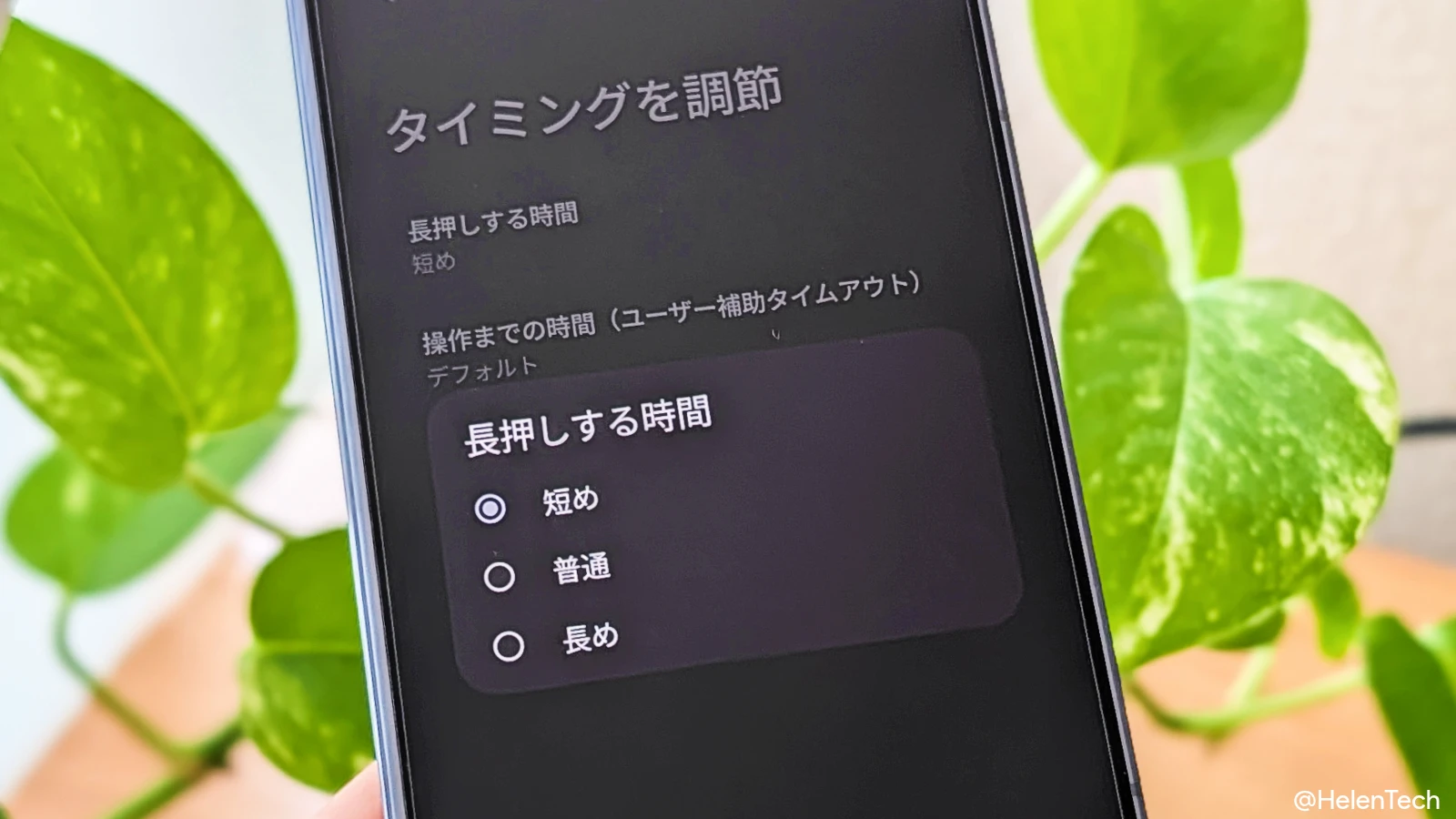
Google Pixel スマートフォンでは、意図せず画面の「長押し」操作として反応することがありますが、ユーザー補助設定からこの反応速度を変更することができます。
Pixel デバイスは初期設定で、反応速度が「短め (400ms)」に設定されており、少し指を止めただけで長押しと判定されることがあるためです。
この記事では、Pixel の設定から「長押し」への反応時間を変更する方法を紹介します。
長押しが「早すぎる」のはバグではない
ホーム画面でページをスワイプしようとするときにアイコンが移動モードに切り替わったり、SNS アプリで操作中に意図せず共有シートが開いたりする場合、長押しの反応速度が原因である可能性があります。
Android の長押し検出には「短め」、「普通」、「長め」の 3 段階があり、Pixel は出荷時の設定に最も反応の速い「短め (400ms)」が選択されています。
長押しする時間を変更する方法
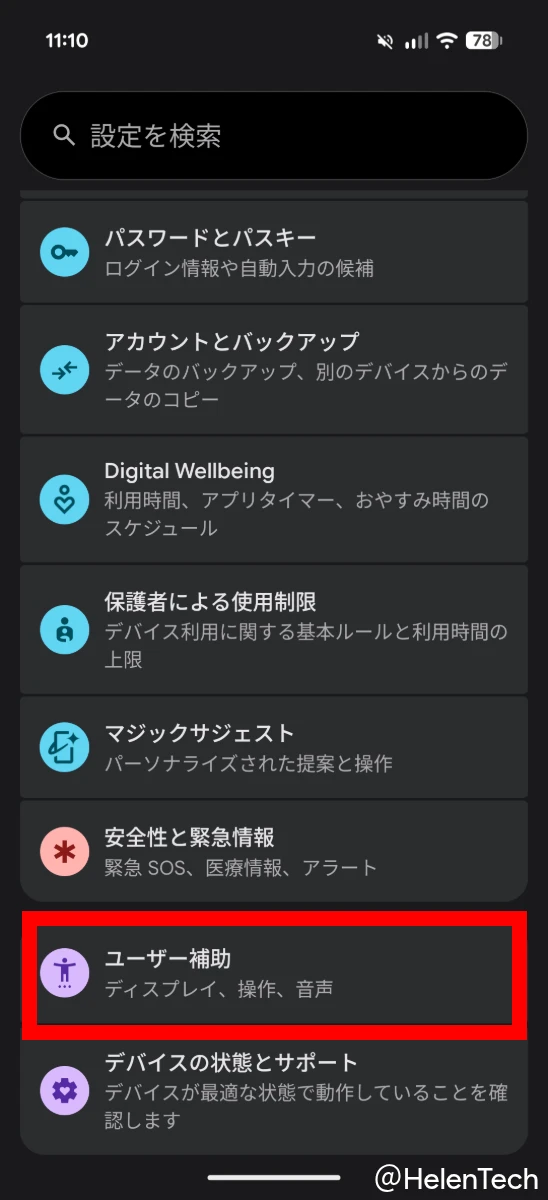
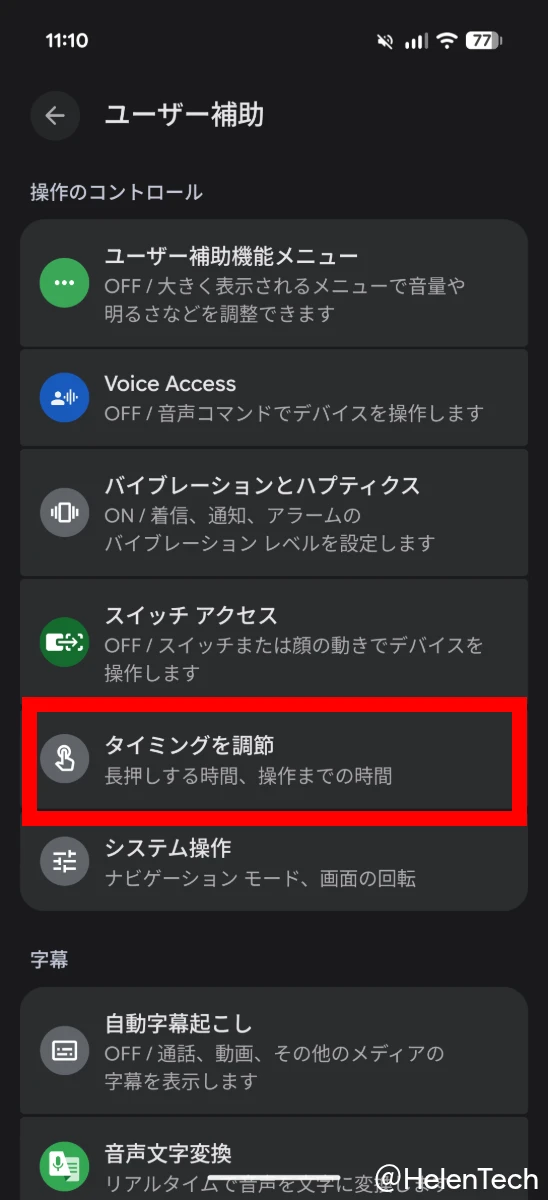
Pixel デバイスの長押し時間を変更するには、ユーザー補助内の「タイミングを調節」から変更します。
- Pixel の [設定] アプリを開く
- [ユーザー補助] > [タイミングを調節] に移動
- [長押しする時間] をタップして、以下の 3 つのオプションから選ぶ
- 短め : 400ms (デフォルト)
- 普通 : 1000ms
- 長め : 1500ms
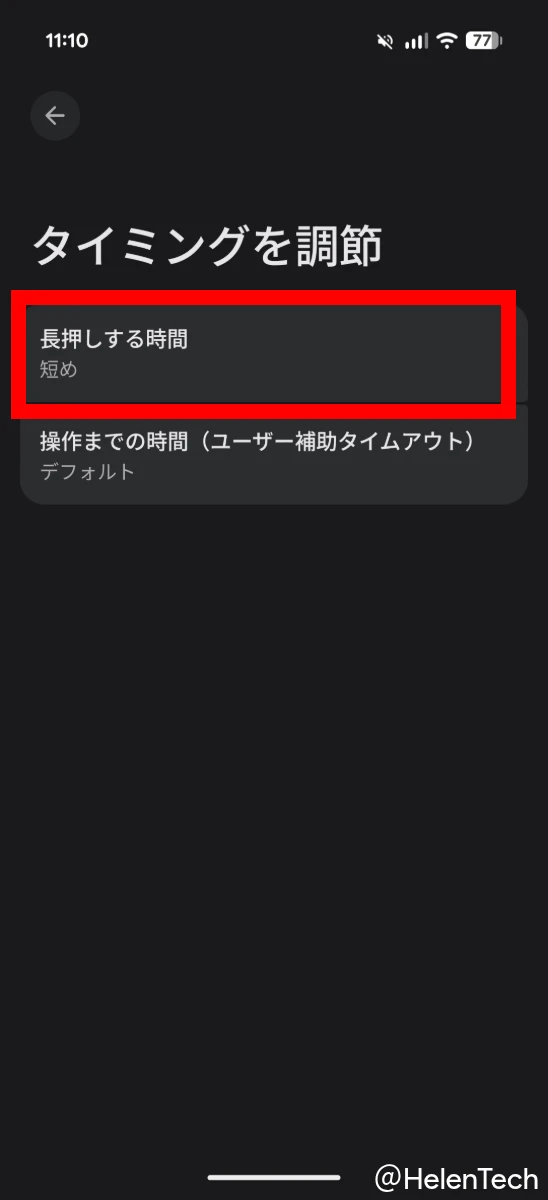
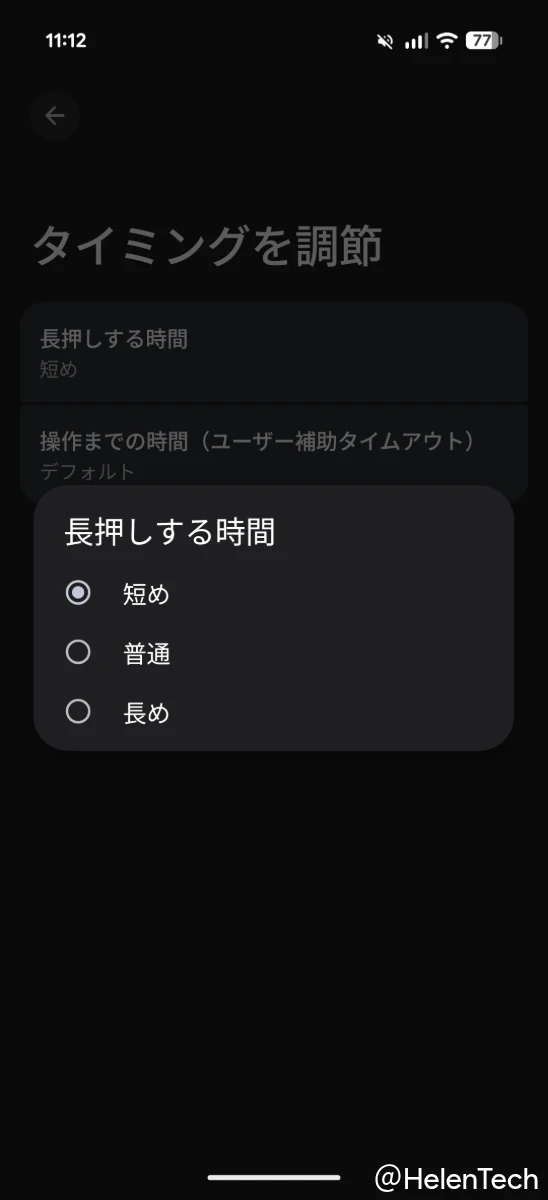
Pixel 10 Pro や Pixel 10 Pro Fold、Pixel 9a の実機で確認しましたが、「普通」に変更するだけでも長押しが反応するまでのタイミングが少し遅くなったように感じました。
ADB でさらに細かく調整する方法
「短め」では反応しすぎるが「普通」では少し遅すぎるという場合や、自分で細かく調整したいユーザーは、 ADB コマンドで任意の値を指定できます。ADB の操作に不慣れな場合は、まず「普通」への変更から試すことをおすすめします。
ADB が使える環境であれば、以下のコマンドで任意のミリ秒値を設定できます。
adb shell settings put secure long_press_timeout [ミリ秒の値]3 つのオプションしかありませんが、ユーザー補助設定で簡単に設定を変更することができるため、もし Pixel デバイスで長押しが反応しすぎると困っていた場合には試してみてください。
この他にも、Pixel の設定・活用に関する記事を公開しています。