Android 版 Gemini のオーバーレイで、画面上の好きな範囲を指でなぞって丸で囲み、そのままプロンプトに追加して Gemini に質問できる機能が広く展開されました。
この機能は以前から「Circle Screen」として一部ユーザーに展開されていましたが、今回 Google アプリ安定版 (バージョン 17.20) において多くのユーザーが利用できるようになっており、筆者の Pixel 10 Pro でも確認できています。
操作の流れ
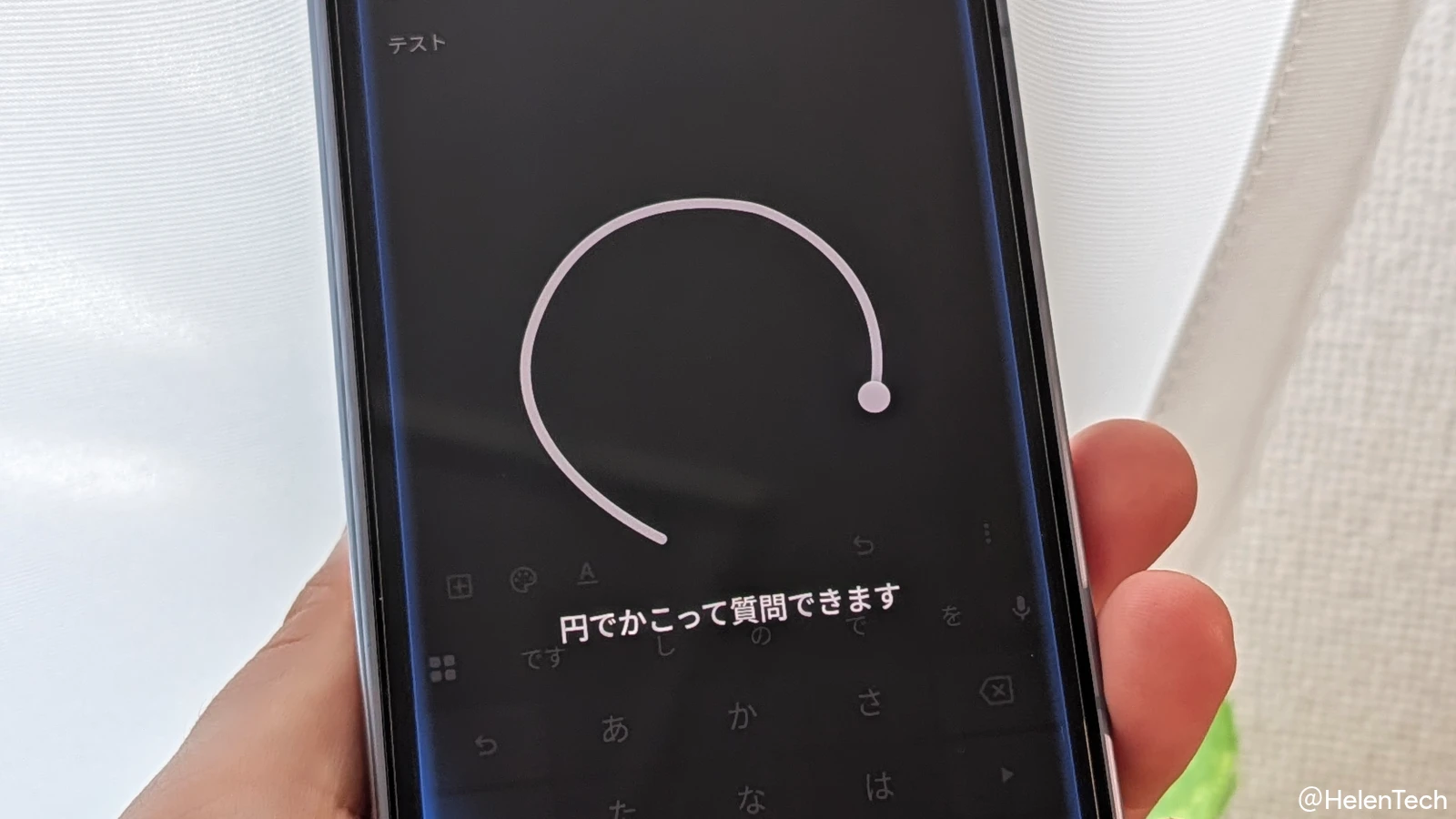
この機能が利用可能になっていると、Gemini オーバーレイを起動したときに「円でかこって質問できます」というテキストとアニメーションが表示されます。
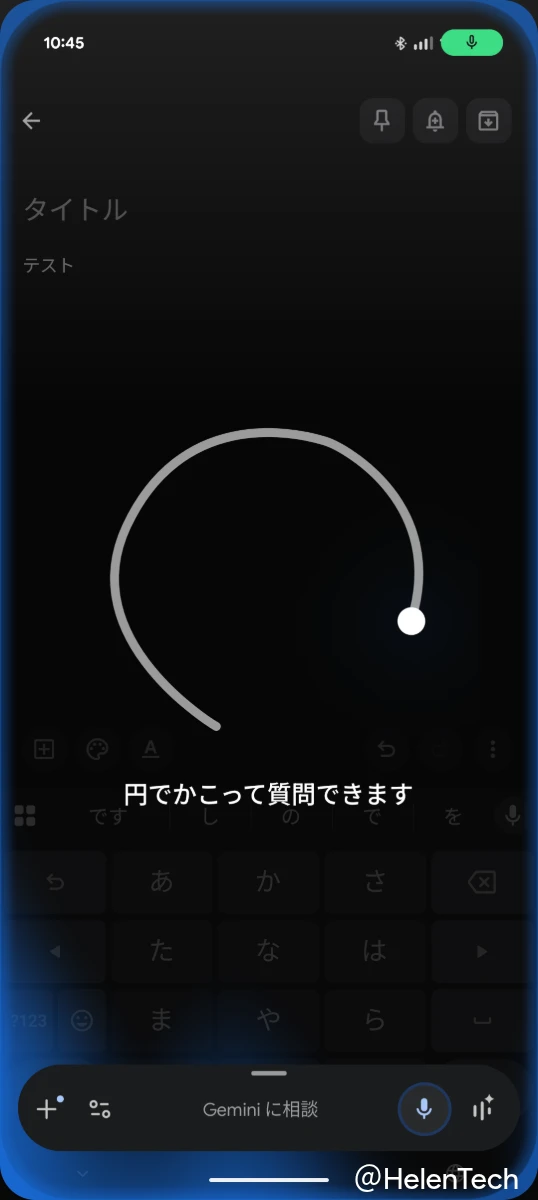
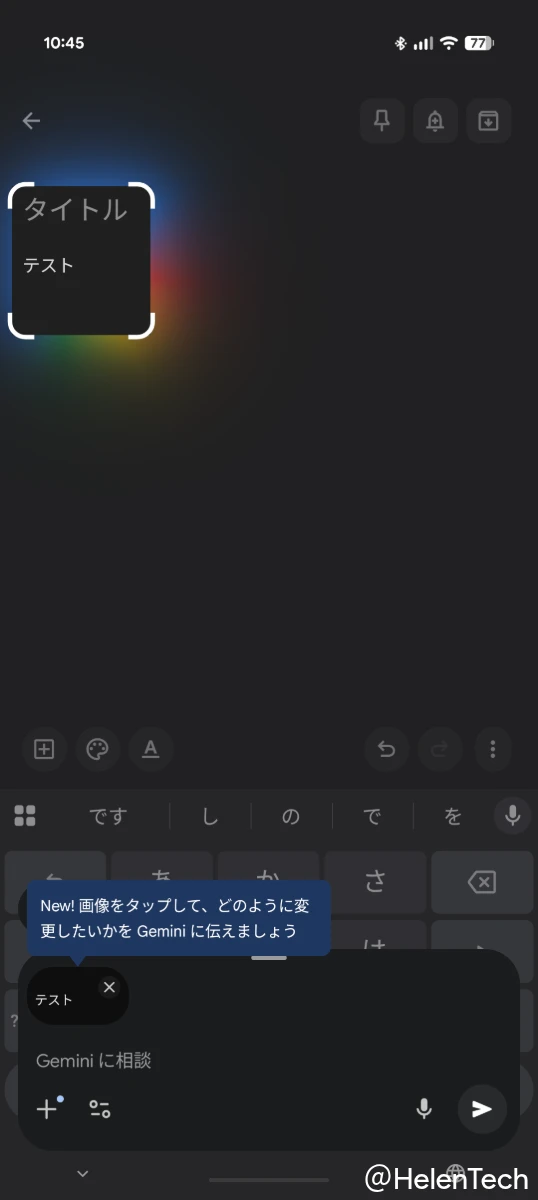
画面上の一部を指でなぞったり、丸でかこむとその範囲が選択され、四隅のドラッグハンドルで選択範囲を調整することもできます。
選択された領域は画像としてプロンプトに添付される仕組みで、オーバーレイ内の画像をタップすると既存の描画ツールにもアクセスできます。
プラスメニューの新オプション
今回の更新に合わせて、オーバーレイの [ + ] メニューに「画面のコンテンツ」という新しいオプションが追加されており、画面全体を手動でプロンプトに追加できるようになりました。
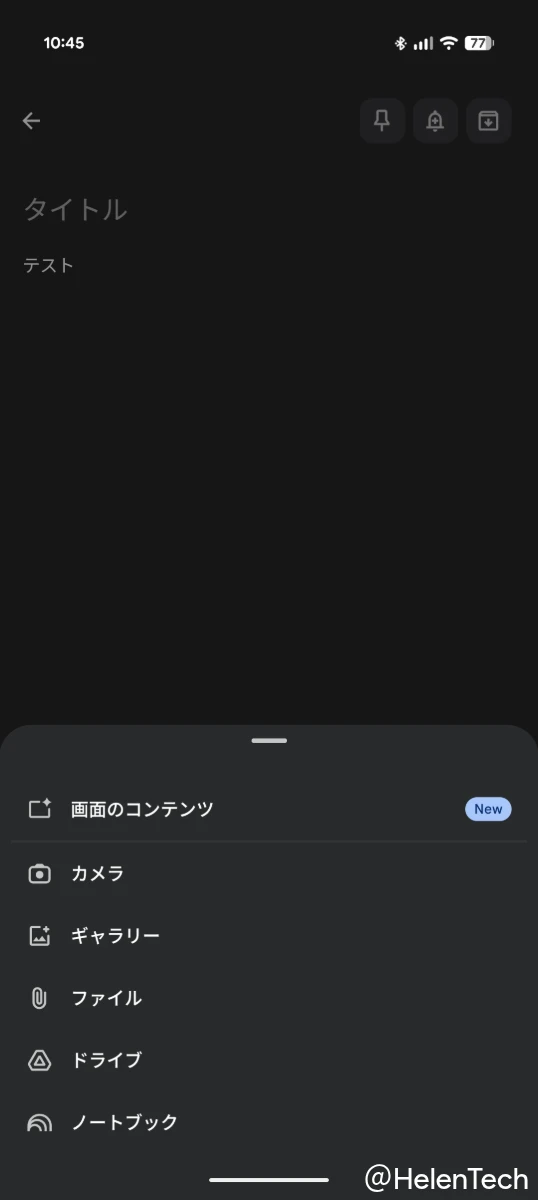
Gemini はすでにコマンドに関連する場合には自動的に画面の内容を参照していましたが、今回の追加によってユーザーが画面を指定できるようになっています。
従来の操作との違い
「かこって検索」は Google 検索の結果を表示する機能ですが、今回 Gemini オーバーレイに統合された機能では、丸で囲んだ内容を Gemini に直接送信して要約・翻訳・コード生成・質問への回答といった用途に活用できます。
また、「かこって検索」はナビゲーションバー(ホームバー)の長押しで起動するのに対し、今回の機能は Gemini のオーバーレイを呼び出す操作(電源ボタン長押しや画面端からのスワイプなど)から利用します。
これまで Gemini オーバーレイ上で画面の一部の内容を分析させるには、スクリーンショットを手動で撮影してから Gemini に共有し、範囲を指定し直す必要がありましたが、この機能はスクリーンショットを撮影する必要なく、オーバーレイを起動してそのまま対象範囲を囲むだけで利用できます。
まとめ
この機能は、現在 Google アプリのバージョン 17.20 かつ Gemini をデフォルトのアシスタントとして設定している Android デバイスで広く展開が確認されています。
アプリを更新しても変更が反映されない場合は、設定アプリから Google アプリの情報を開き、「強制停止」を実行したうえで再起動することで表示が切り替わる場合があります。