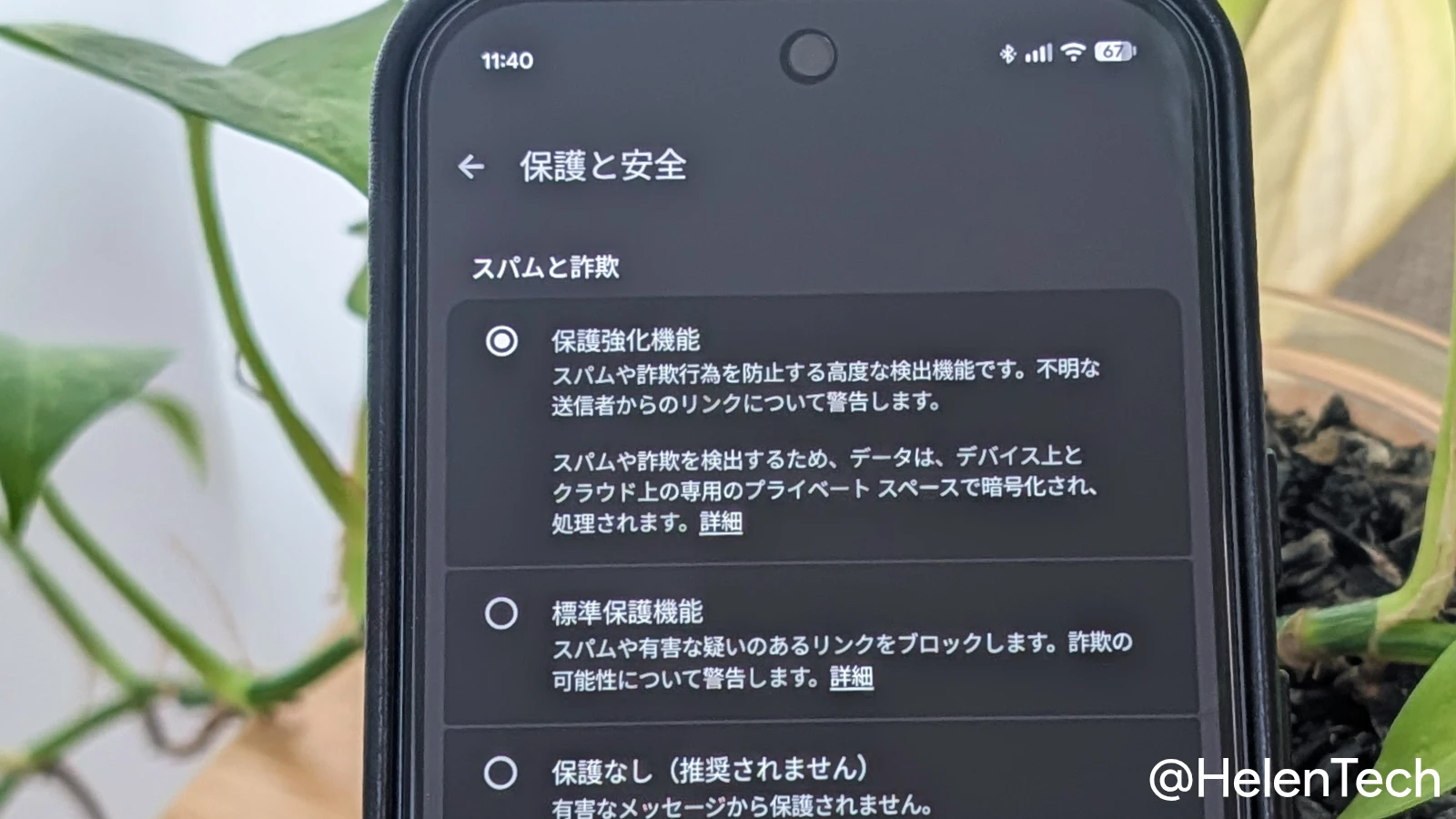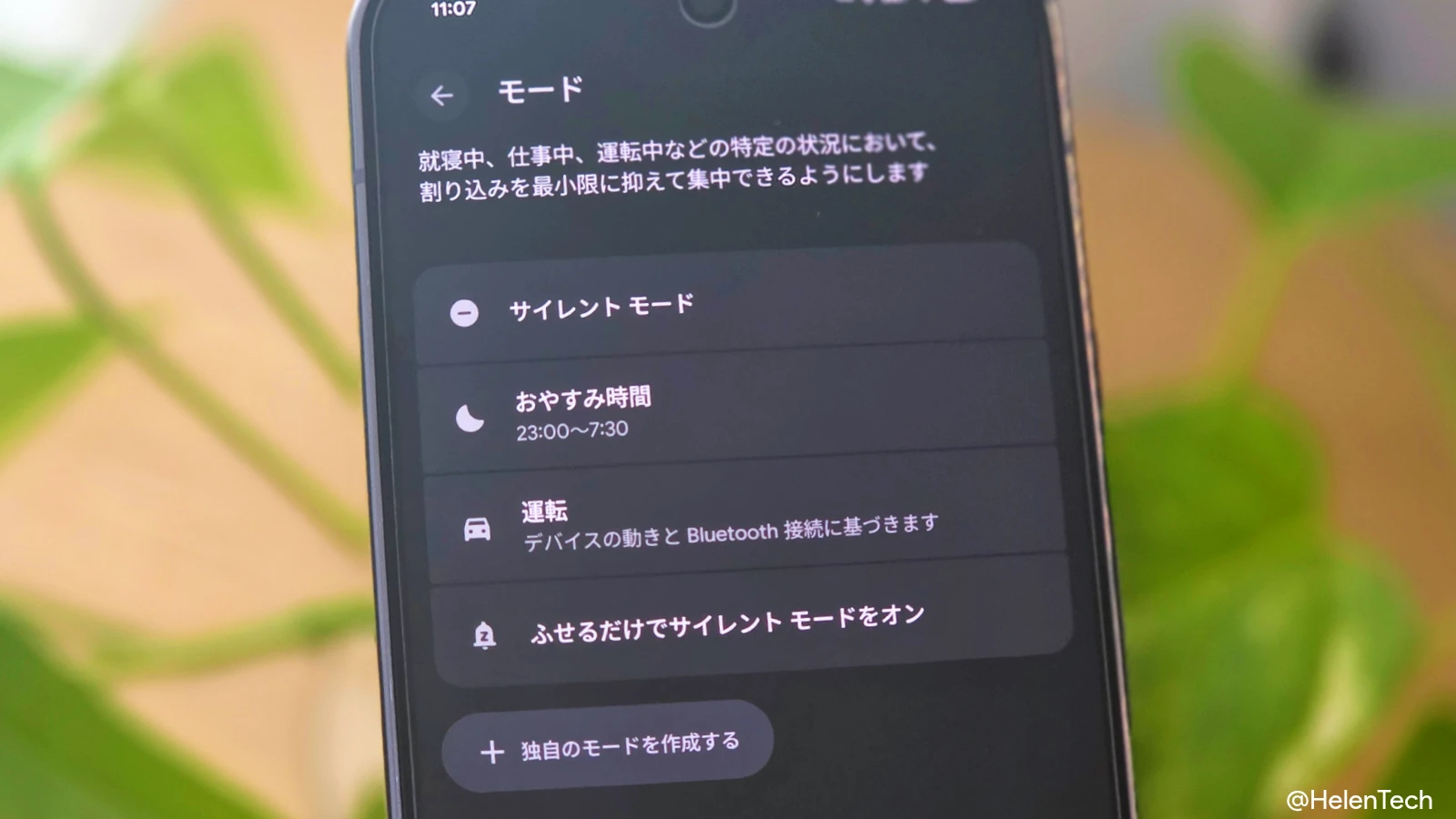
Google Pixel には、就寝中や仕事中、運転中などの特定の状況において、通知などの割り込みを最小限に抑えて集中できるようにするための「モード」機能が搭載されています。
この機能は Android 15 QPR2 のアップデートで導入されたもので、従来の「サイレントモード」の上位機能として、より細かく包括的に通知や動作を管理できるようになりました。
今回は、Google Pixel で「モード」を設定・カスタマイズする方法を紹介します。
Pixel の「モード」機能とは
「モード」機能は、ユーザーの状況に合わせてデバイスの動作を細かくカスタマイズできる機能です。
これまでのサイレントモードよりも状況に合わせて細かく設定できるようになったことや、複数の条件を同時に設定できるようになったため、日常で通知をフィルターしたい場面において活用できます。
現在、デフォルトでは以下のモードが用意されています。
- サイレントモード
- おやすみ時間
- 運転
- ふせるだけでサイレントモードをオン
さらに、Google Pixel Stand など一部の Google 製品を使用する場合には、項目に追加されることもあります。これらを有効にすることで、よくある状況に応じた設定をすぐに利用することができます。
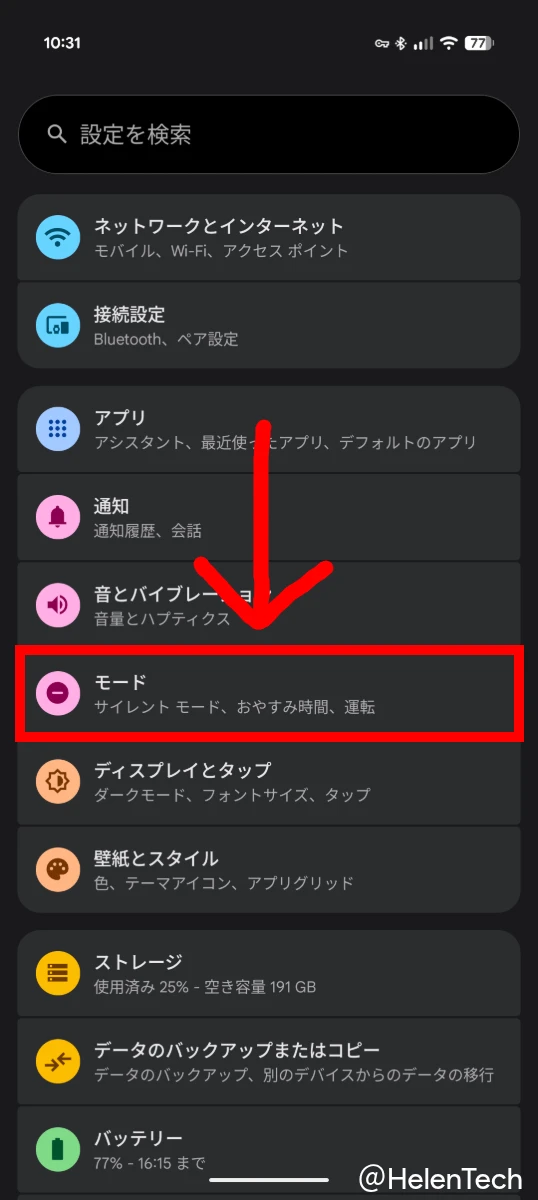
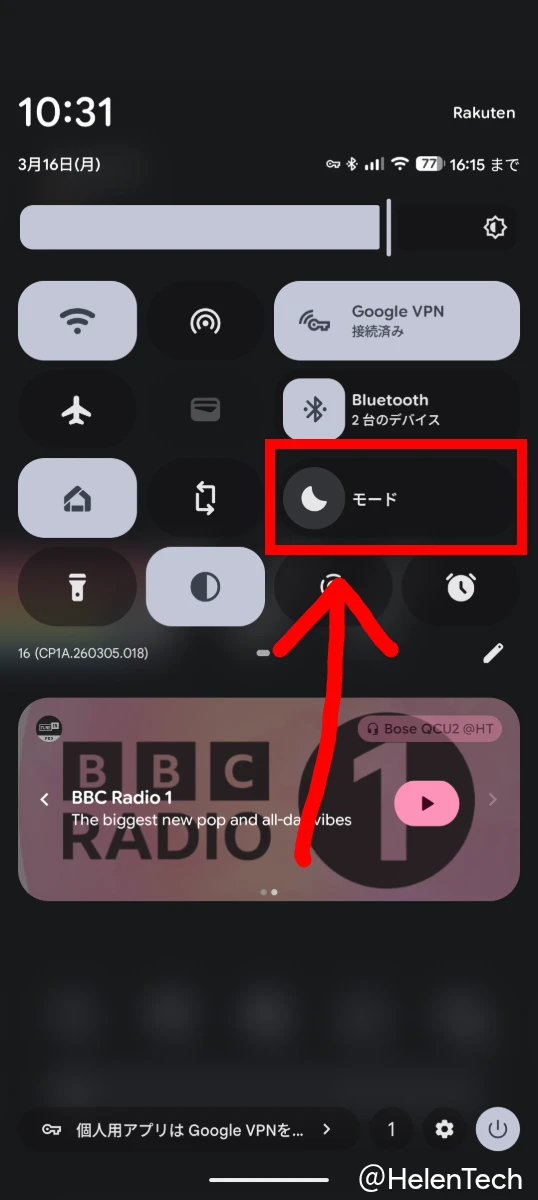
この「モード」の設定は、クイック設定タイルの [モード] を長押しするか、[設定] アプリ > [モード] をタップします。
モードの共通設定と「自動的にオン」の条件の違い
デフォルトのモードを利用するだけでなく、自分のライフスタイルに合わせて独自の「モード」を作成することも可能です。
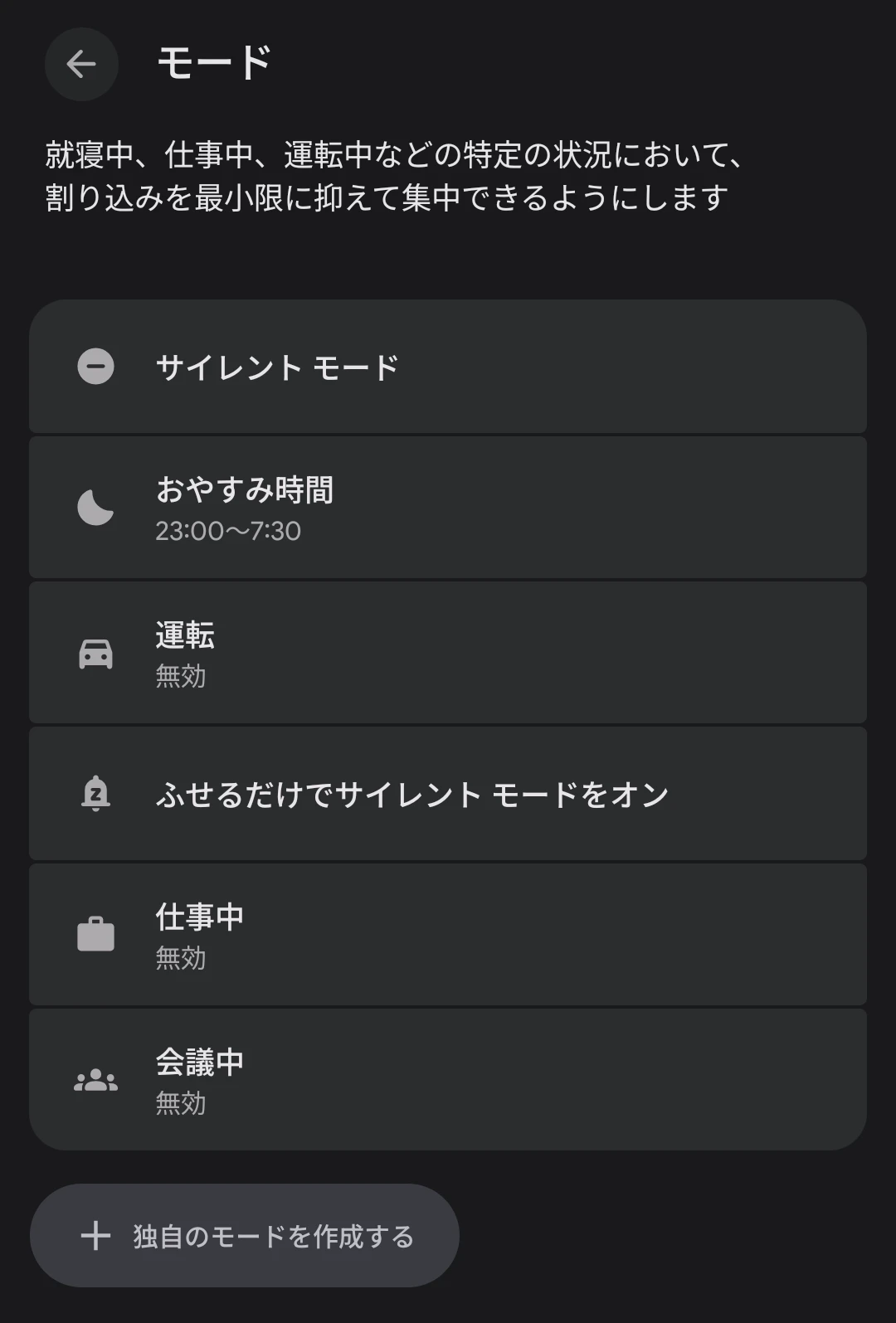
独自のモードを含め、各モードで設定できる基本的な項目(通知フィルタや表示の設定)は共通しています。サイレントモードのみ「クイック設定の持続時間」を設定することができます。
「モード」で設定できる項目は次のとおりです。
- すべての通知を許可(サイレントモード以外)
- 人物
- メッセージ
- 通話
- アプリ
- 選択したアプリ
- なし
- アラームとその他の割り込み
- アラーム
- メディアサウンド
- タッチ操作音
- リマインダー
- カレンダーの予定
- 表示の設定
- フィルタした通知の表示オプション
- グレースケール
- 画面を暗くしたままにする
- 壁紙を暗くする
- ダークモードを有効にする
- クイック設定の持続時間(サイレントモードのみ)
- OFF にするまで
- 15 分、30 分、45 分、1 〜 12 時間まで 1 時間ごと
- 毎回確認
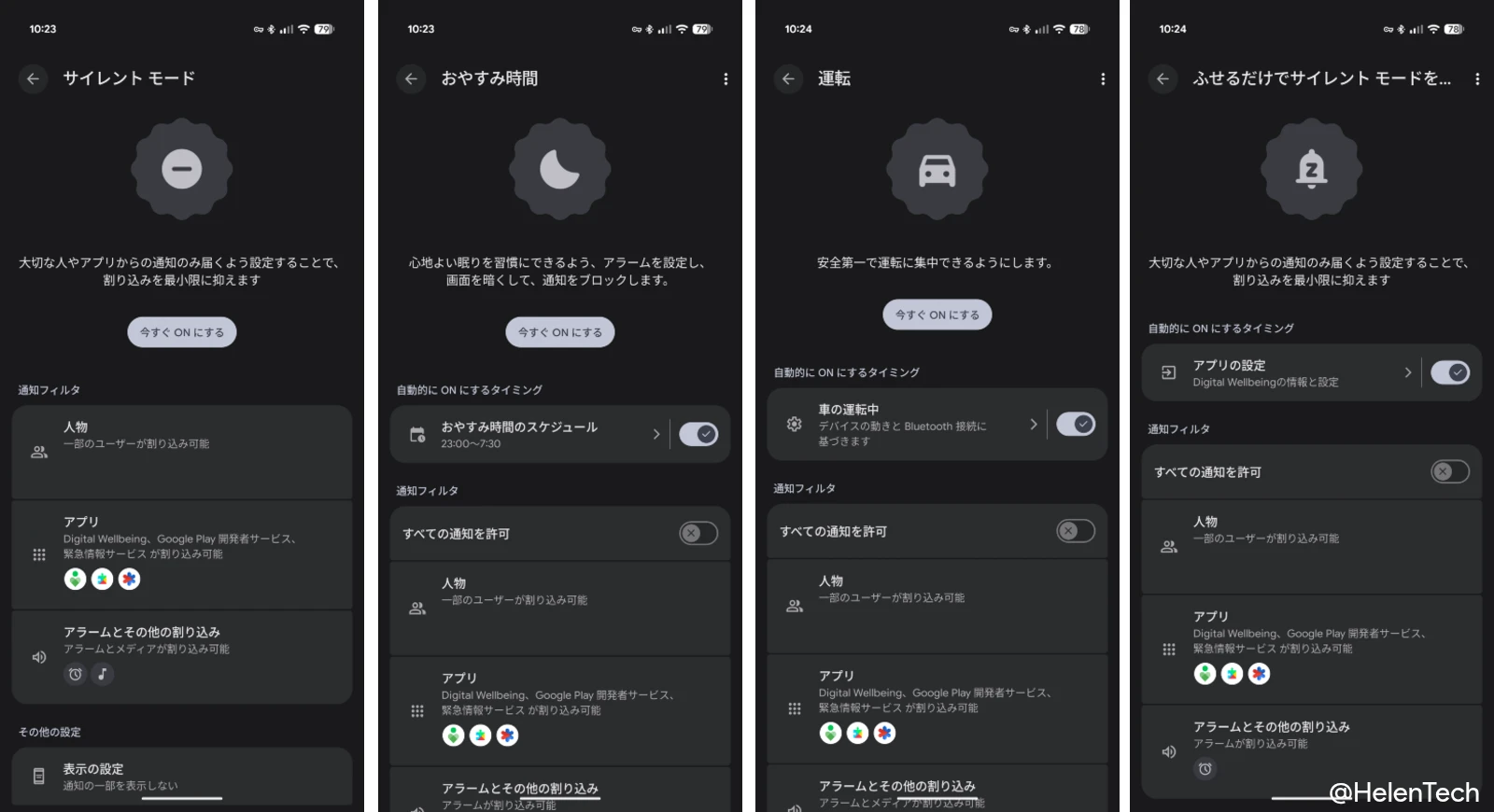
なお、デフォルトで用意されているモードはそれぞれ「自動的に ON にするタイミング」が異なっており、それぞれ以下のように設定されています。
- サイレントモード:自動的にオンにする設定はなし
- おやすみ時間:「おやすみ時間のスケジュール」を設定、条件は時計アプリ経由で設定可能
- 開始時間、終了時間、曜日
- 充電中は ON にする
- なし
- 次のアラームでおやすみ時間モードを OFF
- 運転:「車の運転中」を設定、以下のオプションを選択可能
- 「Bluetooth」を使用する
- 「動きと Bluetooth を使用する」
- ふせるだけでサイレントモードをオン:「Digital Wellbeing」と連携してオン・オフを切り替え
とくに「運転」や「ふせるだけ」の機能は、わざわざ画面を操作して設定を切り替える手間が省けるため、車によく乗る方や、会議中にスマートフォンを机に置くことが多い方には実用的です。用途に合わせてうまく使い分けることで、より便利に活用できます。
独自の「モード」を作成する方法
デフォルトのモードに加えて、ユーザーがカスタマイズする「独自のモード」を作成することもできます。
新しいモードにはわかりやすい「名前」と「アイコン」を設定し、その後に「自動的にオンにするタイミング(スケジュール)」や各種フィルタを細かく決定していきます。
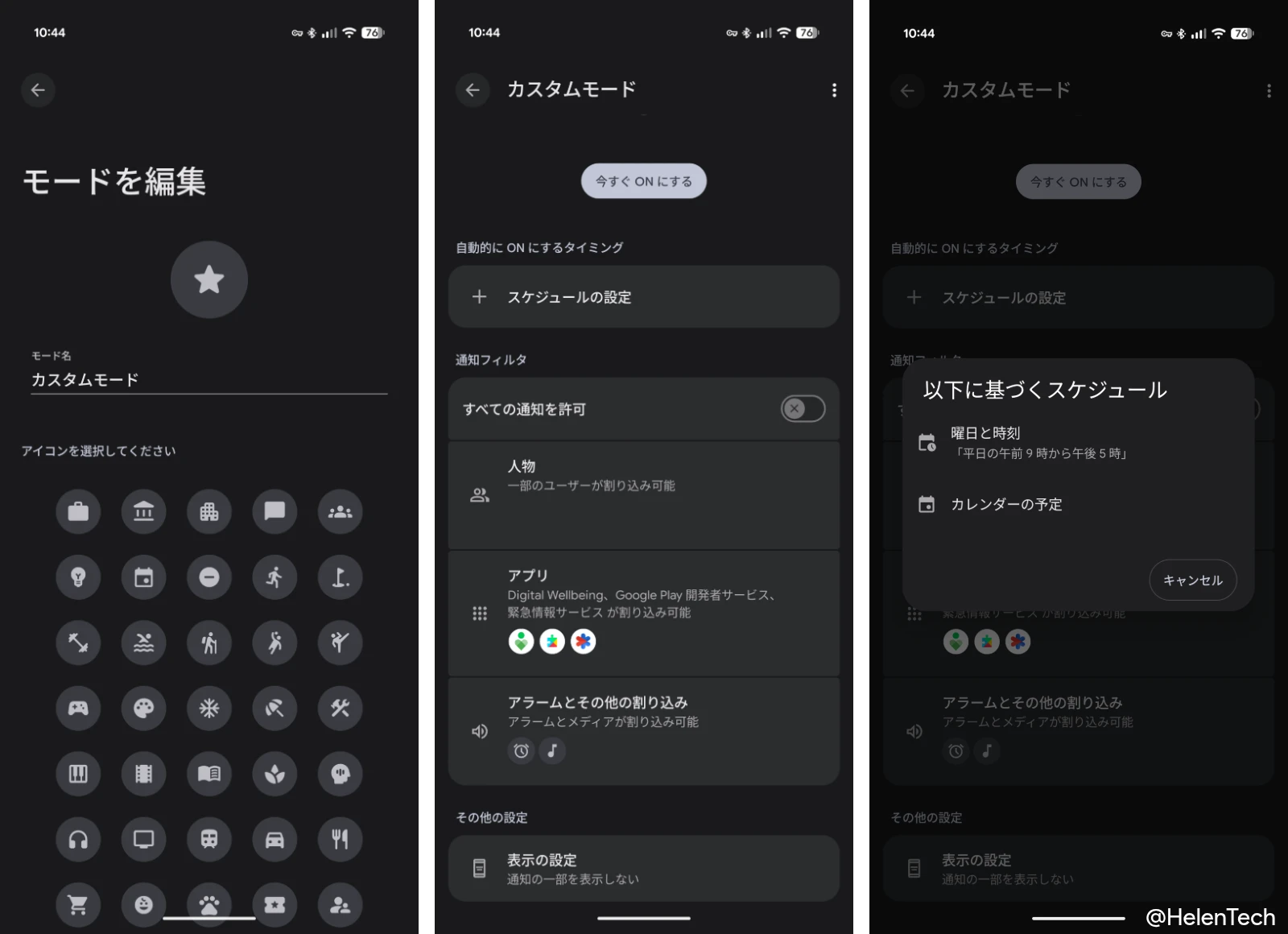
なお、自動的に ON にするタイミングは、「曜日と時刻」または「カレンダーの予定」から選択でき、それぞれ次のような項目を選択できます。
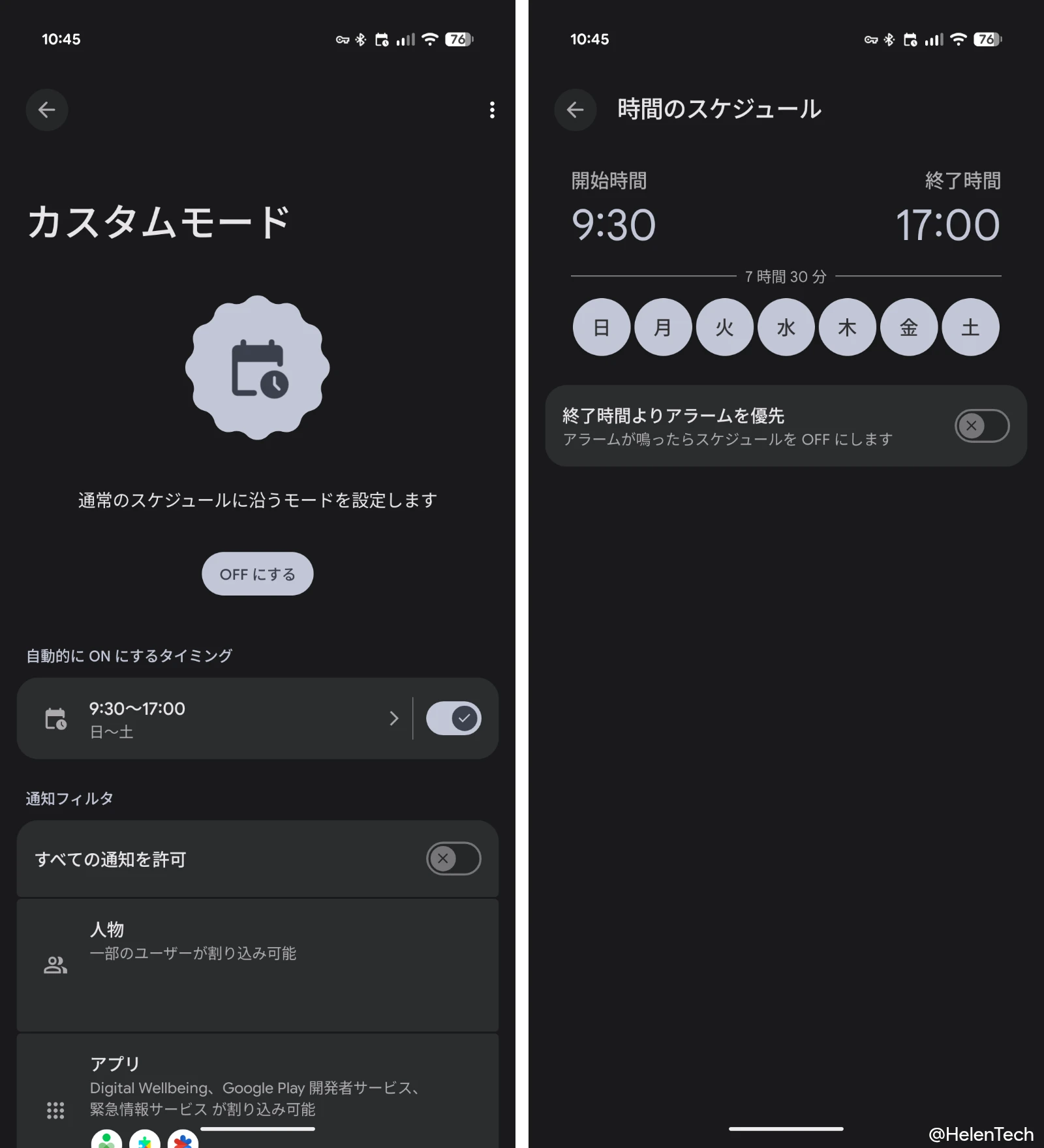
- 曜日と時刻
- 開始時間、終了時間
- 曜日
- 終了時間よりアラームを優先
- カレンダーの予定
- ON にするカレンダー(Google カレンダーに設定されているカレンダーから選択可能)
- 招待の返信ステータス(参加/未定/未返信、参加/未定、参加のいずれか)
なお、どちらか片方を選ぶと、もう一方を選択することができなくなるため、例えば「曜日と時刻」を選択したけど「カレンダーの予定」に切り替えたい場合には、新しい「独自のモード」を作成する必要があります。
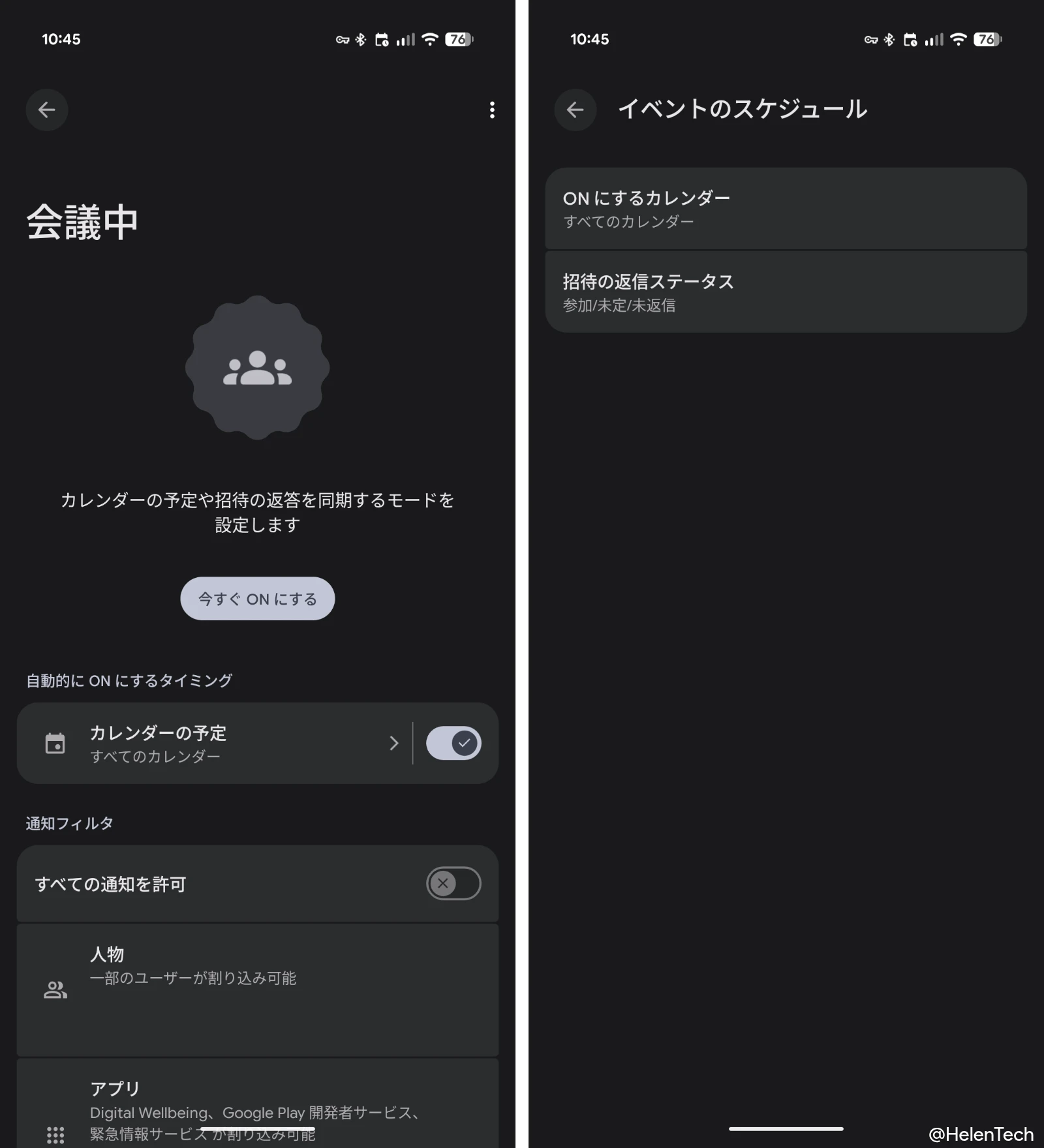
ちなみに、一度作成した「独自のモード」の名前を変更したり削除する場合は、各モード設定画面の右上にある [︙] > [名前を変更] または[削除] をタップします。さらに「サイレントモード」以外のデフォルトのモードも削除できますが、後から再設定することができます。
この「独自のモード」を使うことで、平日の就業時間帯のみ自動的に ON になるようスケジュールを設定し、通知フィルタで「特定の仕事用チャットアプリと、家族からの着信のみ許可する」、表示の設定で「画面をグレースケールにする」などと組み合わせて使うこともできます。
クイック設定タイルからの操作
設定したモードは、クイック設定タイルから簡単にオン・オフを切り替えることができます。
1×2 サイズのタイルの場合、[モード] のテキスト部分をタップすると、選択可能な「モード」が表示され、どのモードを設定するかを選択(複数選択も可能)できます。
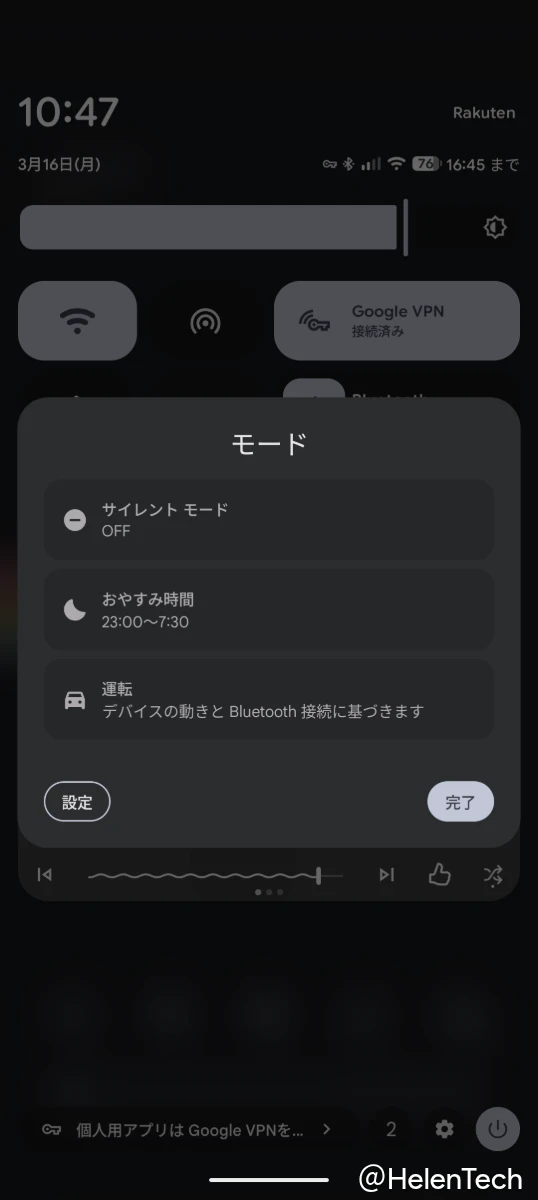
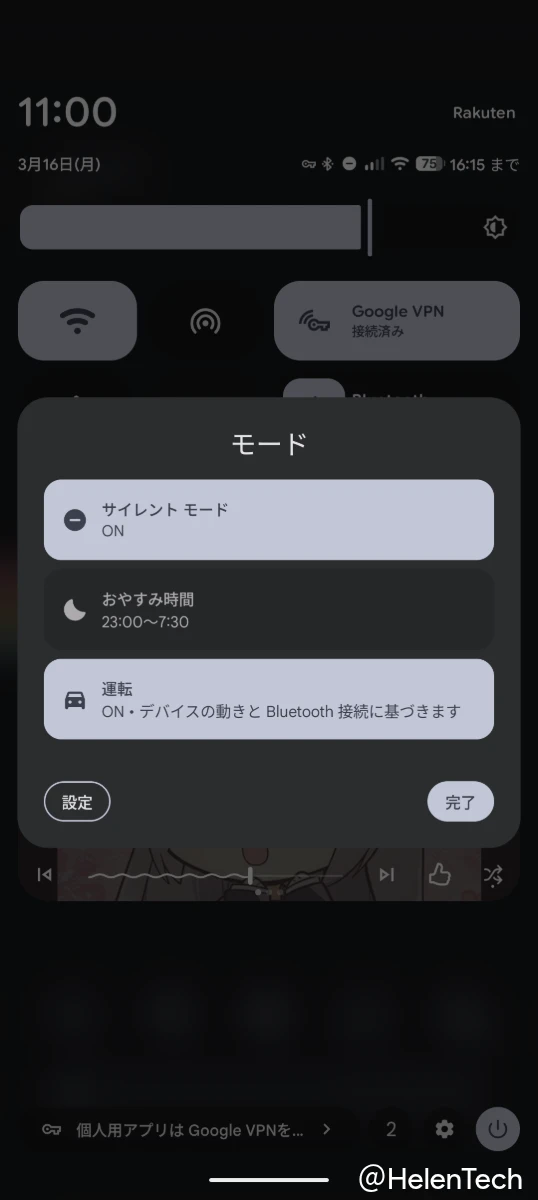
また、1×2 または 1 ×1 のタイルで [モード] のアイコンをタップすると、前回使用したモードをすぐにオンにできます。タイルを長押しすると「モード」の設定画面が開きます。
まとめ
Google Pixel に新しく導入された「モード」機能を活用することで、就寝中や仕事中、運転中など、集中したいタイミングに合わせて不要な通知を抑えつつ、必要な連絡だけは確実に受け取れるよう柔軟に管理できるようになりました。
既存のサイレントモードやおやすみ時間の設定を見直すだけでも使い勝手は向上しますが、状況に応じて複数のモードを組み合わせることでより効果を発揮しますので、ぜひ「モード」機能を試してみてください。
なお、この記事は筆者の Google Pixel 10 Pro / Android 16 QPR3 Stable にて実機検証を行っています。バージョンやデバイスにより画面が異なる可能性があることに注意してください。