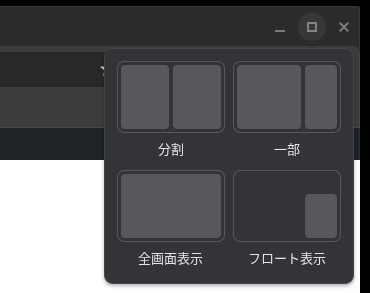
Chromebook のウィンドウ管理は、デフォルトで左右 50:50 の分割や 70:30 の一部表示、全画面、フロート表示などが利用できますが、標準機能だけでは画面を 4 分割してアプリを等間隔に配置したり、変則的な 3 分割を作成したりすることはできません。
しかし、ChromeOS に以前から実装されている試験運用機能(フラグ)の「Window splitting」を有効にすることで、これらの細かな画面分割が可能になります。
この記事では、Window splitting フラグの設定手順と、4 分割や 3 分割などを実現する使い方を解説します。
標準機能との違いと基本的な挙動
通常の画面分割機能は、次のような方法で操作(スナップ)することができます。
- ウィンドウを画面の端にドラッグ
- ウィンドウの「最大化」ボタンにマウスカーソルを合わせて分割方法を選択
- キーボードショートカット alt + [ または ] を使う
一方、Window splitting フラグを有効にした場合、すでに開いているウィンドウの境界(四辺)がガイドとして機能するようになります。
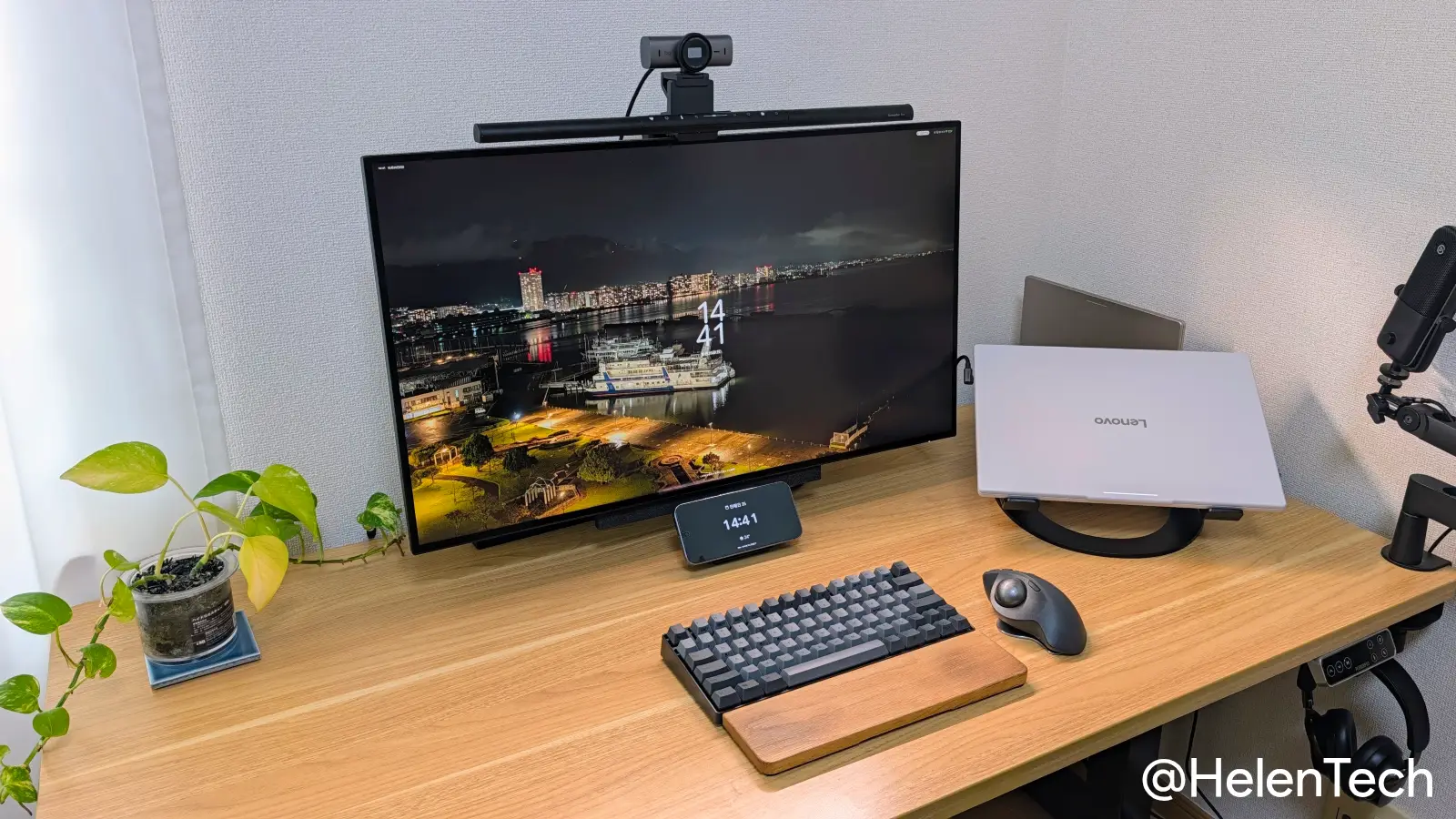
ウィンドウを他のウィンドウの上下左右の端に重ねようとすると、その位置から 50% のサイズに切り替わり、既存のウィンドウと 50:50 で表示される仕組みです。空きスペースに合わせてアプリを配置できるため、大画面の Chromebook や外部モニターを接続した環境での作業に適しています。
Window splitting フラグの設定方法
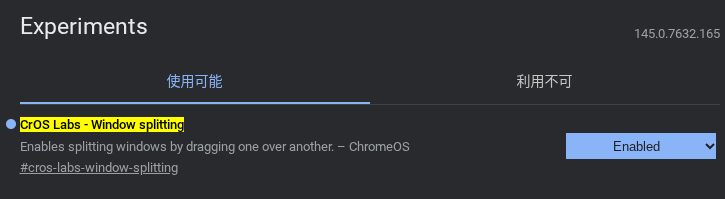
この機能は ChromeOS のフラグから有効化します。手順は以下のとおりです。
- Chrome ブラウザのアドレスバーに chrome://flags と入力して開く
- Experiments ページで「window splitting」または cros-labs-window-splitting と検索
- 「CrOS Labs – Window splitting」の項目を [Default] から [Enabled] に変更
- ウィンドウ下に表示される [再起動] ボタンをクリックして、デバイスを再起動
再起動が完了すると、新しいウィンドウのスナップ操作が利用可能になります。
フラグを利用した画面分割のレイアウト例
この機能を使うことで、上下や 4 分割、3 分割などに簡単に切り替えることができるため、とくに外部モニターなどを利用している環境では役立ちます。以下は実際にフラグを有効にして、レイアウトを分割する様子です。
上下分割
ウィンドウを、すでに開いているウィンドウの上端、または下端へドラッグすると、そのエリアを上下で半分ずつ分け合うように配置されます。上で Web 会議を開きつつ、下でドキュメントを編集するといった用途に活用できます。
タイル状の 4 分割
画面を左右 50:50 に分割した状態から、上下分割と同様にそれぞれのウィンドウの上半分(または下半分)に別のウィンドウを重ねます。これにより 25% ずつの 4 分割が可能です。
チャットツール、ブラウザ、カレンダーなどを同時に表示して確認したい場合に、マルチタスクの効率が向上します。4K モニターを使っている場合に特に便利です。
3 分割のレイアウト
標準機能を使って 70:30 のレイアウトを作成した後、広い方(70% の領域)の左右に別のウィンドウを重ねます。
メインの作業領域を広く確保しながら、サイドに 2 つのウィンドウを配置できるため、複数の資料を見ながら執筆作業などを進める際に実用的です。特にウルトラワイドモニターを利用しているユーザーに便利です。
ただし、ウィンドウではなくタブをドラッグしてしまうと、ChromeOS 145 で広く展開されているタブの「分割ビュー(分割表示)」になってしまうので注意してください。
まとめ
Chromebook 標準の画面分割に加え、Window splitting フラグを有効にすることで、4 分割や 3 分割といった柔軟なウィンドウ配置が可能になります。
数年前から存在する機能で、いつ正式に導入されるかは分かりませんが、マルチタスクを多用するユーザーや、外部ディスプレイを利用している環境では現在でも役立つ設定です。
用途に合わせて細かく画面のレイアウトを調整したい場合や大画面を活かして作業したい場合は、一度試してみてください。
なお、chrome://flags から設定できる機能は試験運用中のものです。デバイスの動作が不安定になる可能性や、今後の ChromeOS のアップデートで予告なく機能が削除される可能性がある点にご留意ください。
HelenTech では、このほかにも Chromebook の設定・活用に関する記事を多数公開しています。