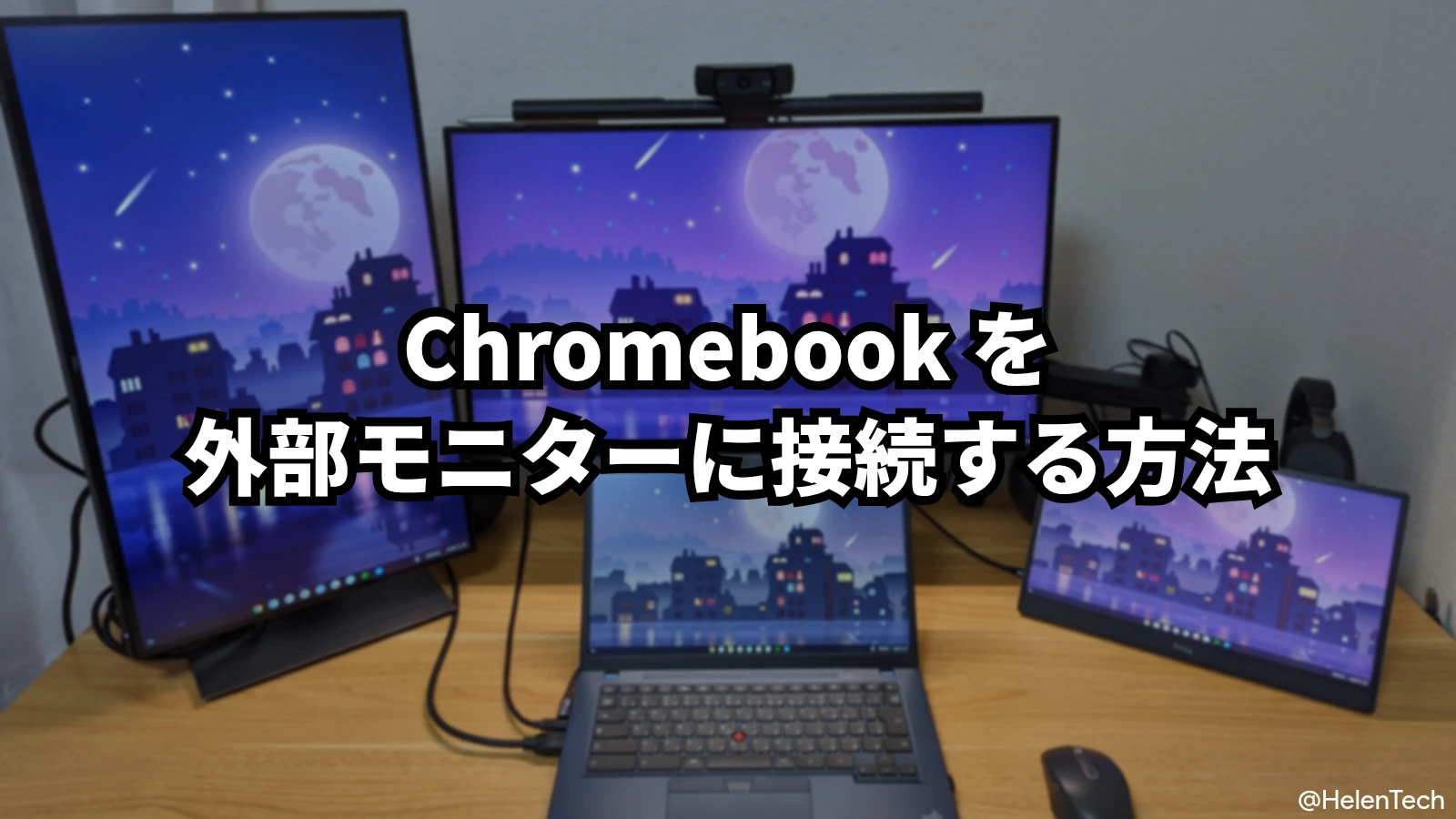
Chromebook の画面だけでは作業領域が狭いと感じる場合、外部モニター(ディスプレイ)を接続することで作業効率を大きく向上させることができます。
Chromebook はケーブルを接続するだけで自動的に認識されるため、ほとんどの場合は [設定] アプリから画面の配置や表示サイズを調整するだけで、特別なアプリなどは必要ありません。
この記事では、Chromebook で外部モニターを接続し、設定する方法を紹介します。
外部モニターの接続方法
Chromebook で外部モニターを使用する手順は以下のとおりです。といっても、基本的にはケーブル 1 本で済みます。
ケーブルで接続する
まず、Chromebook と外部モニターをケーブル(主に HDMI または USB-C) で接続します。モニターの電源が入っている状態で接続すると自動的に画面が拡張されますが、稀にミラーモードになっていることもあります。
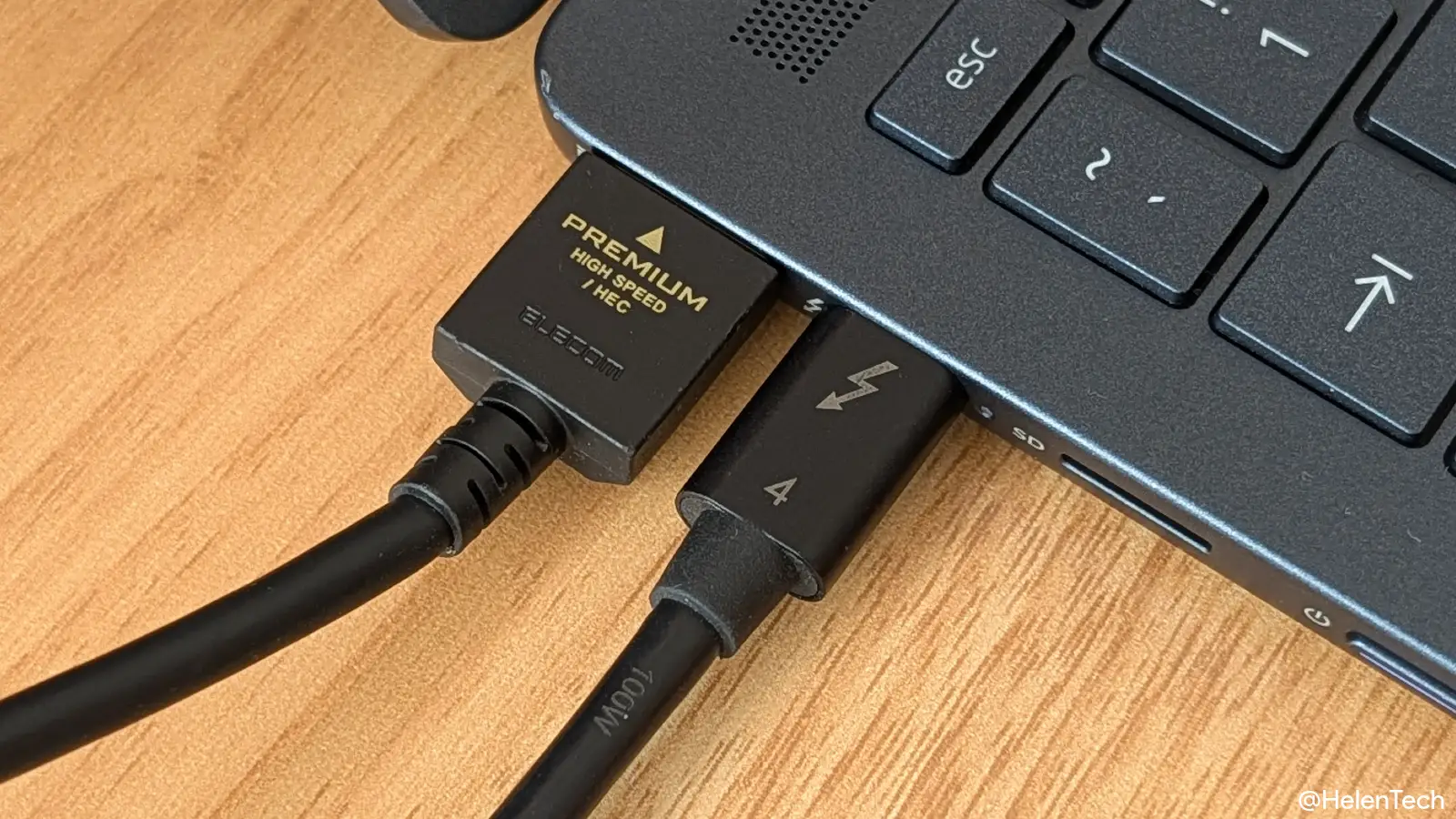
HDMI が搭載されていないモデルの場合は、USB-C 接続対応モニターを使うか、ハブやドッキングステーションを使って出力できます。
接続時の注意点
なお、現行モデルのほとんどは FHD (1,920×1,080) 解像度への外部出力に対応していますが、少し前のデバイスでは、WQHD (2,560×1,440) 以上への出力に対応していない場合があります。これは搭載している CPU の制限のほか、接続したポート(主に USB-C 経由)のハードウェア的な制限によるものです。
また、複数のモニターに出力(マルチディスプレイ)を検討している場合、同様に CPU やハードウェアの制限で 2 枚以上のモニターに出力できない(あるいは解像度が制限される)モデルもあるため注意してください。
過去に確認できた最大出力数は、USB-C と HDMI で最大 3 枚(本体ディスプレイに加えて WQHD 2 枚と FHD 1 枚)でした。
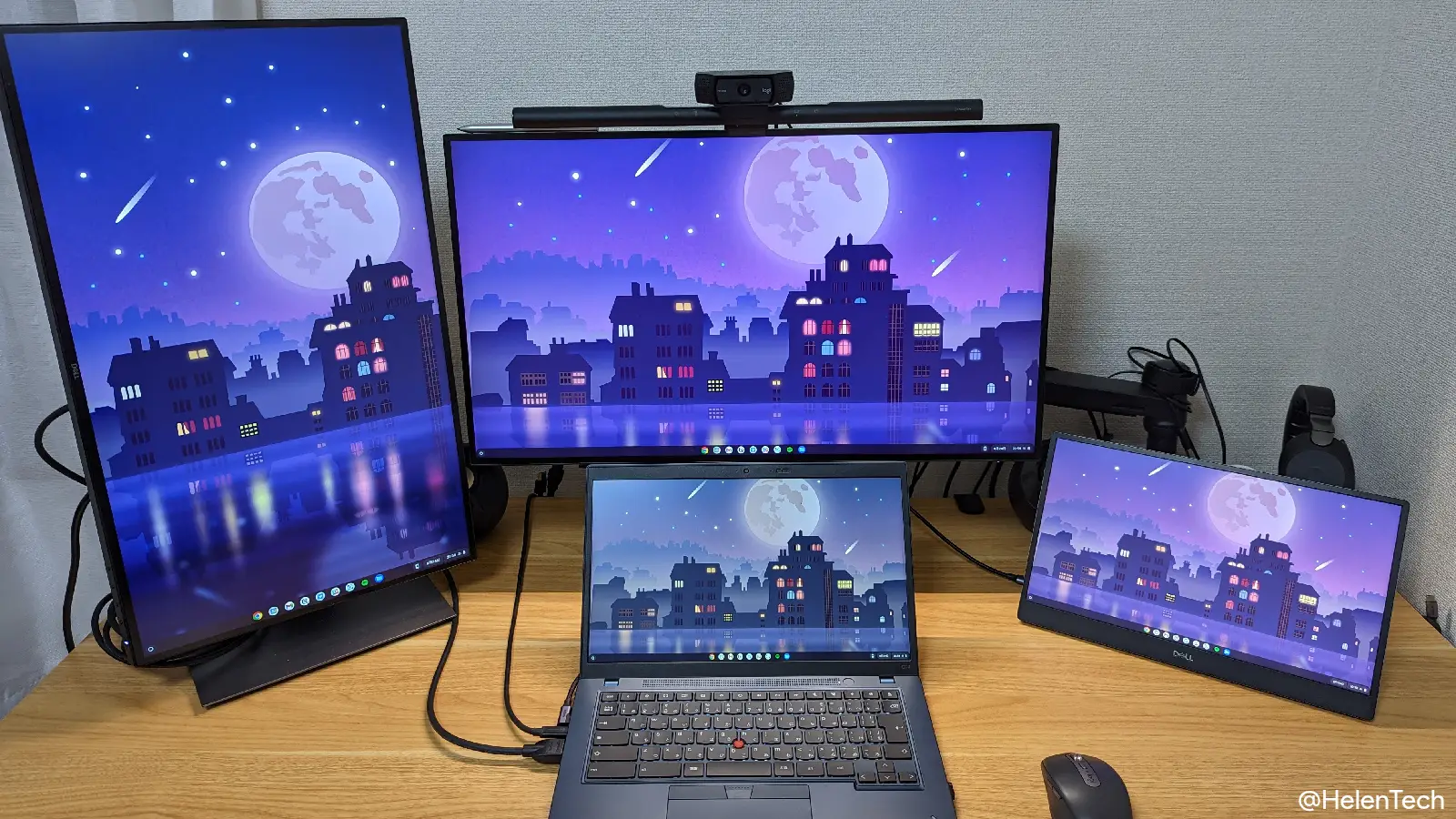
筆者としては、いわゆるエントリーやミッドレンジデバイス(Celeron / Kompanio など) は FHD、ハイスペックモデルでも WQHD 〜 UWQHD (ウルトラワイドモニター) までに抑えておくことを推奨します。
実際に 4K モニターを使用していましたが、ハイエンドモデルや Chromebox であっても映像が乱れたり、スリープ復帰がうまくいかない、動作が不安定になるといったことがあったため、現状ではまだ 4K よりもウルトラワイドや WQHD 2 枚などのほうが安定します。
ディスプレイとテキストのサイズ、配置を調整する
最初に外部モニターに接続されると、ディスプレイとテキストのサイズがデフォルト (150%) などになっていたり、解像度が異なる場合があります。
この場合、次の手順でディスプレイの設定にアクセスして、解像度とサイズの変更ができます。
- [設定] を開く
- [デバイス] > [ディスプレイ] に移動
- 下部に表示されるタブで設定したいモニター名をクリック
- 「解像度」をモニターの適切なサイズに変更
- 「ディスプレイとテキストのサイズ」を見やすいサイズに変更
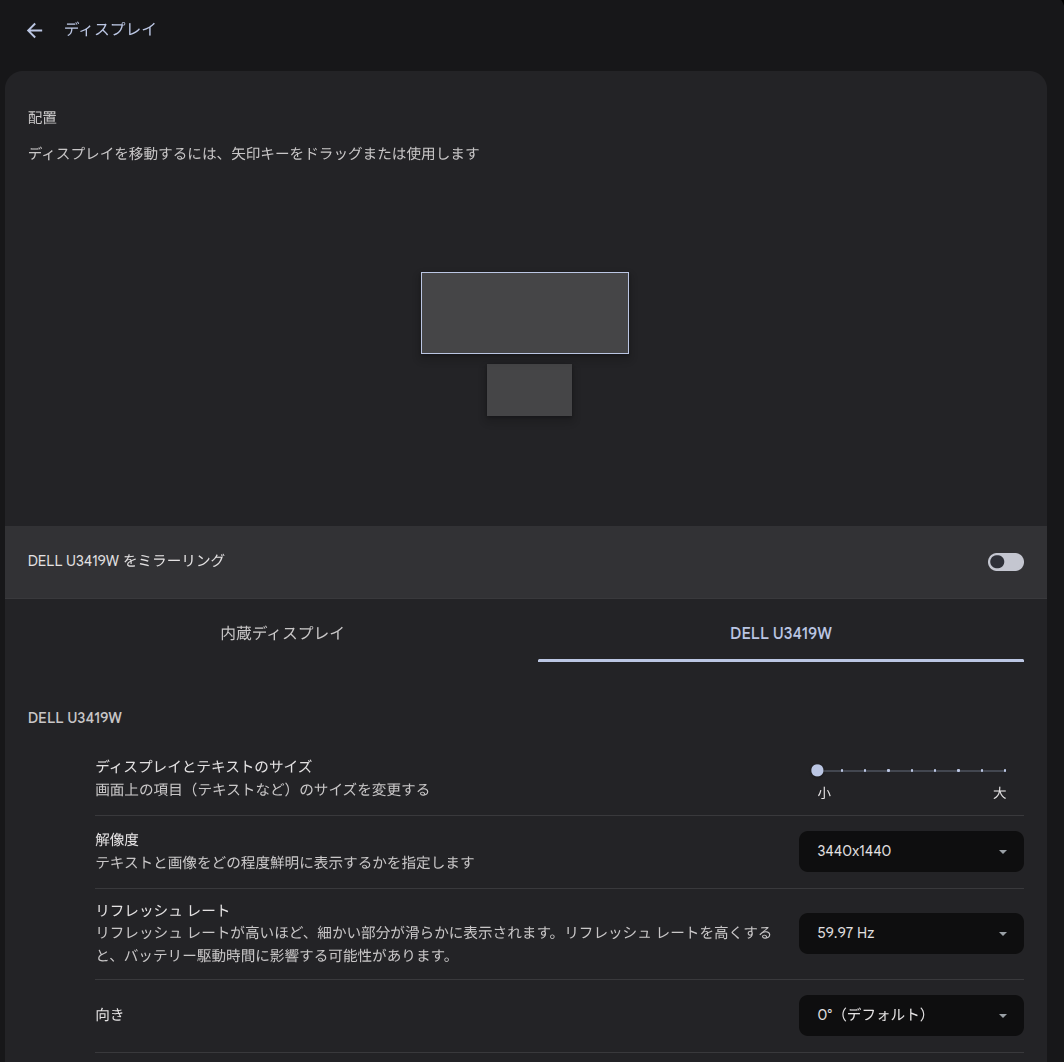
もし、この時点で適切な「解像度」が表示されなかったり、画面が設定どおりに表示されない場合、お使いの Chromebook がその解像度に対応していない可能性があります。
また、ディスプレイの配置を変更するには、[ディスプレイの配置] をクリックし、画面上の長方形をドラッグアンドドロップして配置を変更することができます。
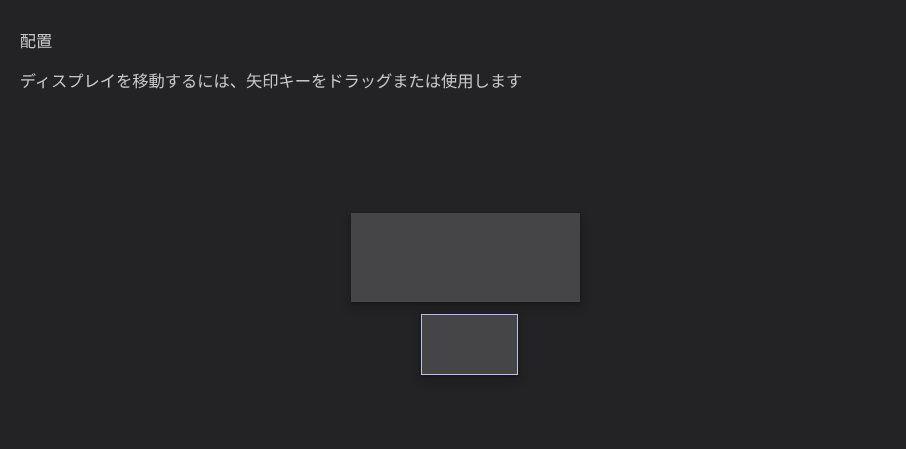
このほか、内蔵ディスプレイと外部モニターのどちらをメインディスプレイまたは拡張ディスプレイにするか、モニターの向き(0°、90°、180°、270°)やリフレッシュレートも選べます。
画面を複製(ミラーリング)する場合
プレゼンテーションなどで、Chromebook と同じ画面を外部モニターにも表示させたい場合は「ミラーリング」機能を使います。
- [設定] を開く
- [デバイス] > [ディスプレイ] に移動
- [◯◯ (外部モニター名) をミラーリング] をオンまたはオフ

なお、キーボードショートカット Ctrl + 全画面キー(キーボード最上段、F3 相当のキー)を押すだけで、設定を開かずにミラーリングのオン・オフを切り替えられます。
うまくいかない場合の対処法
モニターが映らない(信号なしと出る)場合は、まずモニター側の入力切替(HDMI 1 / HDMI 2 など)が正しいか確認してください。USB-C 接続の場合は、使用しているケーブルやポートが映像出力に対応しているかどうかも確認してください。
また、音が外部モニターから出てしまう(あるいは出したい)場合は、クイック設定(画面右下の [時刻] をクリック)から、音量バーの横にある オーディオ設定(音量スライダーの右にある > アイコン) から出力先を切り替えることができます。
まとめ
Chromebook はほとんどの場合、ケーブル 1 本で簡単に外部モニターに接続することができます。
エントリークラスのモデルでも FHD であれば外部出力しても大きな影響なく使うことができるため、作業領域を確保したい方はモバイルモニター(ポータブルモニター)と組み合わせるなどすると、より便利に使うことができます。
HelenTech では、このほかにも Chromebook の設定・活用に関する記事を多数公開しています。