Google は Google Home アプリにおいて、アプリ内からブランド名やデバイス名を検索して、スマートホーム機器を追加できる機能の展開を開始しました。
Android Authority によれば、この機能は昨年 10 月に一部でプレビューされていたもので、現在広く一般ユーザー向けに展開されています。
QRコードなしでもデバイスの追加が可能に
これまで Google Home アプリで新しいスマートホームデバイス(Matter 対応機器など)を追加する場合、「デバイスの QR コードをスキャンする」か「アプリが未設定のデバイスを自動検出するのを待つ」という 2 つの方法がありました
しかし、QR コードのシールが剥がれていたり、カメラでうまく読み取れなかったり、自動検出が機能しなかったりした場合、セットアップを進めることが難しい状況がありました。
今回のアップデートにより、こうした自動化された手段が利用できない場合でも、手動でデバイスを探して追加できるようになります。
追加方法と変更点
手順としては、従来どおり Google Home アプリ右上の [ + ] アイコンをタップし、セットアップを開始します。
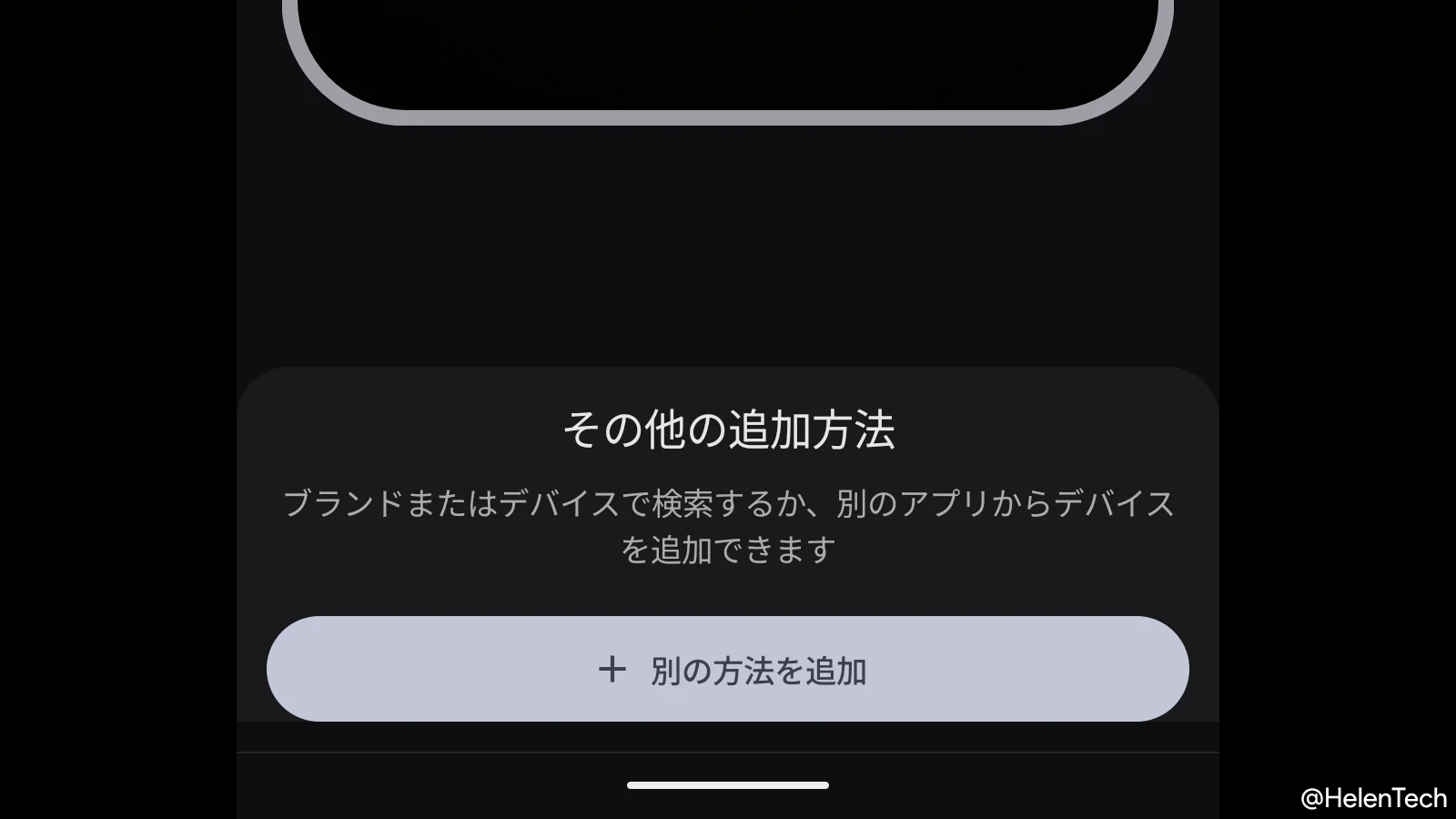
ここで QR コードスキャナーが起動しますが、QR コードがない、または読み取れない場合は、画面に表示される「別の方法を追加」というボタンを選択します。
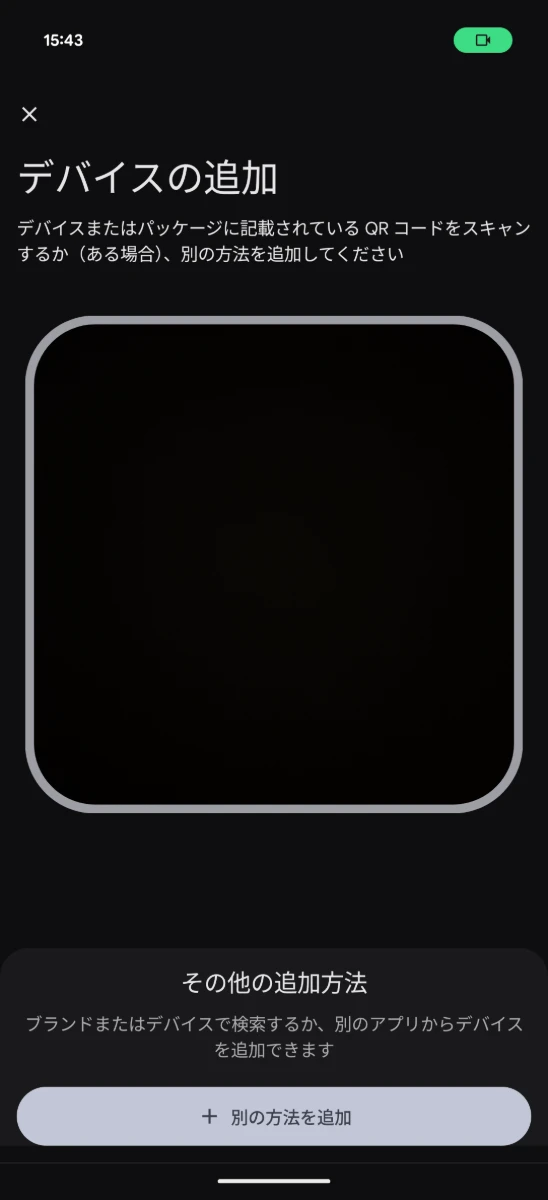
このボタンをタップすると検索バーが表示され、連携させたいデバイスのブランド名や機器名を入力して検索することが可能です。
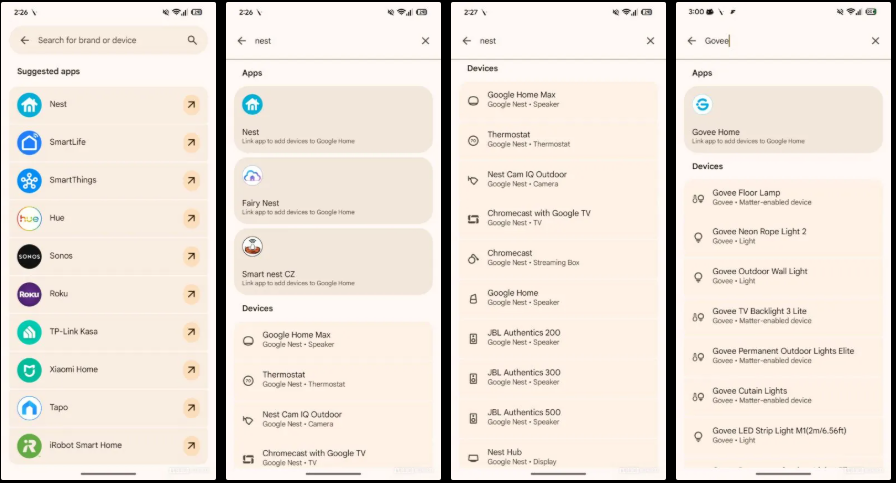
リストから該当するデバイスを選択すると、Google Home への追加オプションが表示されます。
ここでも QR コードスキャンへの誘導はありますが、手動でペアリングコード(デバイス本体やパッケージに記載されているコード)を入力して接続を進めることも可能です。
また、多くのデバイスページでは製品の画像が表示されるようになっているため、追加しようとしているモデルが正しいかどうかを視覚的に確認してから作業を進められます。
ただし、記事執筆時点では筆者の環境(Pixel 10 Pro Fold / v4.6.55)では、[別の方法を追加] ボタンは表示されましたが、タップしても画面が移動しませんでした。
また、次に立ち上げると表示されなくなったため、まだ利用できるユーザーは限られている可能性があります。
まとめ
Google Home アプリの更新により、スマートホーム機器の追加時に「検索」や「手動入力」が利用しやすくなります。
QR コードや自動検出のみだった従来の手順に選択肢が増えたことで、セットアップ時の問題解決がスムーズになることが期待されます。