Android 版 Gboard アプリで、英語入力の効率を高める新しいショートカット機能「アポストロフィ入力で自動切り替え」のテストが行われています。
この機能は、英語配列(QWERTY)のキーボードでアポストロフィ(’)を入力した直後に、自動的に記号用レイアウトから文字入力キーボード(アルファベット配列)に戻るというものです。
英語入力の手間を減らす「アポストロフィ入力で自動切り替え」
これまで Gboard で英語の短縮形(I’m, Don’t, It’sなど)や所有格(Google’sなど)を入力する場合、記号キー(?123)に切り替えてアポストロフィを入力した後、手動で文字キーに戻すか、スペースキーを押す必要がありました。
今回の変更により、アポストロフィを打った瞬間にアルファベットキーが復帰するため、そのまま後続の文字(sやtなど)をスムーズに入力できます。
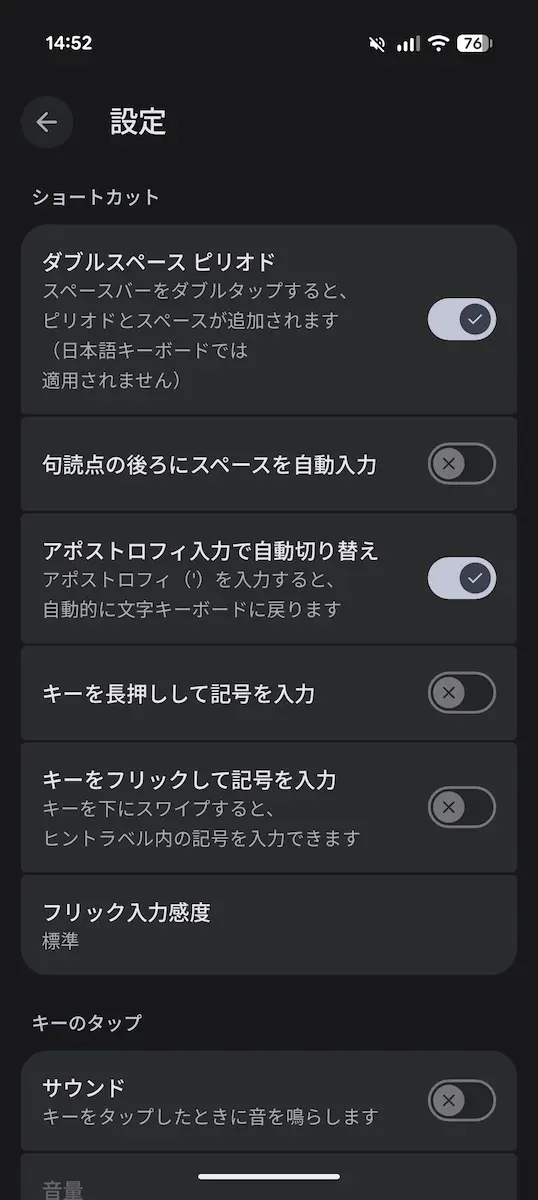
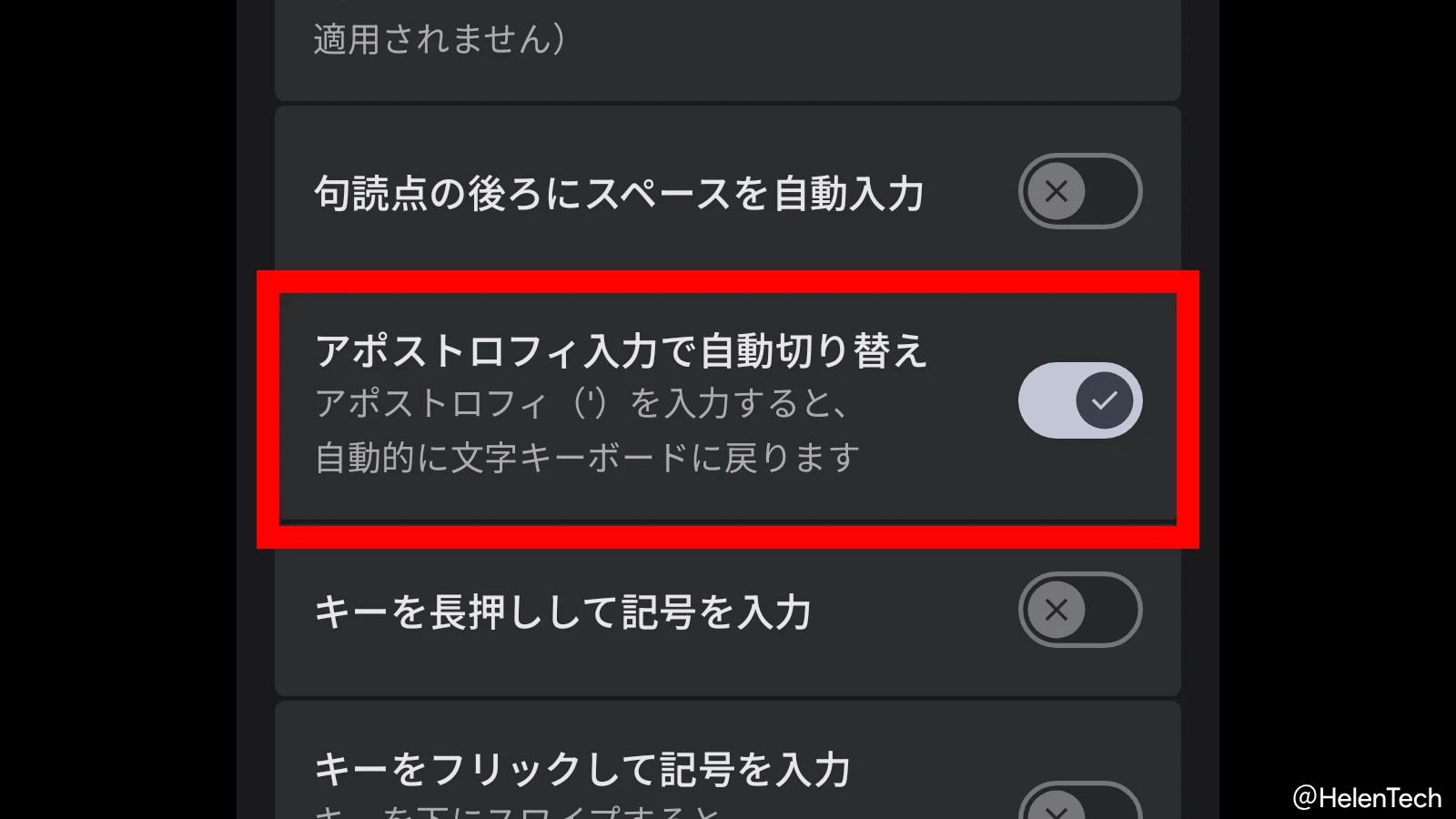
この機能がデバイスに展開されると、導入を知らせるプロンプトが表示されるようです。デフォルトで有効になりますが、Gboard の設定メニューの「ショートカット」セクション内にある「アポストロフィ入力で自動切り替え」でオフにすることもできます
日本語環境での動作と注意点
現在、この機能はまだ広く展開されておらず、Gboard ベータ版(バージョン 16.6)の一部のユーザーで確認されています。
筆者の環境(Pixel 10 Pro / 日本語設定)でも確認することはできましたが、English (US) を使用している場合のみ有効でした。
同じ QWERTY 配列であっても、日本語設定の QWERTY レイアウトでは動作しない点には注意が必要です。
また、設定で「長押しで記号を表示」をオンにしている場合や、フリック入力で記号を出しているユーザーにとっては、そもそも画面を切り替える必要がないため、今回の恩恵は少ないかもしれません。
まとめ
今回追加された「アポストロフィ入力で自動切り替え」は、Gboard で US の QWERTY キーボードを使っているユーザーには便利な機能となります。
このほか、Gboard ではページの Material 3 Expressive デザインへの刷新やキー形状の変更のテストなども行われています。