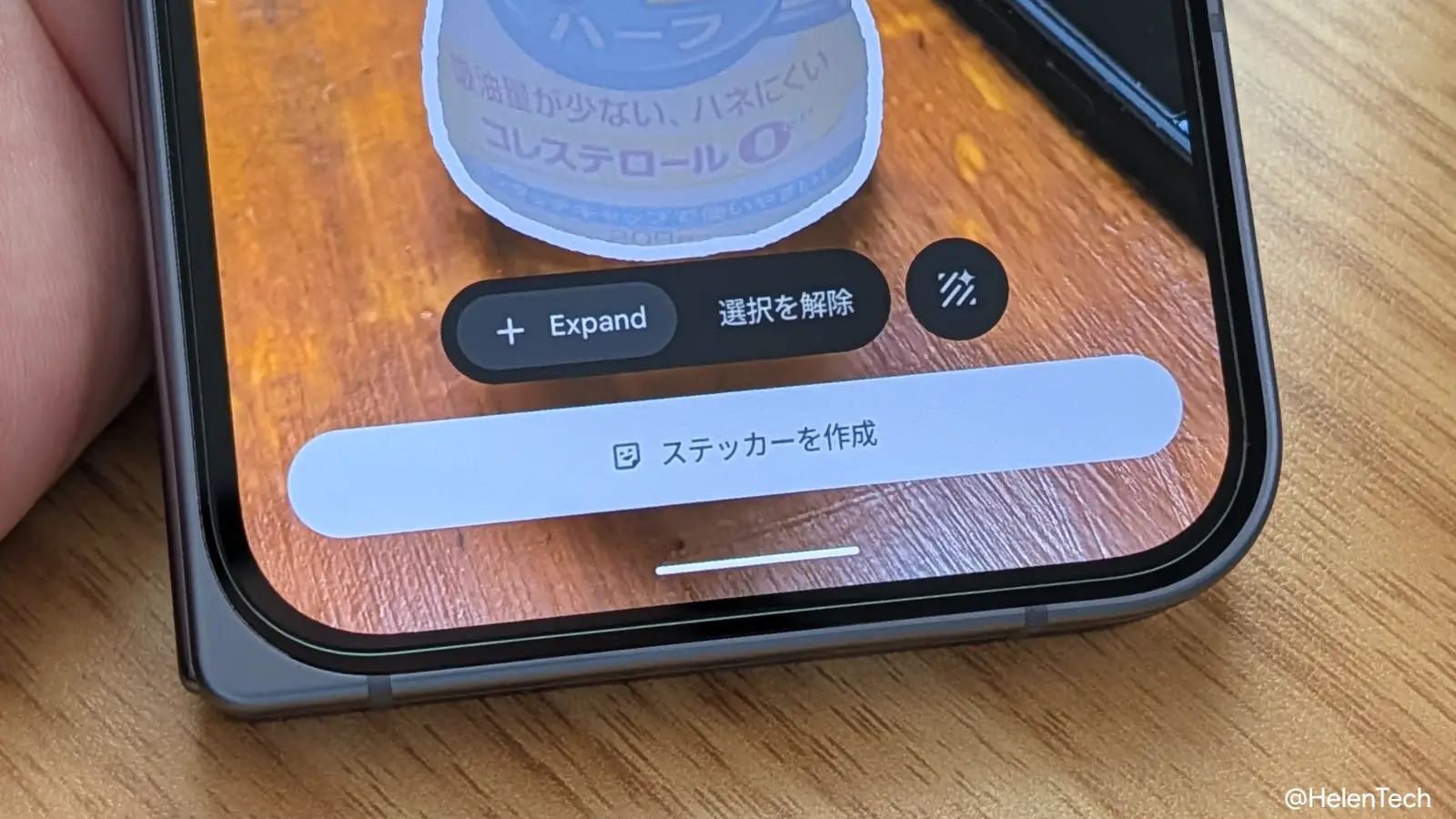
2026 年 6 月 4 日 更新: Android 版 Google フォトアプリの v7.78 で、「ステッカー」フォルダの展開を確認しました。詳しくはこちらをご覧ください。
Google は 2026 年 1 月 21 日、コミュニティへの投稿で Google フォトの写真から作成したカスタムステッカーをアプリ内の「コレクション」に自動的に保存し、バックアップする機能を追加したことを発表しました。
現在は iOS 版アプリで先行して利用可能になっており、Android 版でも近日中に展開される予定です。
作成したステッカーを「コレクション」で管理
今回のアップデートによって、Google フォトアプリで写真の被写体を切り抜いて作成した独自のステッカー(スタンプ画像)が、自動的に「ライブラリ」に保存されるようになります。
これまでも iOS では標準機能だけでなくフォトでも切り抜きが可能で、Android では Pixel スクリーンショットや Pixel スタジオなどでステッカーを作成することが可能でした。
しかし、今回の機能により、Google フォトから直接ステッカーを作成するだけでなく、保存もできるようになりました。
これにより、同じ Google アカウントであれば、作成済みのステッカーを別のデバイスでも再利用できるようになります。
使い方について
現在、iPhone または iPad における、この機能の使い方は次のとおりです。
- Google フォトを開く
- 被写体がはっきりと写っている写真を選択
- 被写体を長押し、メニューから「ステッカーをコピー」をタップ
- クリップボードへのコピーと同時に、「コレクション」タブ内の専用ステッカーシートへの保存が完了
保存されたステッカーを確認するには、Google フォトアプリの下部にある「コレクション」タブを開き、「ステッカー」を選択します。
ここでは作成したステッカーが新しい順に上から表示され、再度コピーしてメッセージアプリに貼り付けたり、共有メニューから SNS 等へ直接投稿したりといった操作が行えます。不要になったステッカーの削除もここから管理可能です。
まとめ
Google フォトにおいて、ステッカーを直接作成・コレクションに保存する機能が追加されました。
現在、この機能を利用するには iOS 17 以降を搭載した iPhone または iPad が必要です。また、現時点ではステッカーの作成後に編集を加えることはできません。
Android ユーザーには、近日提供予定とされていますが、具体的なタイムラインは示されていません。
なお、ステッカーの保存には Google アカウントのストレージ容量を使用するため、空き容量がない場合はクリップボードへのコピーのみとなり、保存は行われない点には注意が必要です。