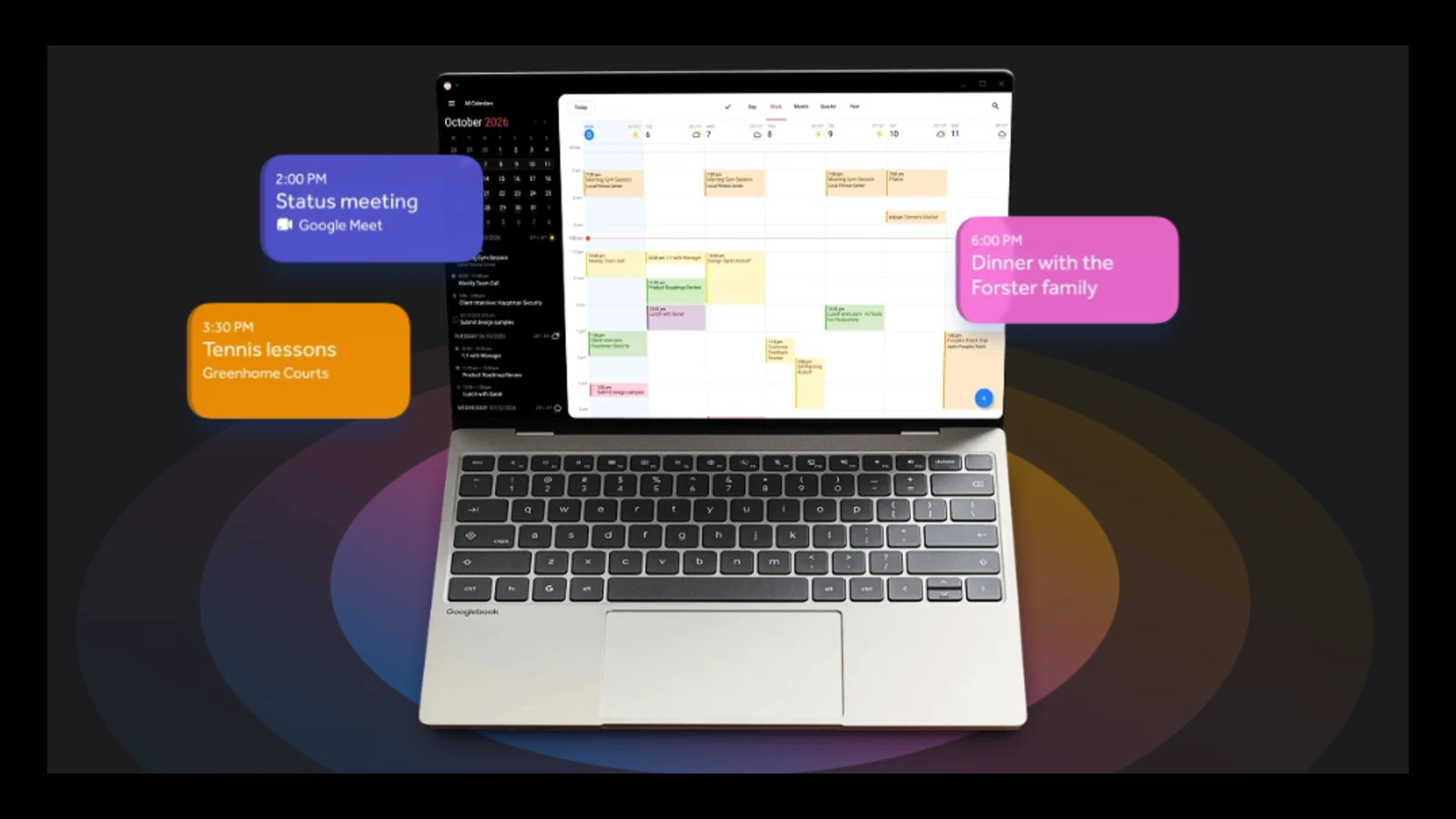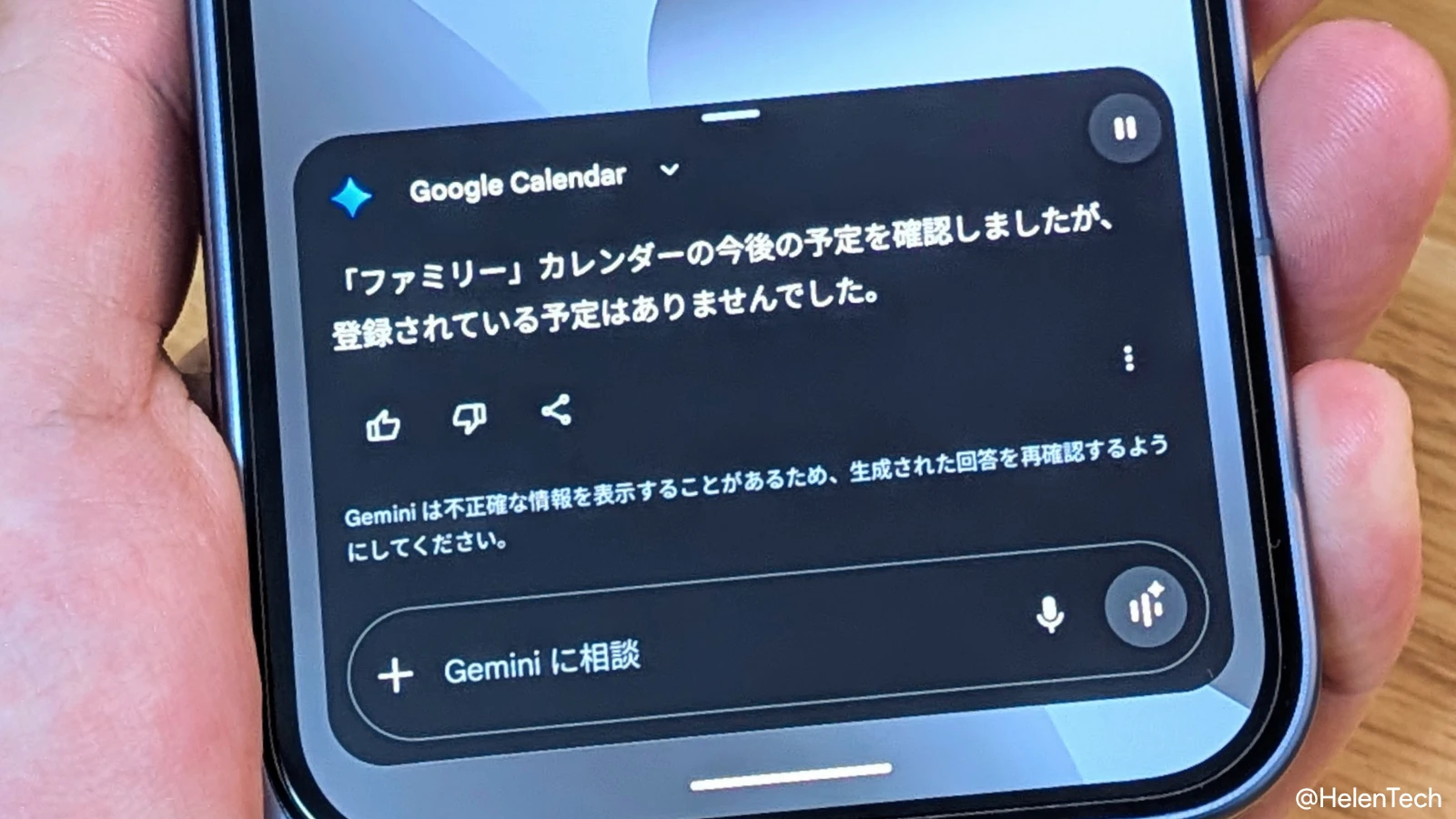
Google は AI アシスタント「Gemini」において、ユーザーから対応を望む声の多かった Google カレンダーの「複数のカレンダー」への対応が確認されました。
これにより、メインのカレンダーだけでなく、仕事用や家族用といった予備のカレンダーや共有カレンダーの予定も Gemini 経由で確認・作成できるようになります。
これまでの Gemini のカレンダーへの対応
これまで Gemini の弱点の一つとされていたのが、Google カレンダーのメインカレンダーしか認識できないという制限でした。
例えば、「今日の予定は?」と尋ねても、仕事用や家族と共有しているカレンダーなどのサブカレンダーの情報は対象にならず、スケジュール全体を把握するにはアプリを開く必要がありました。
しかし、今回のアップデートで Google アシスタントと同じように複数のカレンダーを横断して情報にアクセスできるようになります。
複数のアカウントではなく「共有カレンダー」で機能する
2026 年 1 月に更新された Google のヘルプページによると、Gemini は「予備のカレンダー」および「共有カレンダー」でのイベント作成と管理に対応しました。
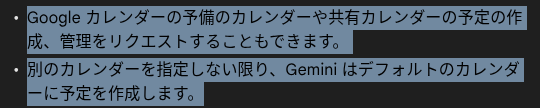
例えば「家族のカレンダーに明日の夕食の予定を追加して」といった指示が可能になります。
ただし、「複数の Google アカウント」のカレンダーではなく、あくまで Gemini と紐づけられている 1 つの Google アカウントの情報のみが参照されることに注意してください。
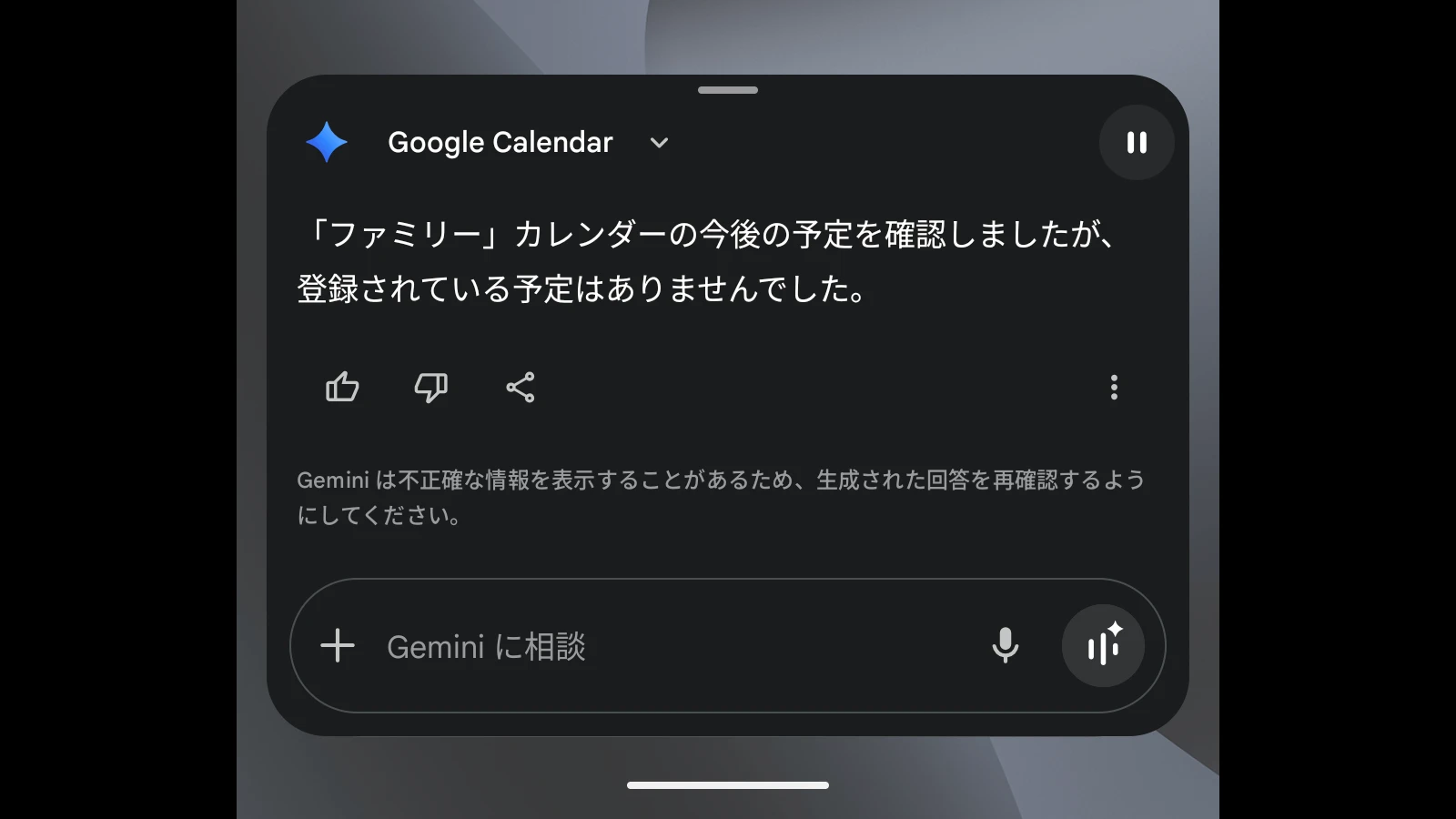
もし、Gemini と紐づく個人の Google アカウントで、職場の Google Workspace アカウントや学校のアカウントの予定を Gemini で扱いたい場合、それらのカレンダーを Gemini を使用しているアカウントと共有する必要があります。
共有さえ行っておけば、Gemini は他のカレンダーも認識し、読み上げや予定の追加を行ってくれるようになります。
デフォルトの保存先を変更する方法
複数のカレンダーを使っていると、予定を追加するたびに「〇〇のカレンダーに予定を入れて」と指定するのが手間に感じる場合があります。
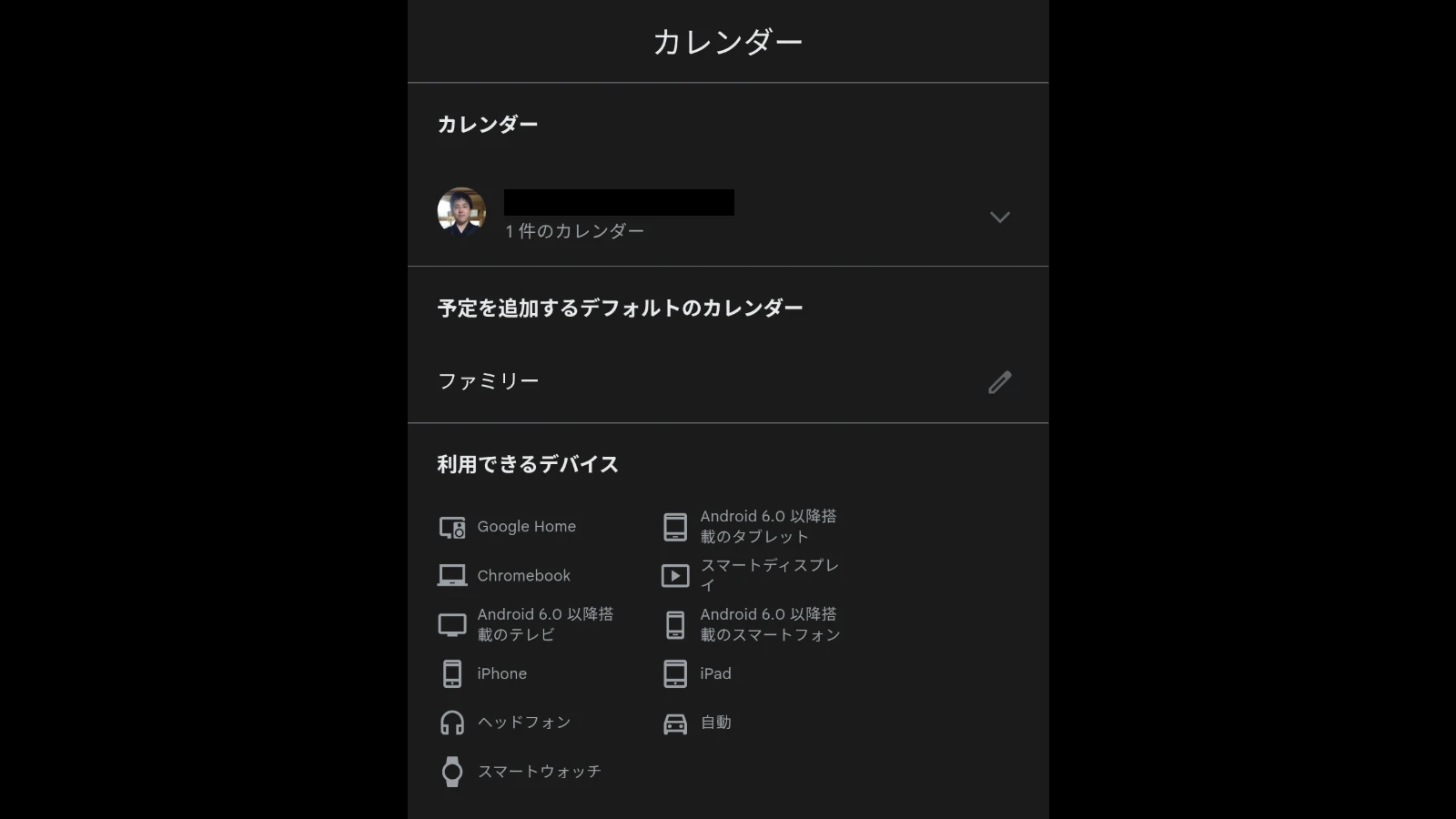
このときに Gemini が予定を作成する「デフォルトのカレンダー」は変更することが可能です。設定は次のとおりです。
- Android の「Google アプリ」または「Google Home アプリ」を開く
- 右上のプロフィールアイコンから [設定] > [Google アシスタント] > [カレンダー] に進む
- 「予定を追加するデフォルトのカレンダー」という項目があるため、ここでメインで使用したいカレンダー(例:家族のカレンダーなど)を選択
まとめ
今回のアップデートにより、Gemini は個人のメインカレンダーだけでなく、同じアカウントで作成した別のカレンダーまたは共有されたカレンダーを扱えるようになりました。Gemini を使って複数のカレンダーから予定を確認したいと考えていたユーザーには、朗報と言えます。
記事執筆時点では、筆者個人の Google アカウントだけでなく、Google Workspace アカウントの Gemini でも確認することができました。