2026 年 7 月 22 日 更新: Gboard 安定版のバージョン 17.7 で広く展開されています。詳細はこちら。
2026 年 5 月 18 日 更新: Gboard ベータ版のバージョン 17.3 で、より多くのユーザーに展開されていることが報告されました。
2026 年 1 月 8 日 公開当初の内容:
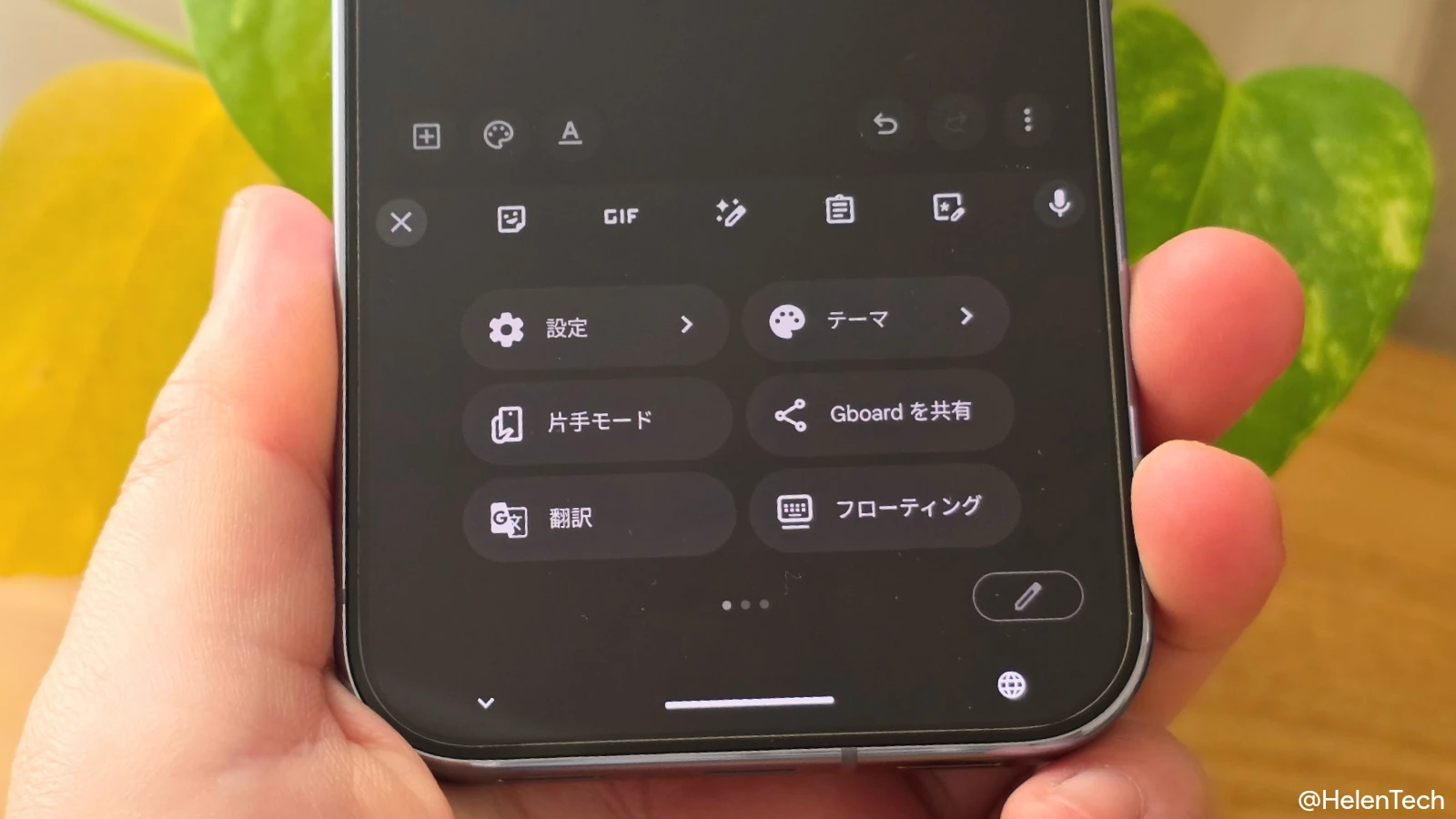
Android 版 Gboard アプリのショートカットメニューにデザイン刷新が行われ、これまでのグリッド状にアイコンが並ぶ一覧性の高い形式から、大きなカプセル型のボタンが並ぶ Material 3 Expressive デザインへと変更されています。
記事執筆時点では、筆者の Pixel 10 Pro でも新しい UI が適用されていることを確認しました。
一覧性よりも見やすさを重視したデザイン
これまで Gboard のショートカットメニュー(キーボード左上のアイコンから開くメニュー)は、長方形のカードがグリッド状に並ぶデザインを採用され、多くの機能が 1 つの画面内に収まり、スクロールせずに必要な機能にアクセスしやすい見た目になっていました。
しかし、新しいデザインでは各項目がカプセル型に変更され、1 行あたりに 2 つのショートカットが並ぶようになりました。
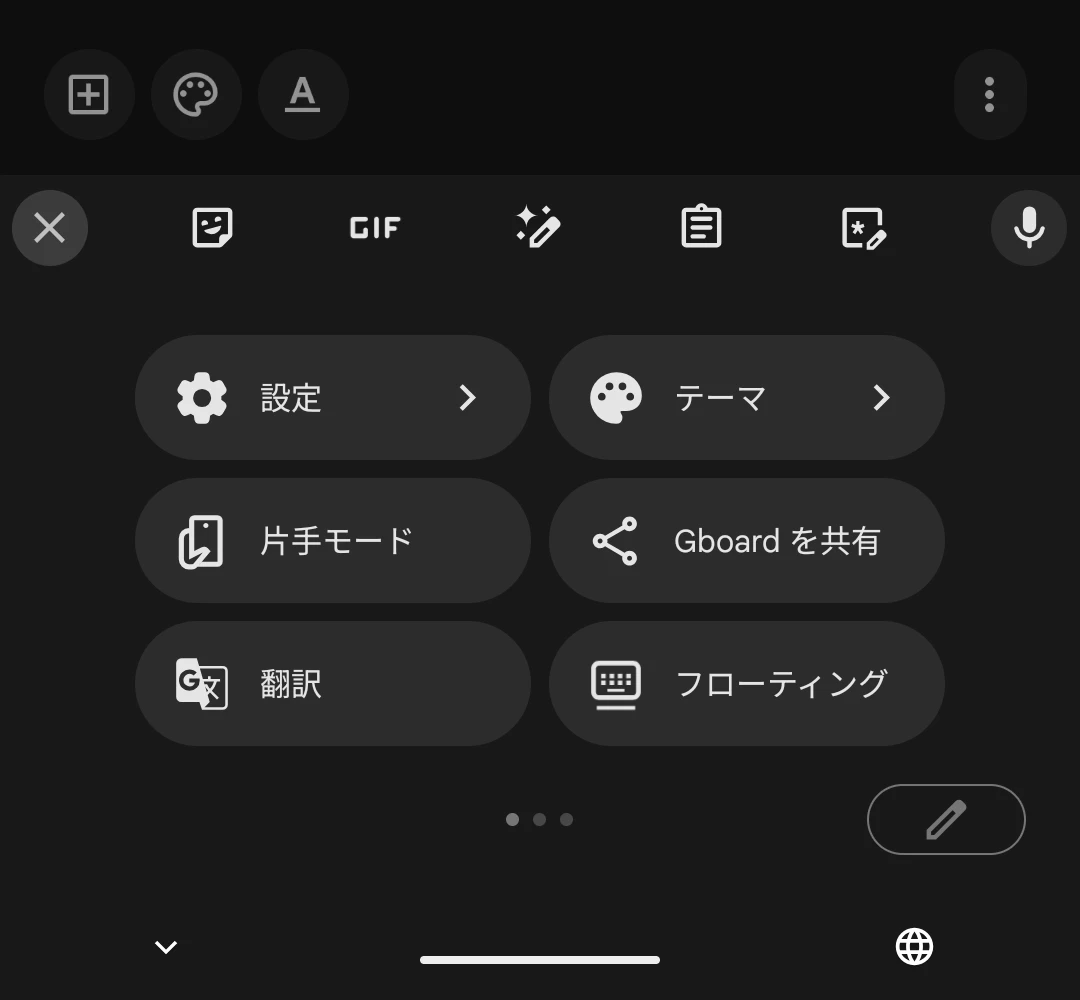
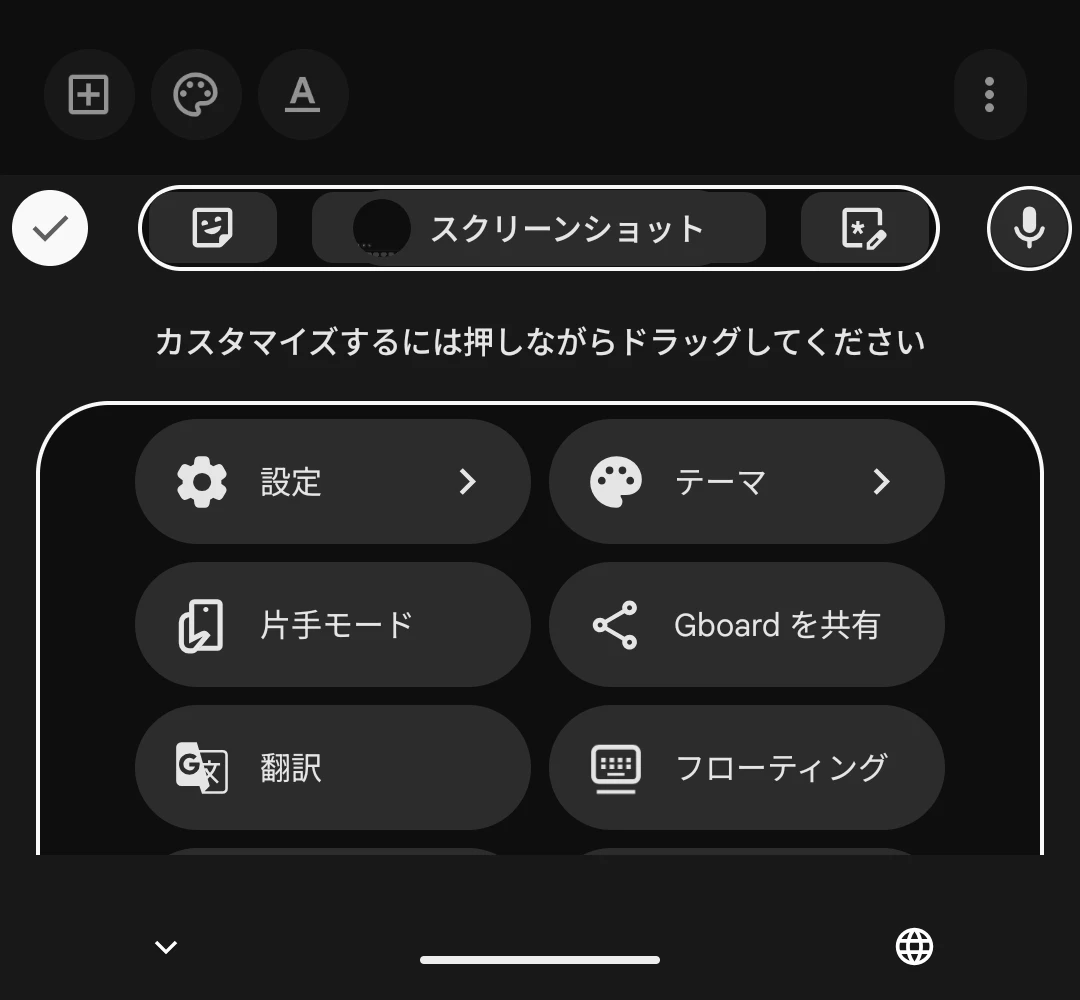
アイコン自体に変更はありませんが、テキストラベルが大幅に大きくなり、視認性は向上しました。しかし、ボタンが大型化したことで 1 画面に収まりきらず、左右にスワイプしてページを切り替える操作が必要になりました。
また、メニュー画面だけでなく、ショートカットメニューを開く前の予測変換候補の列に表示されるショートカットアイコンも、枠が削除されました。
その他の変更点
また、メニューを開いた際の「戻る」ボタンは廃止され、左上に「×(閉じる)」ボタンが配置されるように変更されました。カスタマイズ画面(鉛筆アイコン)も同様に Material 3 Expressive スタイルに変更されています。
Gboard ではここ数週間、設定画面のデザイン刷新も行われており、こちらは関連する設定項目をグループ化して枠で囲むなど、見やすさを重視したデザインへと順次切り替わっています。
まとめ
今回のショートカットメニューの変更は、Gboard アプリのバージョン 16.5.2.x 以降を実行しているデバイスで確認できており、順次広く展開されているようです。
指でのタッチ操作はしやすくなりましたが、複数ページに分かれてしまったため、慣れるまでは少し手間に感じるかもしれません。
出典: 9to5Google