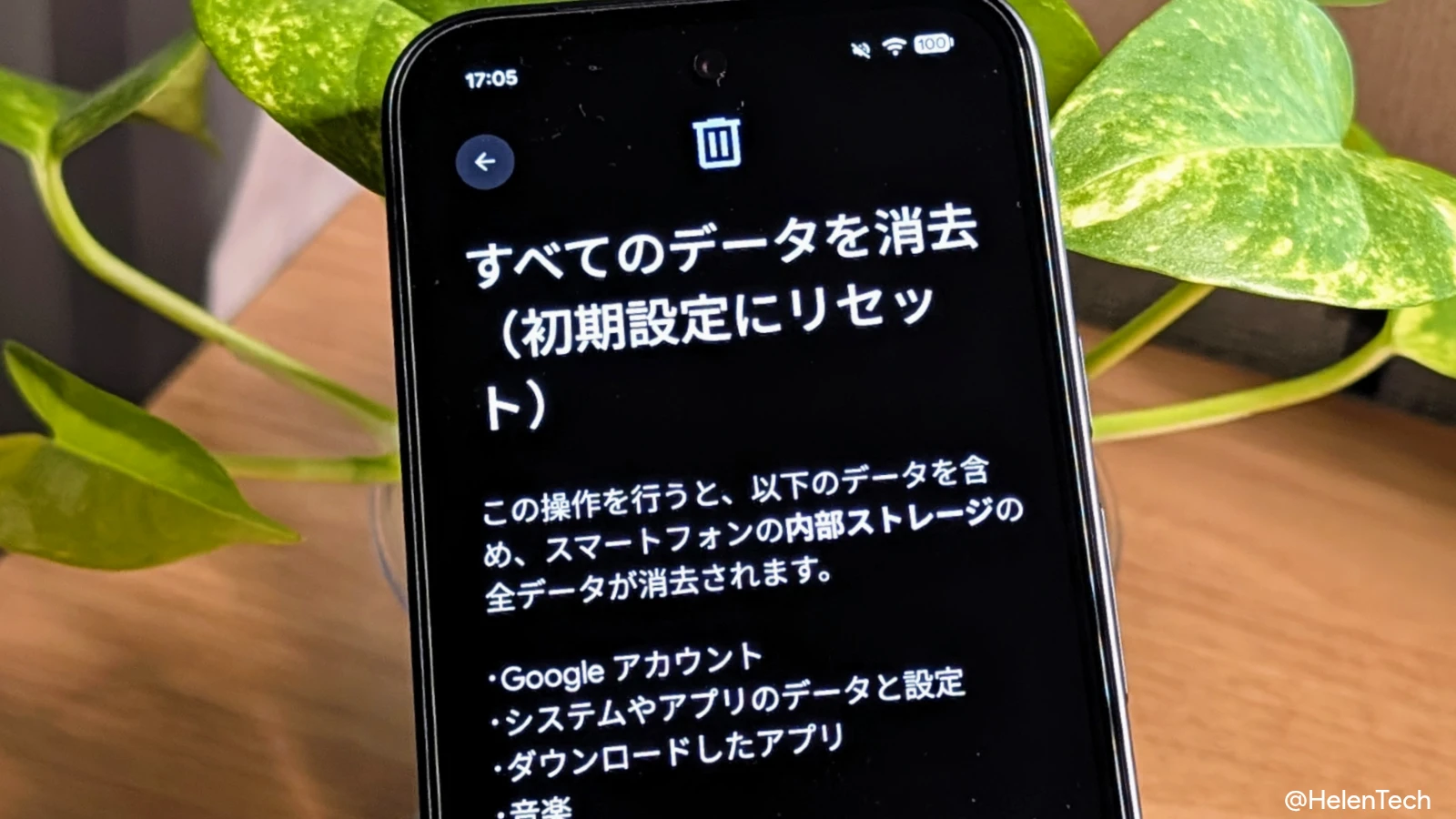
Android デバイスや Pixel デバイスを買い替えたり、譲渡・売却したりするために手放すときに行う「すべてのデータを消去(初期設定にリセット)」ですが、単に初期化を実行するだけでは、Google アカウントとデバイスの紐付けがサーバー側で完全に解除されないことがあります
今回の記事では、意外と見落とされがちな「Android デバイスの正しい初期化手順」について紹介します。
「初期化」だけではアカウントに履歴が残る
端末の設定から初期化を行えば、デバイス内のローカルデータは確実に消去されます。
しかし、この操作だけでは Google のサーバー側に対し「このデバイスとアカウントの関連付けを解除した」という情報が正確に反映されないことがあります。
その結果、手元にないはずのデバイス情報が Google アカウントに残存し続けてしまい、次のような現象が発生します。
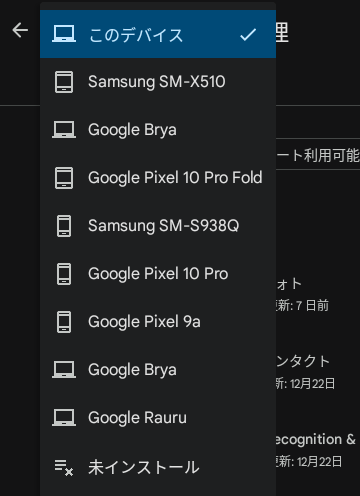
- Google Play ストア:Web 版でアプリをインストールしようとした際、インストール先デバイスの候補に古い端末が表示され続ける
- デバイスを探す(Find Hub):既に手放した端末がデバイスリストに残り続ける
- Google アカウント管理画面:ログインしているデバイス一覧に古い端末が表示される
Google Play ストアのライブラリ設定でデバイスを「非表示」にすることは可能ですが、これはあくまで表示上の処置であり、紐付け自体は残ったままとなります。
初期化の前に「アカウント削除」を行う
こうした問題を回避し、Google のサーバー上からもデバイス情報をしっかり削除するためには、初期化を行う前に、手動でデバイスから Google アカウントを削除(ログアウト)する必要があります。
Google のヘルプページでも、デバイスを譲渡・販売する場合の手順として、初期化の前に「アカウントを削除」することが案内されています。
この操作を行うことで、Google の各サービスに対し、この端末がアカウントから正式に切断されたことが通知され、Play ストアや「デバイスを探す」のリストからも適切に削除(または非アクティブ化)されます。
操作方法
Pixel スマートフォンや一般的な Android デバイスでの操作は以下の通りです。
- [設定] アプリを開く
- [パスワードとアカウント] をタップ
- ログインしている Google アカウントをタップ
- [アカウントを削除] をタップし、確認画面で承認
- 複数のアカウントでログインしている場合は、すべてのアカウントで同様に削除を行う
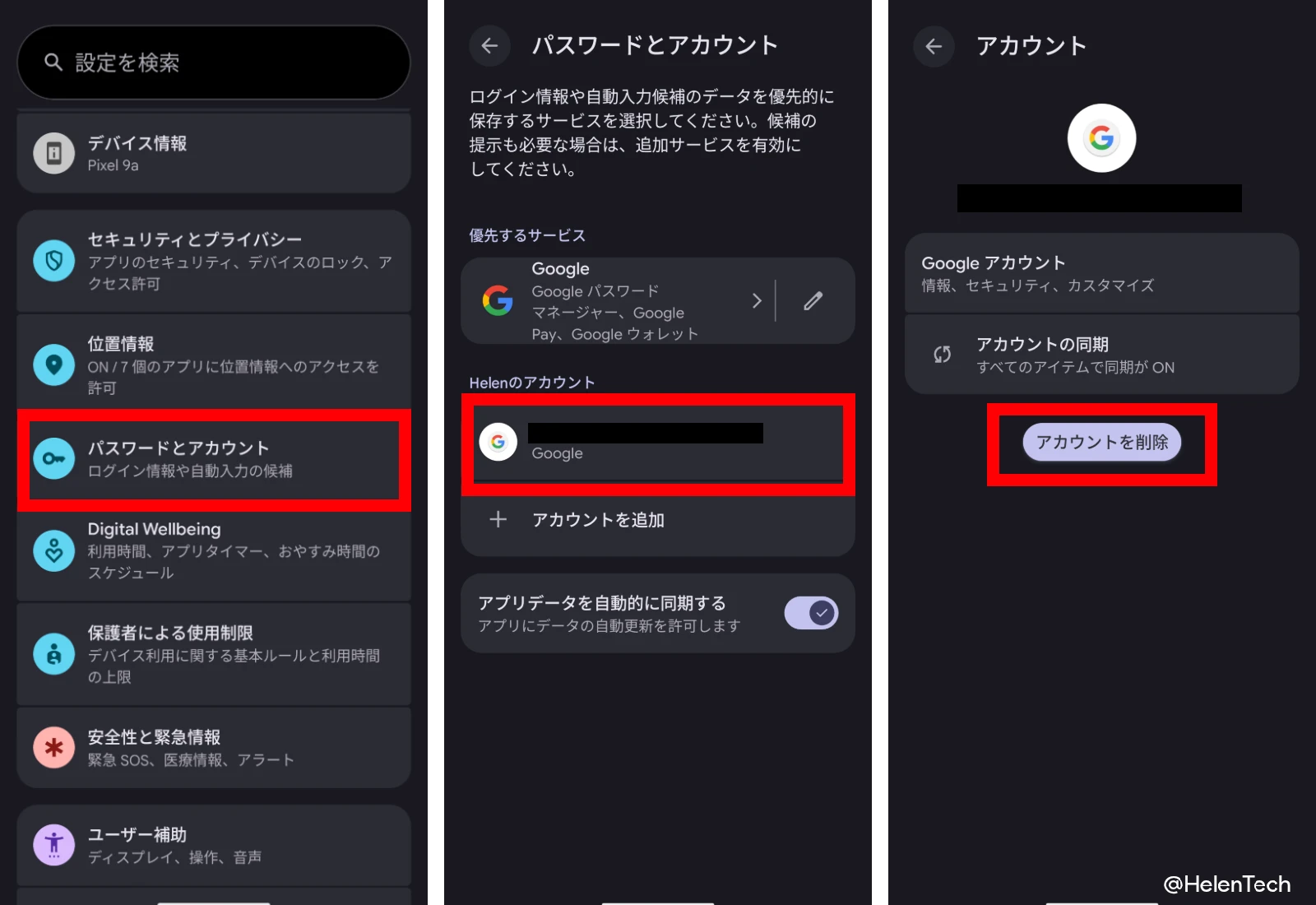
この操作によってデバイスからアカウント情報が削除されたことを確認し、通常どおり [設定] > [システム] > [リセット オプション] > [すべてのデータを消去(初期設定にリセット)] を実行します。
残っているデバイスを削除する方法
一方で、すでに初期化済みで手元にない、あるいは再セットアップして重複して表示されている古いデバイスは、以下の手順で Google サービスから削除することができます。
- [Google アカウントを管理] にアクセス
- [セキュリティとログイン] > [すべてのデバイスを管理] に移動
- 古いデバイスを選択し、[ログアウト] を実行
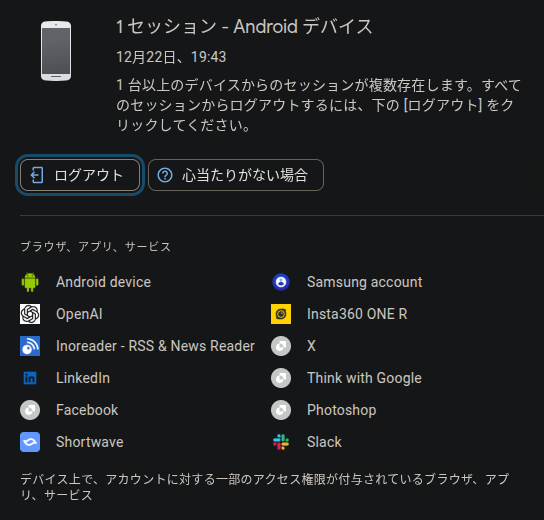
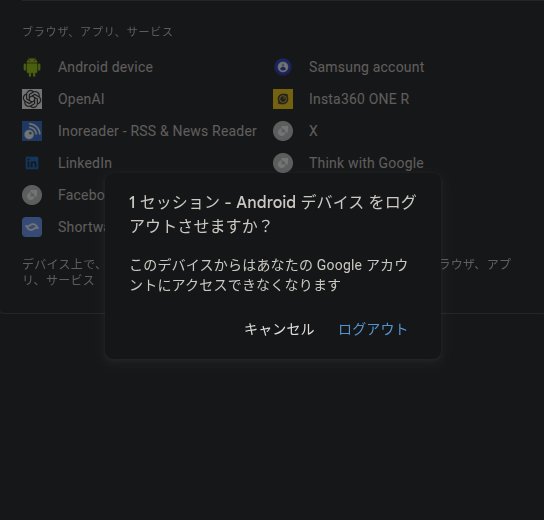
これにより、Google サービスなどで古いデバイスの名前が表示されることはなくなります。
まとめ
Android デバイスを初期化する際、いきなりリセットボタンを押すのではなく、まず「アカウントの削除」を行うことで、その後のデバイス管理がスムーズになります。
端末を入れ替えたり、古い端末を譲ったり販売する予定がある場合には、不要なデバイス情報がアカウントに残らないよう、この手順をちゃんと行うことをおすすめします。