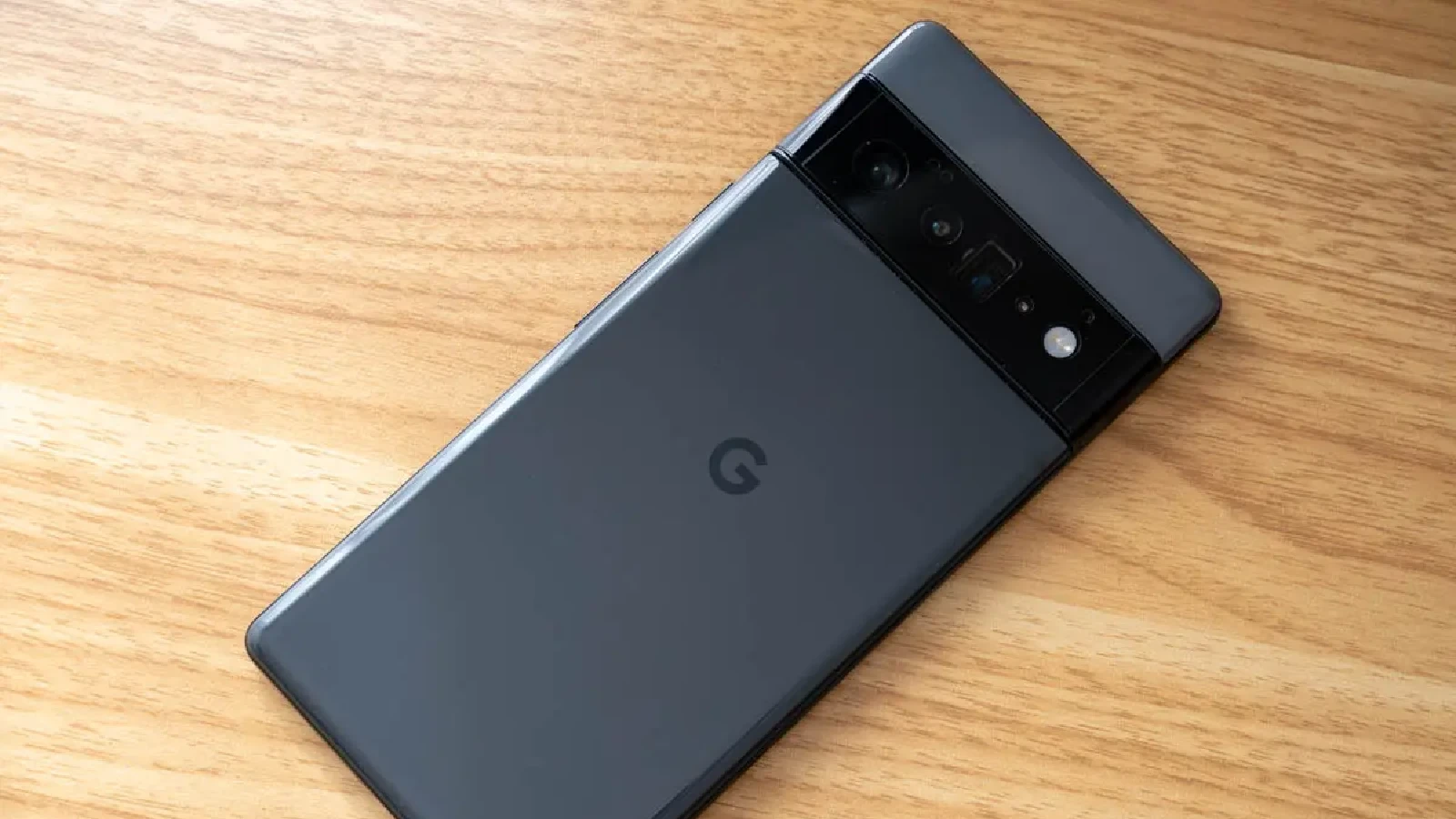
最近の Google Pixel 向けのアップデートにより、ホーム画面下部にある検索バーをタップすると従来の Pixel ランチャー独自の「統合検索」ではなく、標準の「Google 検索(Google アプリ)」のインターフェースが直接開くようになっています。
Google は AI モードなど AI 機能にアクセスを優先させる狙いがあるようですが、これまで Pixel ランチャーの検索バーを使ってアプリや連絡先、設定項目を呼び出していた場合、不便に感じる可能性があります。
幸いなことに、ADB コマンドを使う必要がありますが、この挙動を元に戻せることが報告されました。
ADB コマンドで以前の挙動に戻す方法
システム設定にはないフラグを操作する方法である ADB(Android Debug Bridge)コマンドを利用することで、強制的に以前の仕様に戻すことが可能です。
ただし、PC での作業が必要になり、事前に Pixel デバイスの開発者向けオプションから「USBデバッグ」を有効にし、PC と接続できる状態にしてください。
準備ができたら、ターミナル(またはコマンドプロンプト)で以下の 2 つのコマンドを順番に実行します。
adb shell cmd device_config override launcher enable_one_search true

adb shell am force-stop com.google.android.apps.nexuslauncher
1 行目のコマンドは、Pixel ランチャー(NexusLauncher)が参照している enable_one_search というフラグを true に固定するものです。これにより、システムが新しい Google 検索 UI を呼び出すのを防ぎ、ランチャー内蔵の統合検索を使用するよう強制します。2 行目は、設定変更を即座に反映させるためにランチャーを再起動させるコマンドです。
この操作を行うと、ホーム画面の検索バーをタップした際の挙動が以前のものに戻り、アプリや端末内データを素早く検索できるようになります。
設定を元に戻す方法と注意点
もし、新しい仕様(Google アプリ直結)の方が AI へのアクセスが良く便利だと判断した場合は、以下のコマンドで設定を元に戻すことができます。
adb shell cmd device_config override launcher enable_one_search false

adb shell am force-stop com.google.android.apps.nexuslauncher
最初のコマンドの末尾を true から false に変更するだけで完了です。
現時点での最新安定版およびベータ版での動作は確認されていますが、Google が将来のアップデートでこのフラグ自体を廃止したり、挙動を固定したりする可能性は十分にあります。
まとめ
Pixel の検索バーは端末操作の起点となる重要な機能です。Google が AI 活用を推進する中で UI が変化していくのは自然な流れですが、アプリ検索という基本的な使い勝手が損なわれるのは望ましくありません。
現状の仕様に馴染めない場合は、今回の ADB コマンドを試してみてはいかがでしょうか。