


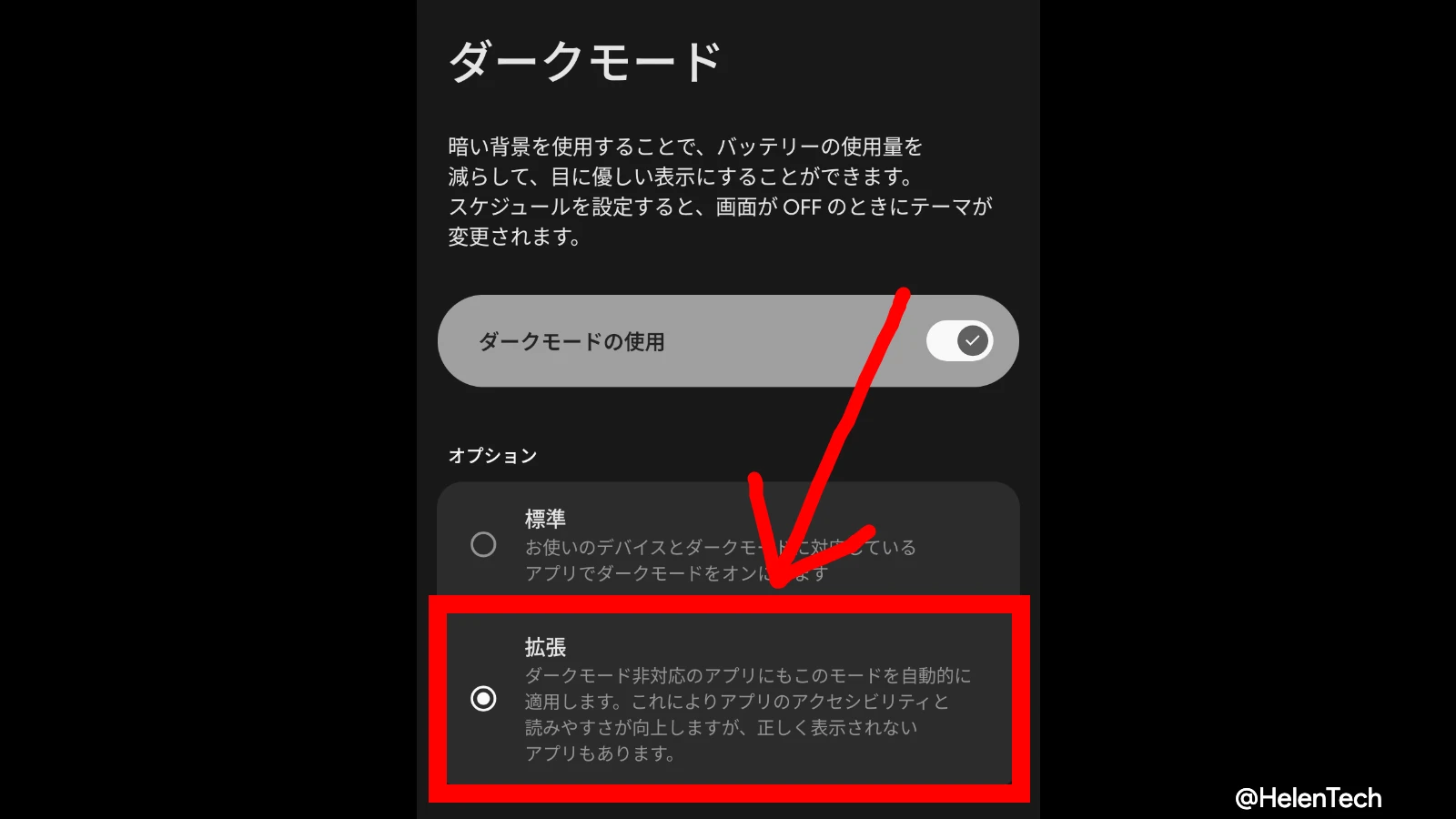
Google は先日、2025 年 12 月のセキュリティアップデートとともに Android 16 QPR2 のアップデートを展開し、Pixel デバイスでダークモードの「拡張」が利用できるようになりました。
この「拡張」は、通常はダークテーマに対応していないアプリにもシステム側で暗い配色を適用するもので、夜間の操作や長時間の利用でも画面がまぶしくなりにくく、読みやすさの向上が期待できます。
この記事では、Pixel デバイスでダークモードの「拡張」を設定する方法と注意点をまとめます。
更新情報
- 2026 年 3 月 28 日: Android 17 Beta 3 で、アプリごと個別に設定するオプションが追加されました。詳しくは こちら をご覧ください。
ダークモードの「拡張」とは
ダークモードの「拡張」は、Android がアプリの UI を解析し、独自の変換処理で暗い配色に置き換える機能です。アプリ側がテーマを実装していなくても、システム全体で統一感を持って暗く表示できるのが特長です。
この機能は 7 月の Android Canary 版で初めて確認され、2025 年 12 月の Android 16 QPR2 で一般向けに展開が始まりました。
記事執筆時点では Pixel シリーズに順次配信されており、日本国内のデバイスでも利用できます。
筆者の Pixel 10 Pro で試した povo アプリでは、通常はライトモードのみですが、ダークモードの「拡張」を有効にすることで暗い背景に置き換わることを確認しました。
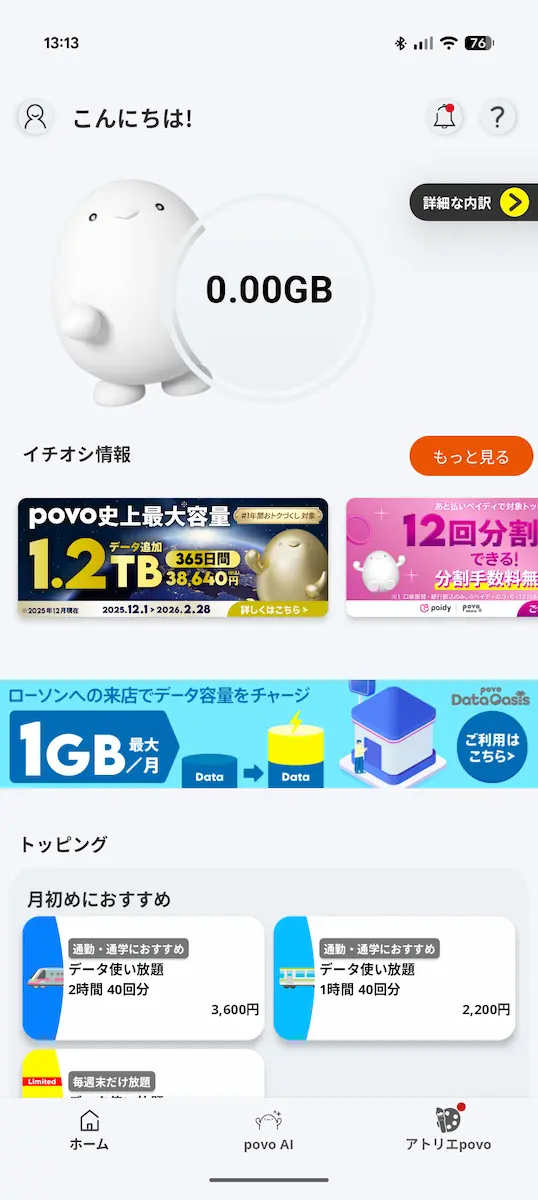
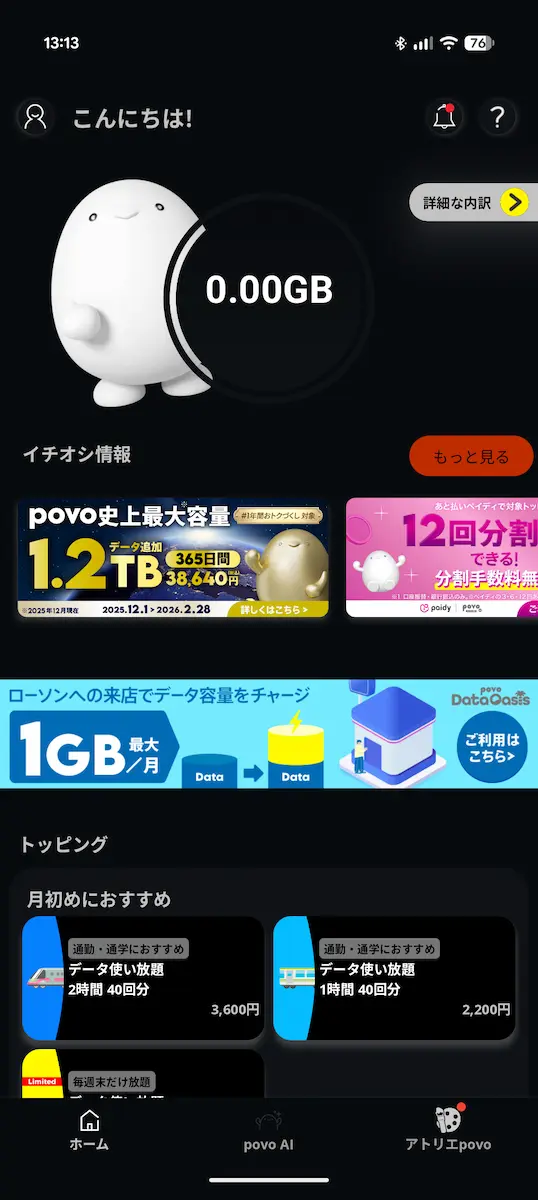
暗い背景と白文字の構成が安定して表示されるため、光量の多い画面に比べて目への負担が軽減されます。特に OLED を搭載する Pixel では黒表示時の消費電力が少ないため、省電力面でもメリットがあります。
ただし、Google は一部アプリで UI 配置の乱れや文字の視認性に影響が出る可能性を案内しています。表示が不自然に感じる場合は、設定からオフに戻すことで元に戻せます。
Pixel での設定手順
Pixel スマートフォンでダークモードの「拡張」は、以下の手順で設定ができます。
- [設定] アプリを開く
- [ディスプレイとタップ] > [ダークモード] をタップ
- オプションの [拡張] を選択
また、クイック設定パネルの「ライト / ダークモード」のアイコンを長押ししても同じ設定ページへアクセスできます。
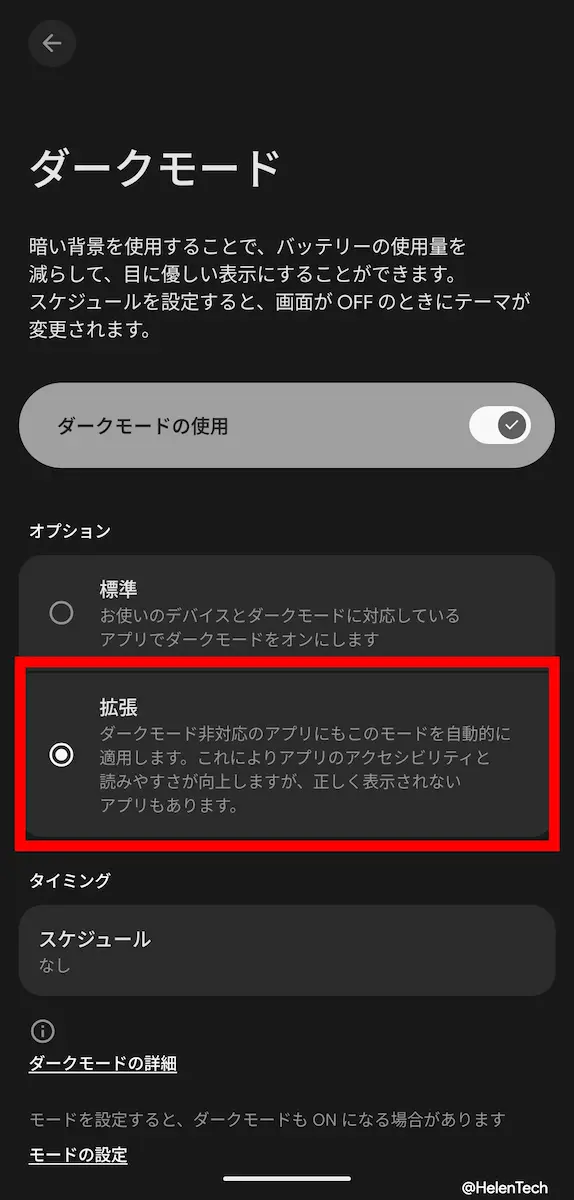
拡張を有効にすると、対応していないアプリも自動的に暗い配色に変換されます。
注意点
拡張ダークモードはアプリごとの UI を動的に変換する仕組みのため、公式のダークテーマと比べて仕上がりに差が出る場合があります。
文字と背景のコントラストが不自然に見える、ボタンが見えにくいといったケースでは、設定からオフにすることで簡単に元の表示に戻せます。
まとめ
Android 16 QPR2 で導入されたダークモードの「拡張」は、アプリ側の対応に依存せずダークモード(ダークテーマ)を適用できる便利な新機能です。
夜間の読書や屋内での利用が多い人、アプリ間でテーマの統一感を持たせたい人にとって実用的な改善といえます。
一方で、一部のアプリでは表示が崩れる可能性もあるため、状況に応じてオン/オフを切り替えて使うのが良さそうです。
- 関連記事: