今回の記事では、ChromeOS 131 で導入された新機能のうちユーザー補助(アクセシビリティ)機能の1つとなる、「点滅による通知」を有効にする方法を紹介します。
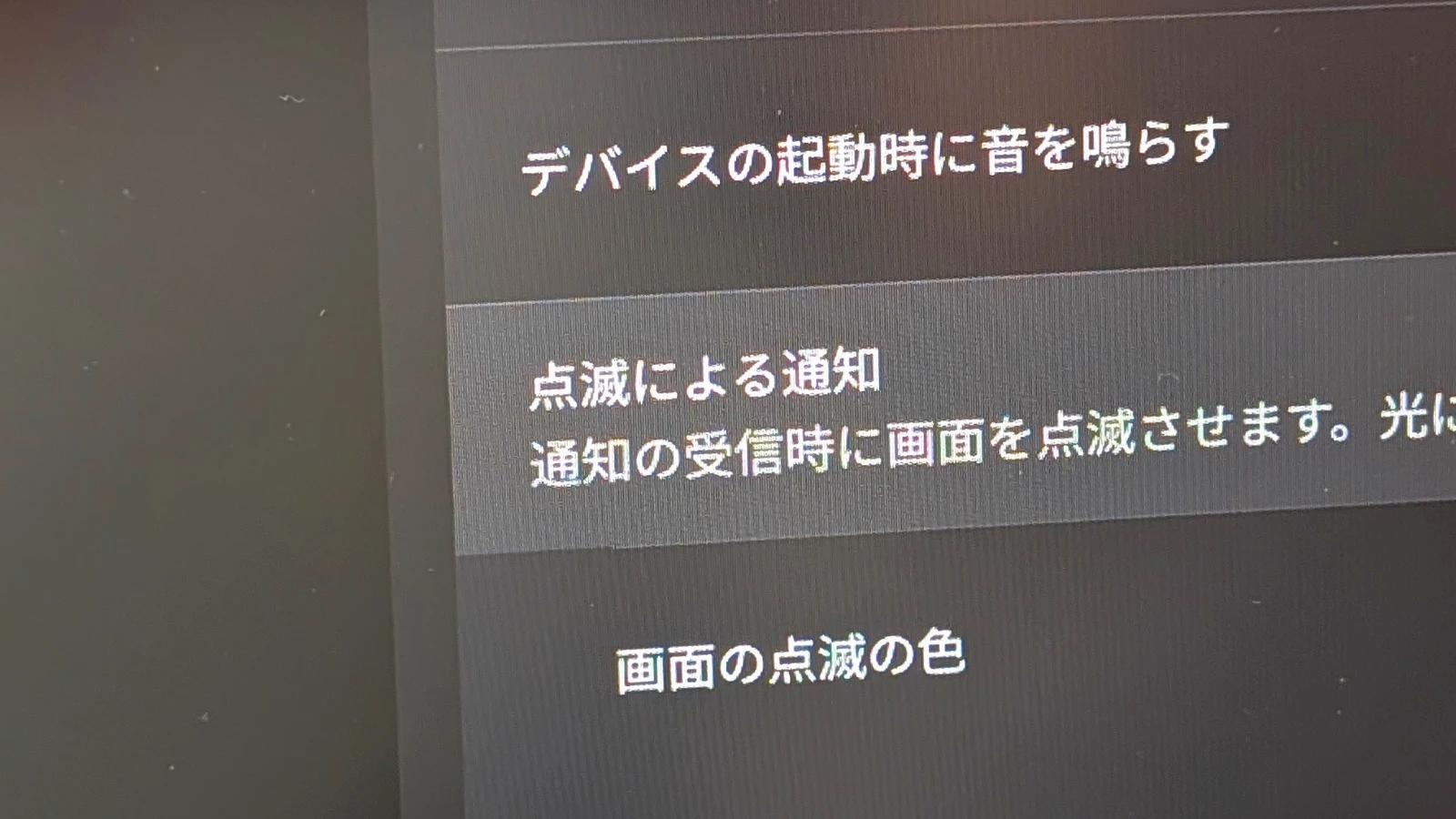
ChromeOS 131 では、ユーザー補助機能に新しく「点滅による通知」が導入されました。この「点滅による通知」は、Chromebook に新しい通知が届くたび、画面を点滅させる設定です。これにより耳の不自由なユーザーや拡大画面表示を使っているユーザーなど、画面の隅に表示される通知を見逃すことが多いユーザー向けの機能です。
ただし、通知の受診時に画面を点滅させるため、光に敏感なユーザーは「点滅による通知」を慎重に使用するよう注意書きがあります。
設定方法
「点滅による通知」を有効にするためには、Chromebook にログインして [設定] を開きます。[ユーザー補助機能] のページに移動し、[音声、字幕] をクリックしたら、「点滅による通知」の設定を有効にします。
- [設定] > [ユーザー補助機能] > [音声、字幕] > [点滅による通知]
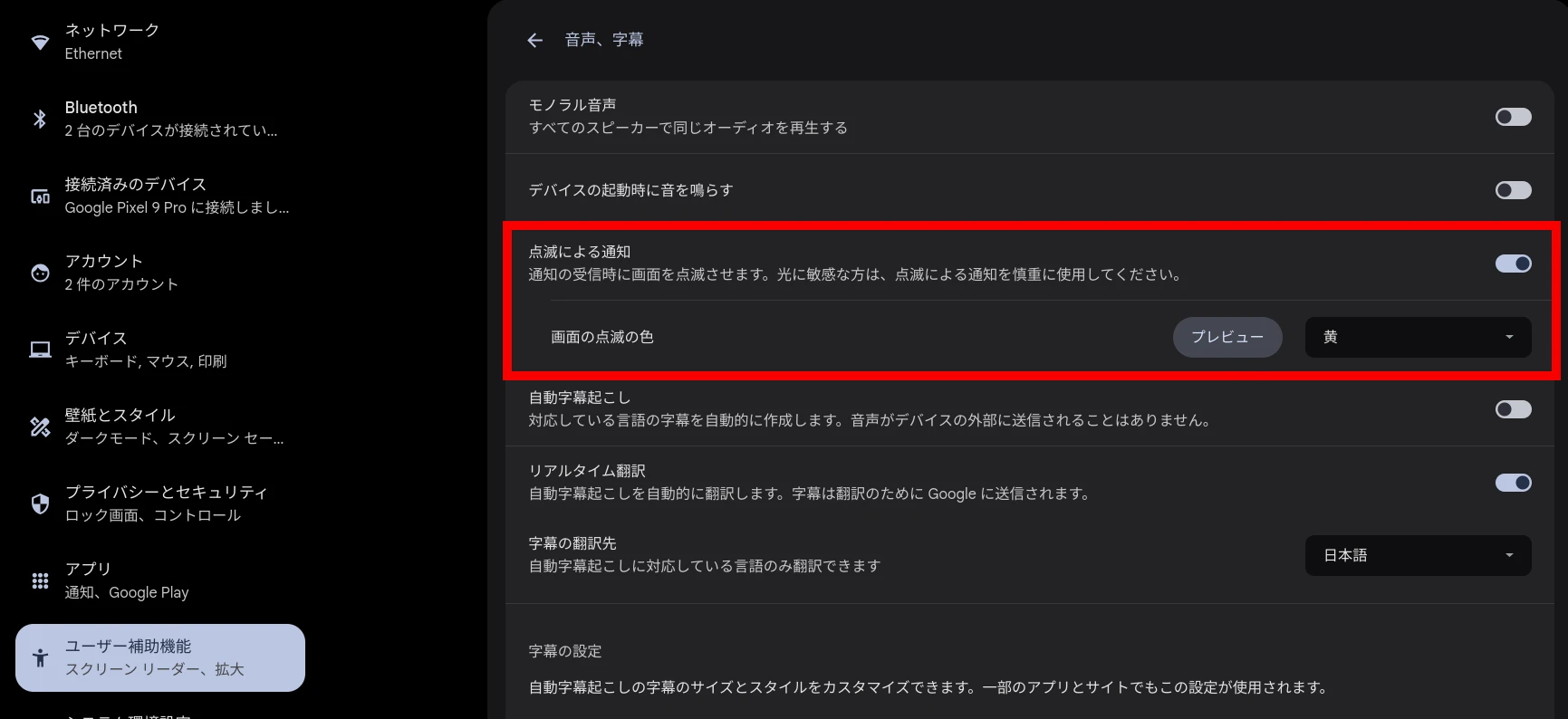
なお、この設定はクイック設定に表示されるユーザー補助オプションからは切り替えられないため、このページにアクセスして設定・変更する必要があります。
機能を有効にすると、画面の点滅の色を赤、黄、緑、シアン、青、マゼンタ、ピンクの7色から選択することができます。デフォルトでは黄です。また、選んだ色がどのように点滅するかをプレビューすることもできるため、設定前には確認しておくほうが安心です。
ちょっとわかりづらいですが、実際に画面で通知を受けると次のように画面が点滅します。
この「点滅による通知」は、Chromebook 本体のディスプレイだけでなく、外付けディスプレイにも反映されます。通知はブラウザからの通知だけでなく、アプリやシステムからの通知などトレイに表示される全ての通知が含まれます。
なお、「点滅による通知」をオフにしたいときは、同じ設定から無効にするだけで、簡単に設定することができます。
以上が、ChromeOS 131 で導入された Chromebook のユーザー補助機能の新機能「点滅による通知」を有効にする方法です。この他には Chromebook をデフォルトの設定状態に戻す「セーフティリセット」が導入されました。