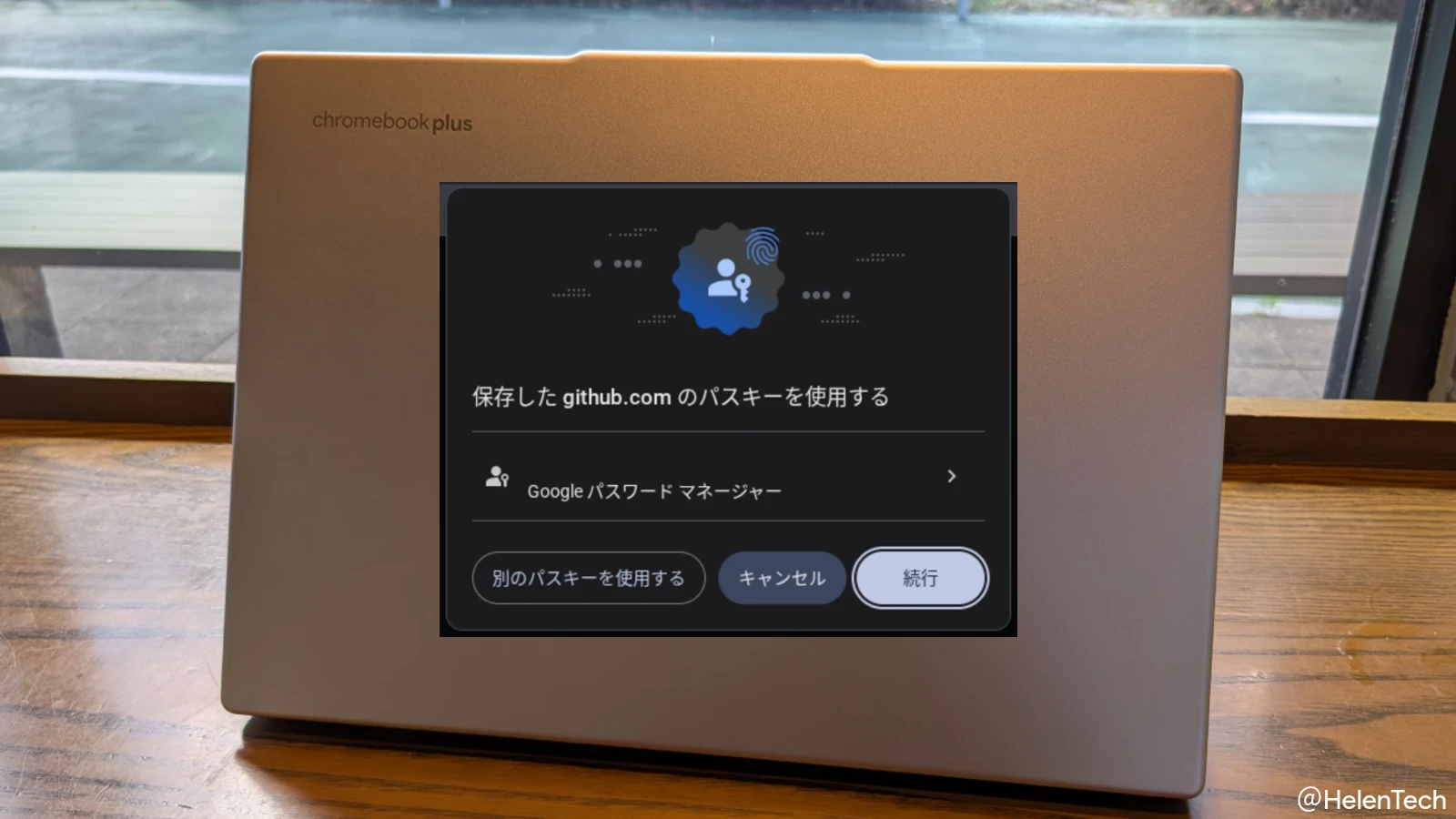
Chromebook でパスキーが使えるという情報を聞き、設定したものの「起動時やスリープからの復帰で使えない」と疑問に思った方もいるのではないでしょうか。
結論から言うと、現在の仕様では Chromebook の日常的なログイン(起動時やスリープ解除時のロック解除)にパスキーを利用することはできません。パスキーが利用できる場面とできない場面には明確な違いがあります。
この記事では、Chromebook におけるパスキーの利用範囲について、「できること」と「できないこと」を整理して解説します。
パスキーで「できること」
Chromebook では、以下の 2 つの場面でパスキーを活用できます。
Chromebookの初期セットアップ
Chromebook を購入して初めて電源を入れ、セットアップを実施している際の、最初の Google アカウントへのログインではパスキーを使用できます。
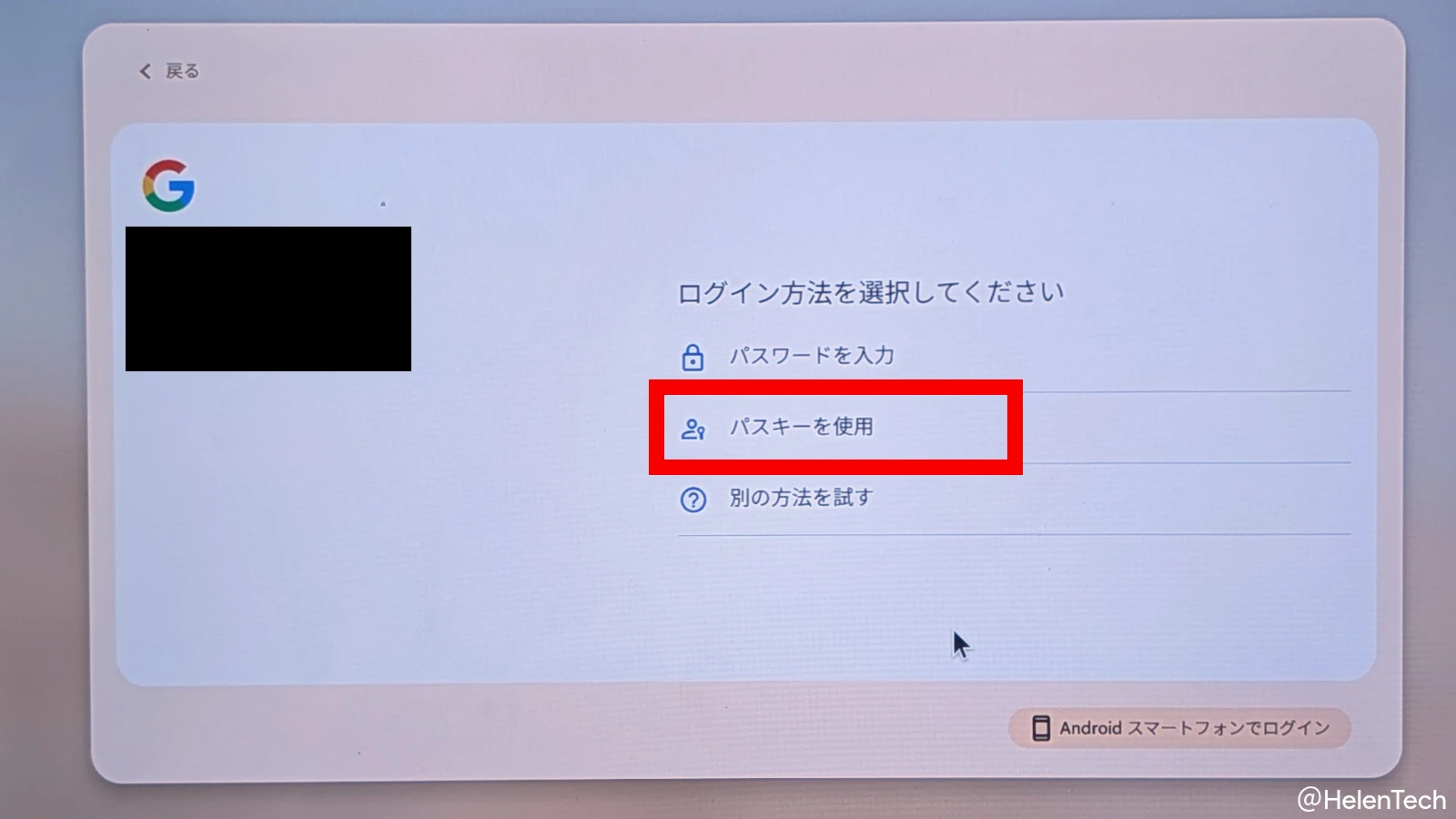
スマートフォンや FIDO セキュリティキーなど、すでにパスキーを設定済みのデバイスが手元にあれば、パスワードを入力することなく、素早くかつ安全に Chromebook のセットアップを開始することが可能です。
なお、実際には初期セットアップ時に Google アカウントにログインする際は、スマートフォンや FIDO セキュリティーキーでのパスキー認証を利用します。
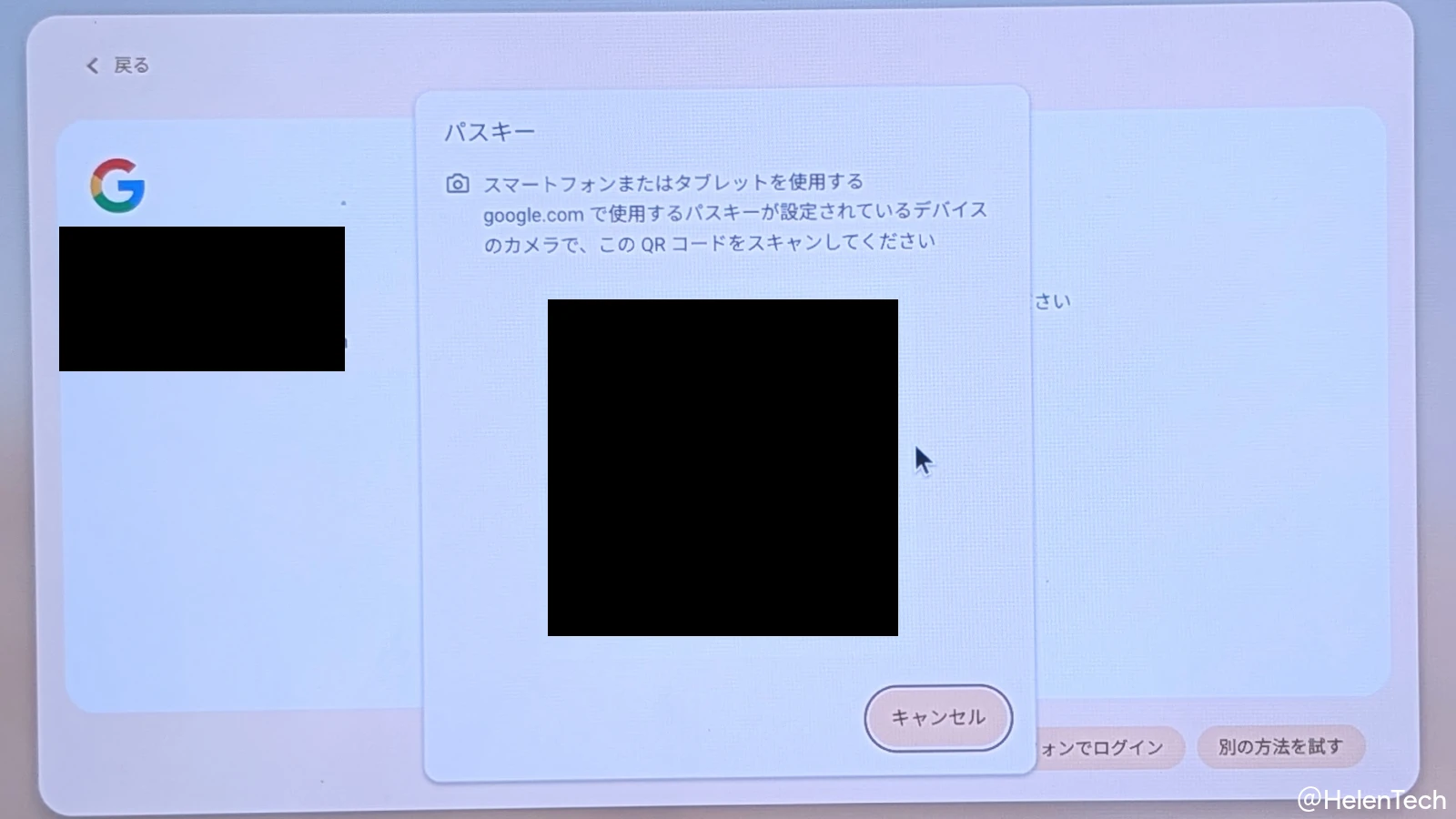
そのため、Chromebook 単体でパスキーを保存・直接使用するわけではなく、外部デバイス上のパスキーを用いた認証となります。
デバイス起動後のWebサイト・アプリ利用
Chromebook 本体へのログインが完了すれば、その後の Web ブラウザ上でのログイン操作にはパスキーを最大限に活用できます。
これには Android スマートフォンや外部の FIDO セキュリティキーだけでなく、Chromebook の指紋センサもサポートされます。
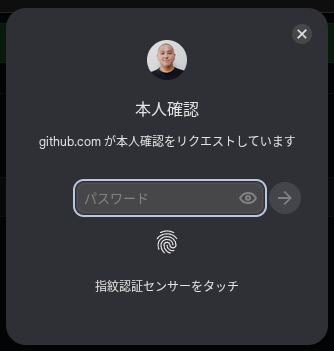
以下のような場面でパスキーによる安全で簡単なログインが可能です。
- Google サービスへの再認証: Chromebook を使用中に、セキュリティ上の理由から Gmail や Google ドライブなどで再認証を求められた際に、パスキーでスムーズにログインできます。
- パスキー対応の外部 Web サービスへのログイン: X 、Amazon、Microsoft アカウント、GitHub、任天堂など、パスキーに対応しているさまざまな Web サイトやサービスへ、パスワードなしでログインできます。
つまり、「Chromebook というデバイスのロックを解除する」ことには使えませんが、Chromebook 上で動く「Chrome ブラウザを使って、さまざまなサービスにログイン」することには使える、と覚えておくと分かりやすいです。
パスキーで「できないこと」
パスキーが利用できない最も重要な場面は、日常的なデバイスへのログインです。
日常的なデバイスへのログイン(サインイン)
Chromebook のセットアップが完了した後の、日常的な起動時やスリープからの復帰時のロック画面では、パスキー単体でログインすることはできません。
多くのユーザーが期待する「パスワードの代わりにパスキーで手軽にログインする」という使い方は、現在の Chromebook のデバイスロック解除の仕組みとしてはサポートされていません。
現在の Chromebook のロック解除システムは、オフライン環境での認証や高度なセキュリティを確保するため、デバイス内の TPM(Trusted Platform Module)チップに紐付けられた認証情報(GoogleパスワードまたはPIN)に依存しています。
パスキーをこの OS 起動プロセスに組み込むには、単なる Web 認証以上の、OS レベルでの大きな変更が必要とされているため、現時点では対応が見送られていると考えられます。
代替となる認証方法
パスキーの代わりに、日常的な Chromebook へのログインには以下の方法が利用できます。
- Google アカウントのパスワード: 最も基本的な認証方法です。PIN や指紋認証を設定していても、バックアップとして必要になります。
- デバイスログイン用の専用パスワード: Chromebook では、Google アカウントのパスワードとは別に、デバイスにログインするための専用パスワードを作成することもできます。
- PIN コード: 6 桁以上の数字で設定できる短いコードです。パスワードよりも素早く入力できるため、日常的なロック解除におすすめです。この PIN はデバイス内のローカルで保存されます。
- 指紋センサー(搭載モデルのみ): 対応する Chromebook であれば、センサーに触れるだけで瞬時にログインでき、最も速く安全な方法の一つです。
- Smart Lock を使う(Android スマートフォン): 「スマートフォンハブ」を設定していれば、接続された Android スマートフォンが近くにある場合、パスワードや PIN の入力を省いてログインできます。
PIN コードや指紋センサーは、パスワードの代わりに入力するものではなく、TPM チップに保存された鍵をローカルで解除するための手段です。そのため、ネットワークを介して認証情報を盗まれるフィッシングのリスクが原理的にゼロになります。
まとめ
本記事では、Chromebook におけるパスキーの利用範囲を解説しました。重要なポイントを改めて整理します。
- できること: Chromebook の初期セットアップ時と、起動後の Web サイトやアプリへのログイン
- できないこと: セットアップ後の日常的なデバイスへのログイン(起動時・スリープ解除時)
Chromebook のデバイスロック解除にはパスキーは使えませんが、一度ログインしてしまえば、対応する Web サービスではパスワードレスで使うことができます。
Google はパスキーを主力として推進していますが、現時点では Chromebook のデバイスログインに関する具体的な公式ロードマップは発表されていません。しかし、今後待ち受ける Android と ChromeOS の統合が実現すれば、状況が変わる可能性は十分にあります。