Google は 2025 年 AI ノートブックツール「NotebookLM」において、読み込んだソースから情報を抽出し、自動的に構造化された表を作成する新機能「Data Table(データテーブル)」の提供を開始しました。
この機能により、ユーザーは作成された表を Google スプレッドシートに直接エクスポートすることも可能になります。
新しい「Data Table」とは
これまで NotebookLM は、アップロードされたドキュメントや Web サイトの情報を要約したり、Q&A 形式で回答したりすることに長けていました。
しかし、複数のソースに散らばっている数値や事実を整理し、一覧性のある「表」としてまとめる作業は、手動で行うか、チャットで指示してテキスト形式の表を出力させる必要があり、やや手間のかかる部分でした。
今回追加された「Data Table」により、NotebookLM はソース内の情報を統合し、きれいな構造化データとして提示してくれます。
Data Table の使い方と活用例
新しい「Data Table」は、NotebookLM の Studio からアクセスすることができます。
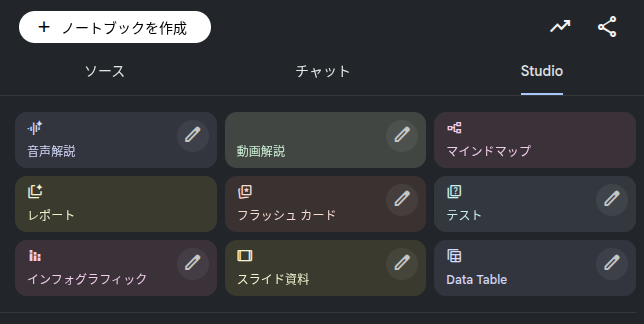
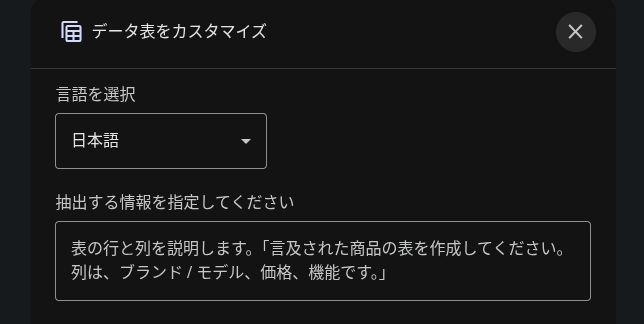
[Data Table] を直接クリックすることも、プロンプトをカスタマイズすることも可能です。
出力結果は、その他の Studio 機能と同様にサイドパネルに表示されます。
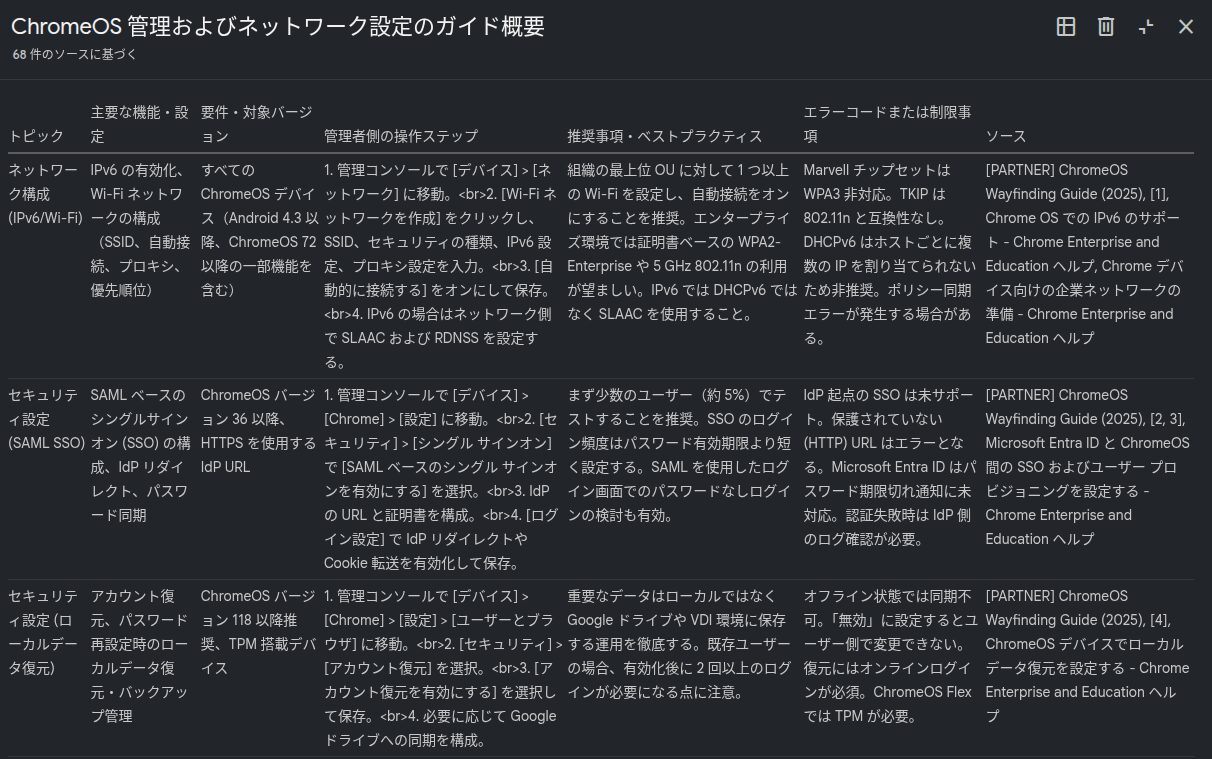
Google はこの機能の具体的な活用例として、以下のようなシーンを挙げています。
- 会議の議事録の整理:文字起こしデータから、担当者や優先度ごとに分類されたアクションアイテムの表を作成する。
- 競合調査:複数の資料から競合他社の価格や戦略を分析し、比較表を作成する。
- 研究データの統合:複数の論文から臨床試験の結果(実施年、サンプルサイズ、統計データなど)を抽出し、横断的な表にまとめる。
- 学習用リストの作成:歴史的な出来事を日付、重要人物、結果ごとに整理して試験勉強用の表を作る。
- 旅行計画:複数の旅行先の候補地について、ベストシーズンや推定費用を比較検討する。
作成されたテーブルは、ワンクリックで Google スプレッドシートに書き出すことができるため、そこからさらにグラフ化したり、チームで共有して共同編集したりといった二次利用がスムーズになります。
提供開始時期と対象ユーザー
NotebookLM の「Data Table」機能は、本日より Google AI Pro および AI Ultra プランユーザー向けに展開が開始されます。また、数週間以内には、無料版を含むすべてのユーザーに対して展開される予定です。
記事執筆時点で、HelenTech で管理する Google Workspace アカウントなどで利用可能になっていることを確認しました。
出典: Google Blog