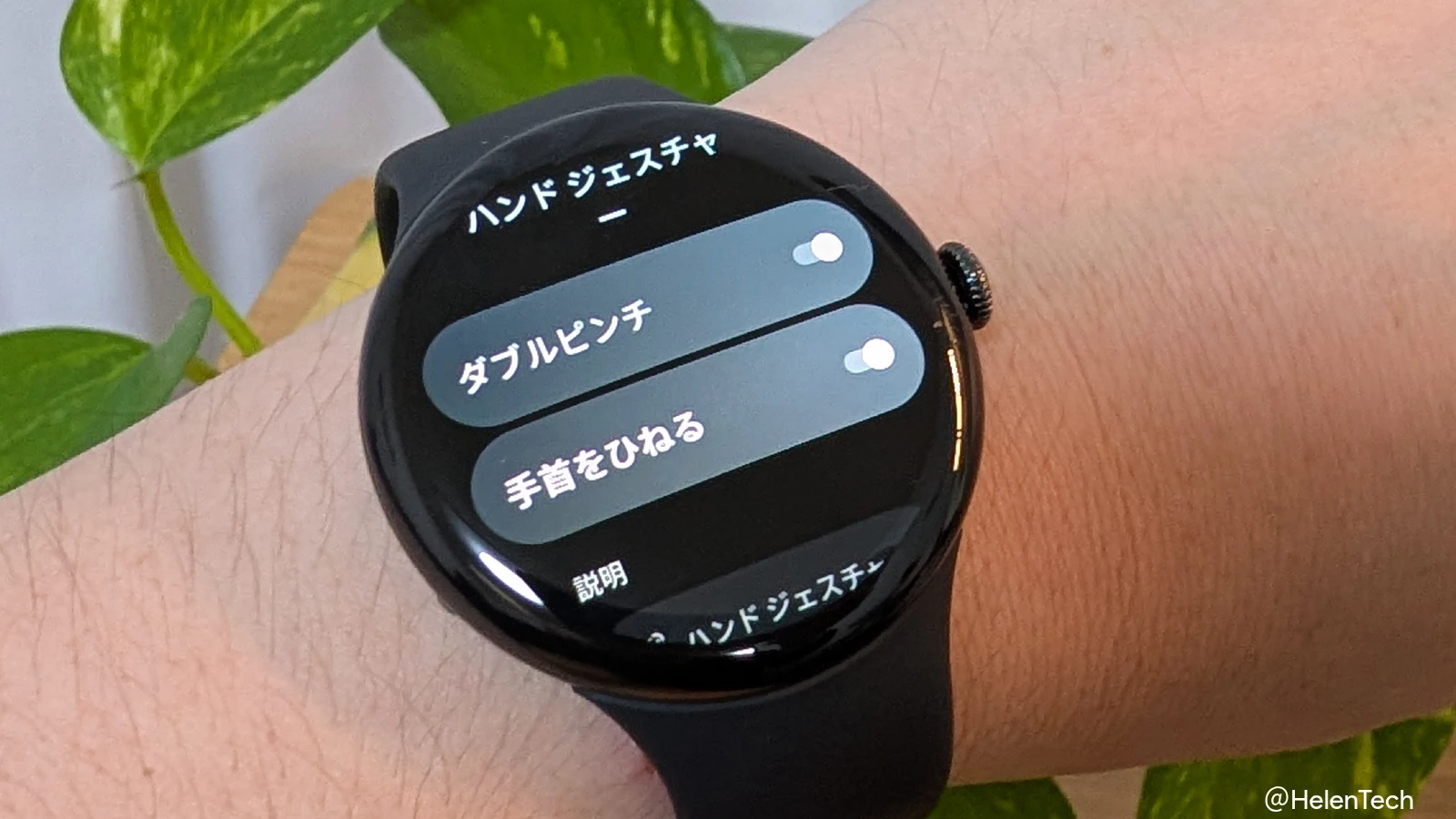
Google は 2025 年 12 月のアップデートで Pixel Watch 向けに Wear OS 6.1 を配信し、Pixel Watch 4 に新しい「ハンドジェスチャー」機能を追加しました。
追加されたハンドジェスチャーは、親指と人差し指を軽く 2 回スワイプする「ダブルピンチ」と、手首を素早く返す「手首をひねる」の 2 種類です。
どちらも片手で操作でき、画面で細かい操作をしなくても扱えるため、日常のちょっとした操作を素早く行えるようになります。
新しく追加された 2 つのジェスチャー
現時点でこの機能が利用できるのは Pixel Watch 4 のみで、Pixel Watch 2 や 3 は対象外となっています。
また、アップデート適用後はデフォルトで有効になり、対応している操作では画面上にヒントが表示されます。
ダブルピンチ
親指と人差し指を軽く 2 回スワイプするように動かす操作です。

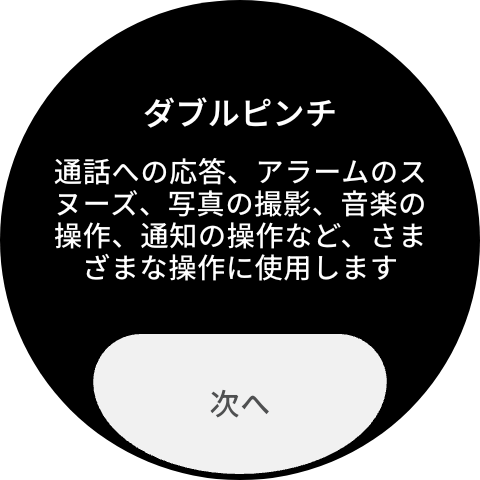
通知操作やタイマー、カメラのシャッターなど多くの機能に対応していますが、音楽再生の操作はアプリによって反応が異なるため、動作が安定しない場面があります。
筆者が試した限りでは、スワイプの強さや角度によって認識率が変わることがあり、慣れるまでは意図しない動作として判定される場合もありました。
手首をひねる
現時点では連携する操作が非常に少なく、基本的には「展開された通知を閉じる」ことにしか使えません。
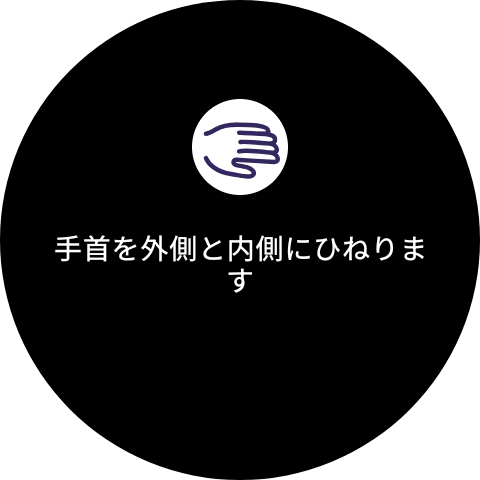
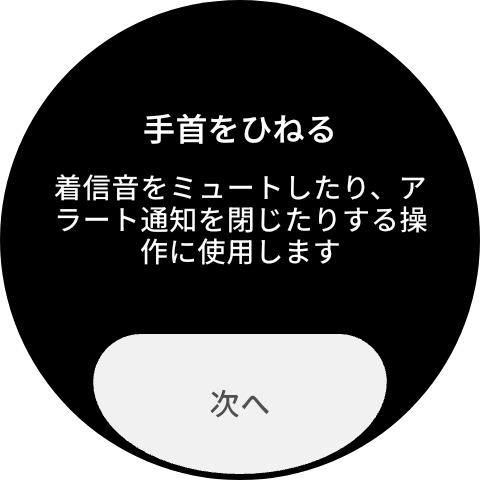
今後、対応範囲が広がる可能性はありますが、現状ではあまり役に立っていません。
ハンドジェスチャーでできること(現時点)
以下は Android Authority を参考に、筆者も実際に試してみました。また、対応する操作であればヒントが表示されるので、それで判断することもできます。
| 機能・アクション | ダブルピンチ | 手首をひねる |
|---|---|---|
| 通知のスクロール(受信直後) | ◯ | × |
| スマート返信送信(最初の候補) | ◯ | × |
| アラームのスヌーズ | ◯ | × |
| タイマーの停止 | ◯ | × |
| 進行中のタイマー/ストップウォッチの開始・停止 | ◯ | × |
| 音楽の再生 / 一時停止 | △ | × |
| Pixel カメラの写真撮影 | ◯ | × |
| 動画の開始 / 停止 | ◯ | × |
| 着信拒否・応答・終了 | × | × |
| 通知リストのスクロール(手動で開いた場合) | × | × |
| 一般的な UI 操作 | × | × |
| 展開された通知を閉じる | × | ◯ |
ハンドジェスチャーの設定方法
記事執筆時点では、新しく追加された「ダブルピンチ」と「手首をひねる」は Pixel Watch 4 本体の設定からのみ変更できるようです。
- Pixel Watch 4 のホーム(ウォッチフェイス)画面を下にスワイプして [クイック設定] を開く
- [設定] > [ジェスチャー] > [ハンドジェスチャー] に移動
- 各ジェスチャーのオン・オフを選択
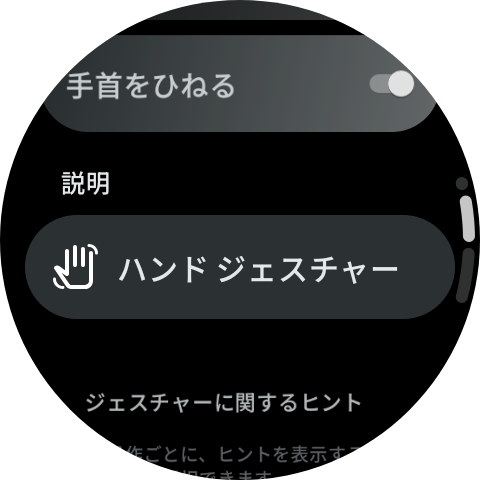
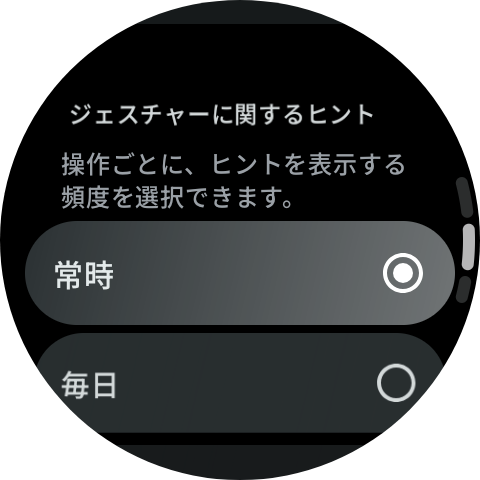
この設定画面では、ハンドジェスチャーの説明(操作方法)を見たり、対応する操作ごとにヒントを表示する頻度(常時、毎日、毎週、毎月、1 回)を変更することもできます。
まとめ
Wear OS 6.1 で Pixel Watch 4 に追加されたハンドジェスチャーは、スマートウォッチの使い勝手を改善する新機能です。特にアラームやタイマー、カメラ操作などではウォッチの画面で細かい操作をしなくても使える点が便利です。
一方で、通話操作が無効だったり、メディア操作が不安定だったりと、まだ改善の余地もあるため、今後のアップデートにも期待です。